如果Word文档中有很多 空行 ,用手工逐个删除又太累人,直接打印吧,又太浪费墨水和打印纸。
有没有较便捷的方式呢?我们可以得用 Word自带的替换功能 来进行处理。
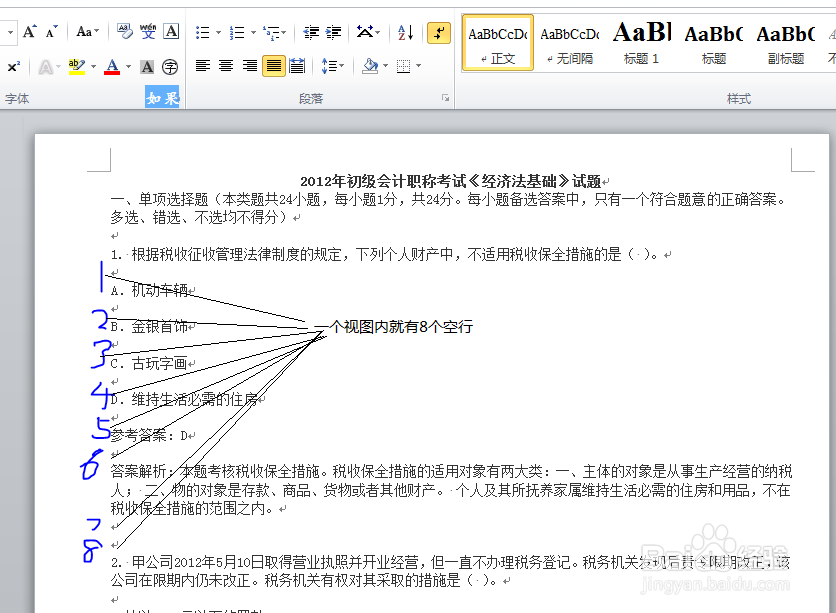
那咱们一起来消灭这些空行吧。

第一步:点开始,在最右边有一个替换,点击进入查找替换窗口。(这里是office2010版,2003版的替换在编辑工具下)快捷键ctrl+F
第二步:点击替换
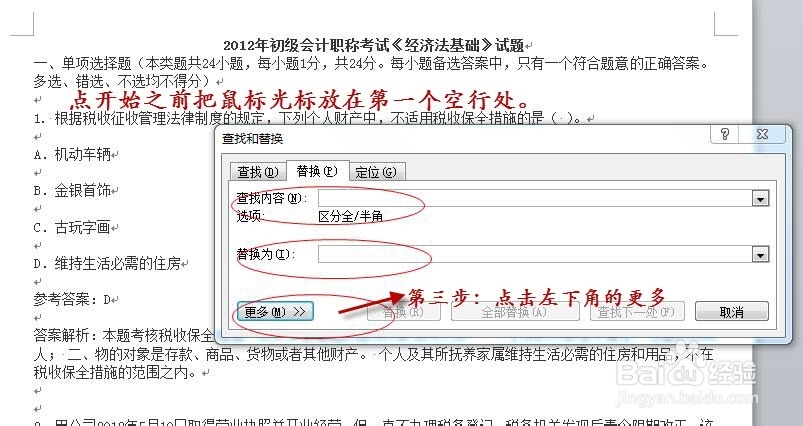
第三步:点击左下角更多。出现如下图。
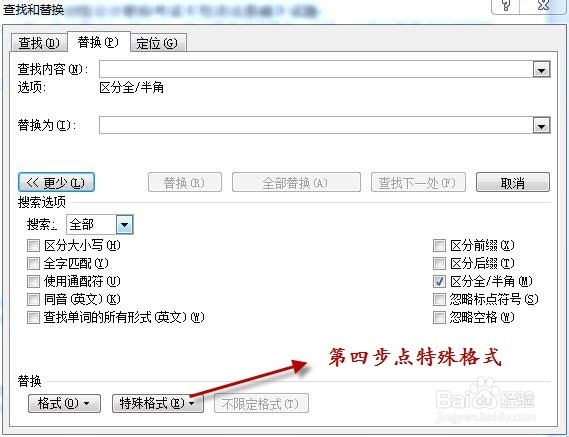
第四步:点击特殊格式,出现如下图。

第五步:分别在查找框内 点 两次 段落标记,替换框点 一次 段落标记。最后结果如下图。
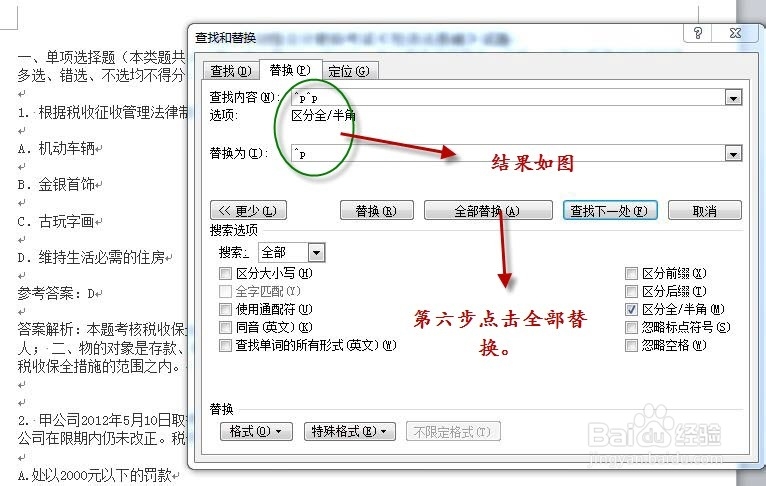
第六步:点击全部替换。空行就没有了。


第七步:点击确定空行就没了,如果你发现还有一些空行没有被替换掉,再把鼠标光标放在第一行空行处,重复一下替换就ok了!就是多做几遍!
