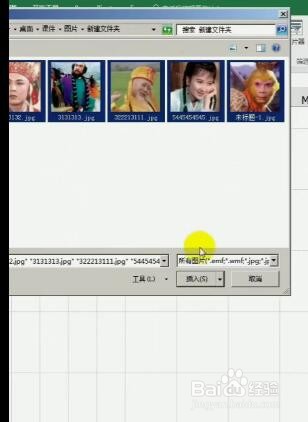
1、首先打开excel表格,点击单元格,选择插入——批量图片,进入图片文件夹,ctrl+a全选图片,点击确定
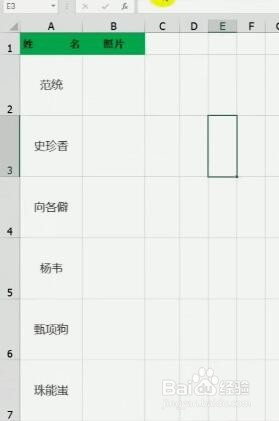


2、然后在上面菜单里选择格式,把宽高调整为2.3厘米,这样所有照片宽高和单元格都一样了


3、最后我们把第一张图片和最后一张图片分别放入第一个单元格和最后一个单元格,ctrl+a全选,选择格式,对齐——左对齐和纵向分布,这样就OK啦


时间:2026-04-23 04:47:08
1、首先打开excel表格,点击单元格,选择插入——批量图片,进入图片文件夹,ctrl+a全选图片,点击确定
2、然后在上面菜单里选择格式,把宽高调整为2.3厘米,这样所有照片宽高和单元格都一样了
3、最后我们把第一张图片和最后一张图片分别放入第一个单元格和最后一个单元格,ctrl+a全选,选择格式,对齐——左对齐和纵向分布,这样就OK啦
