如何快速以副本方式打开Office文件

 时间:2026-02-13 05:53:15

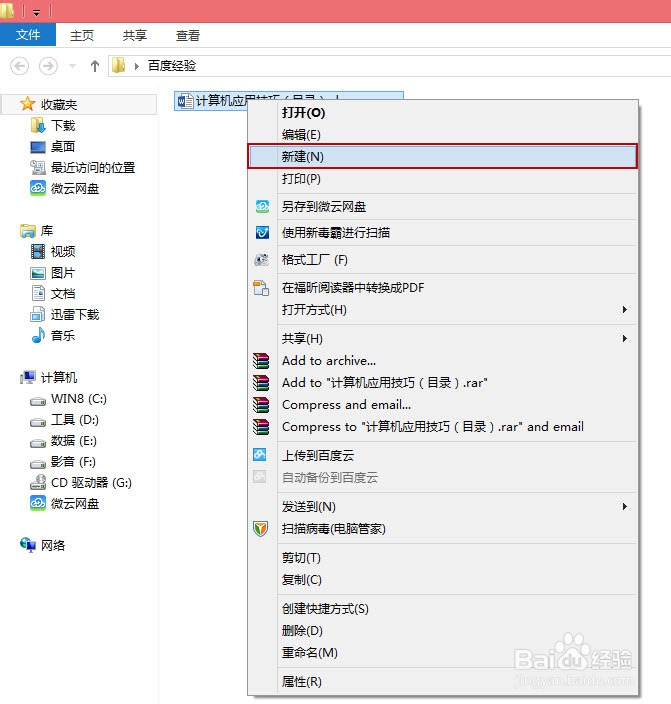
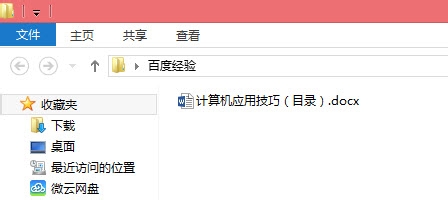
1、例如电脑上有一个Word文档,如下图所示。
如何快速以副本方式打开Office文件

2、这时候在Word文档上右击,然后再弹出的快捷菜单中选择“新建”。

如何快速以副本方式打开Office文件

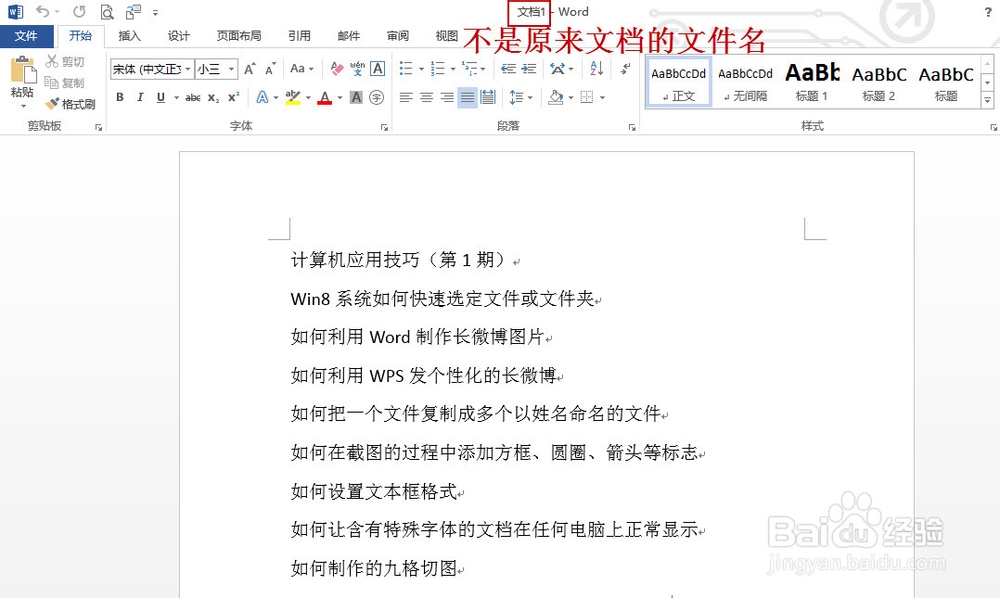
3、这样Word就自动以该文件副本的形式打开文档(内容和原来文档时一样的)。这时候会发现顶部的名不是原文档的文件名。
如何快速以副本方式打开Office文件

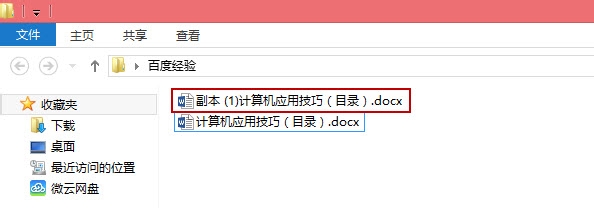
4、下面就验证下,该文档为原文档的副本。以“新建”方式打开的文档,如果没有修改文档内容,单击“关闭”即可关掉打开的副本文档;如果修改了文档内容,单击“关闭”会提示保存,这时候单击“保存”会提示我们选择保存位置来保存,由此可见该文档为原文档的副本。
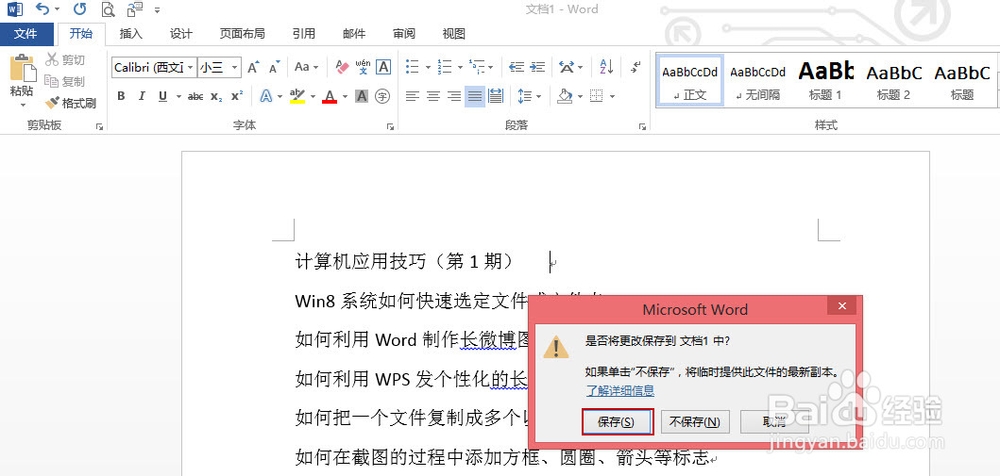
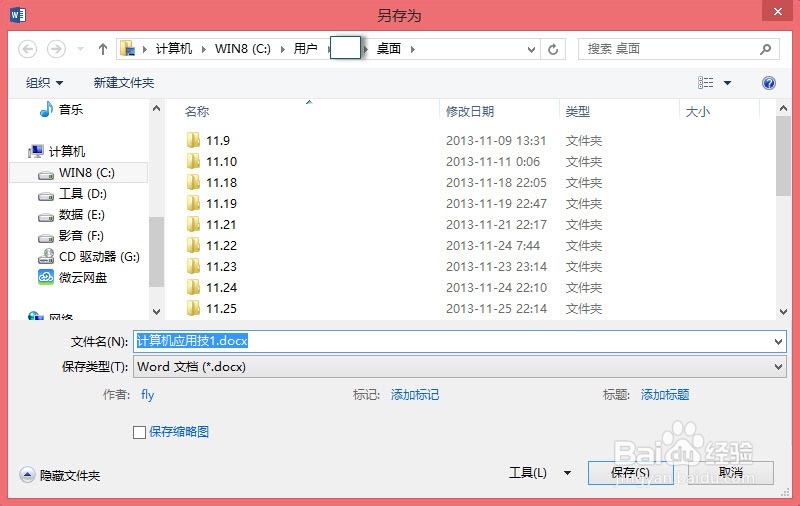
如何快速以副本方式打开Office文件

如何快速以副本方式打开Office文件

1、先启动Word,新建空文档,然后单击“文件”—“打开”,然后在“打开”对话框中选择文件,选择“以副本方式打开”即可打开文档(如下图所示)。
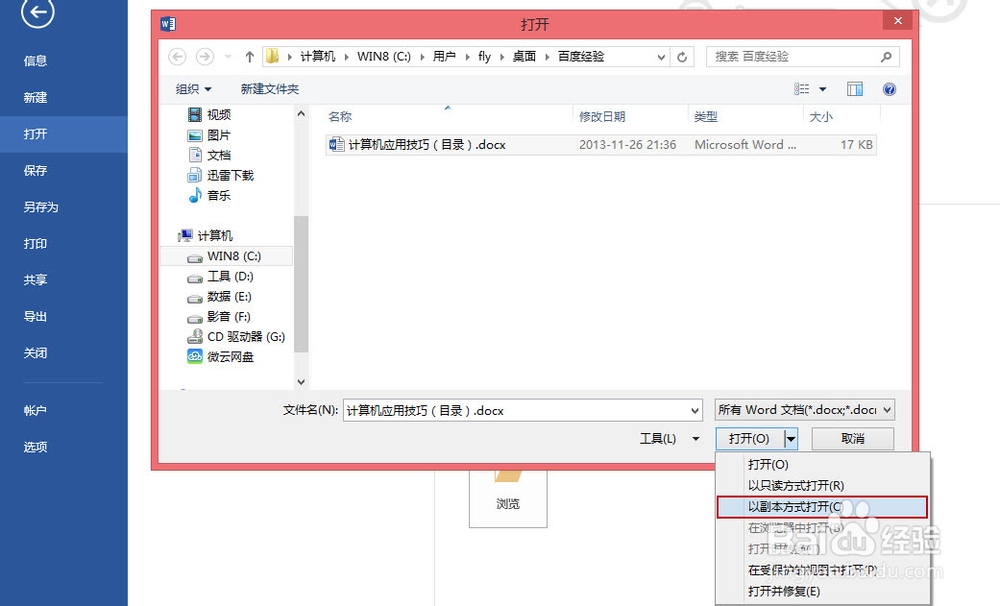
如何快速以副本方式打开Office文件

2、这样会在原文档所在目录下建立一个副本文档。不需要副本还的要删除哦。

如何快速以副本方式打开Office文件

  • 如何设置360手机助手自动删除安装完成后的文件
  • Win 7系统要用标准用户帐户的原因
  • 软硬件兼容或配合性引起的故障分析
  • 如何给设置了BitLocker密码的驱动解密
  • win10怎么修改默认程序
  • 热门搜索
    周记怎么写400字 右斜杠怎么打 购车发票丢失怎么办 网上被骗了怎么办 标书怎么写 104000元大写怎么写 课件怎么做 怎么申请退款 怎么查路由器密码 怎么调分辨率