1、打开WPS表格软件,输入需要处理的信息数据
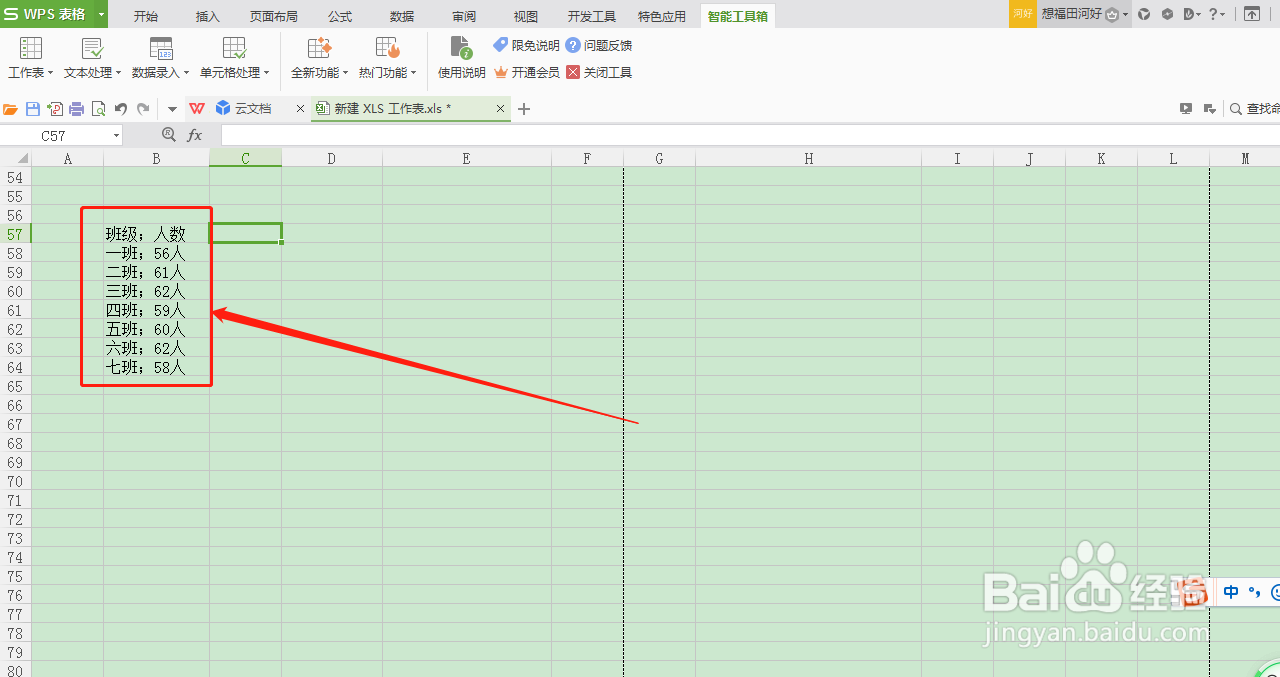
2、按住鼠标左键并拖动,选中需要分列的数据
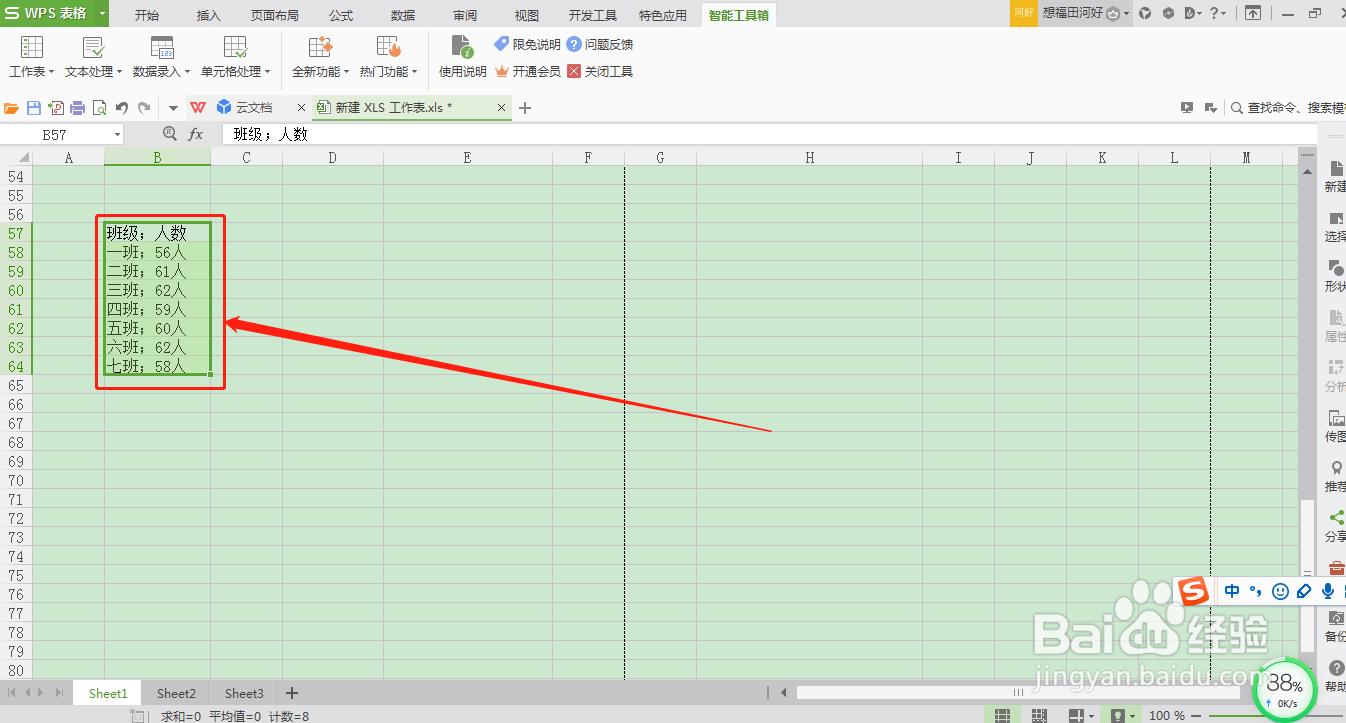
3、点击“智能工具箱”

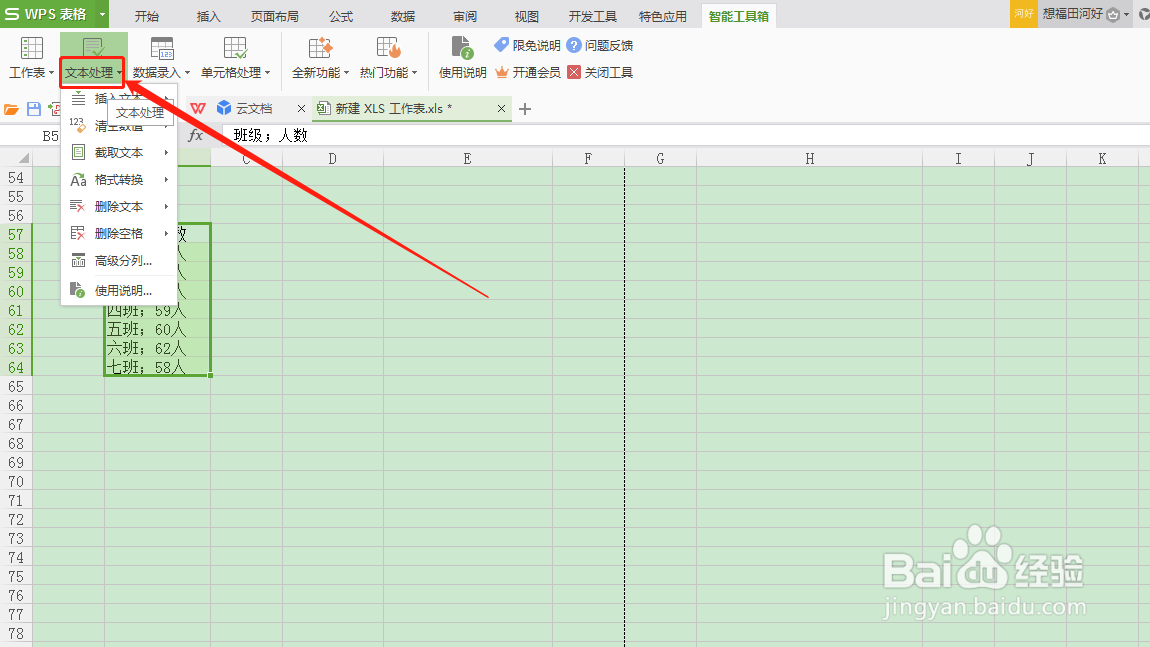
4、点击“文本处理”
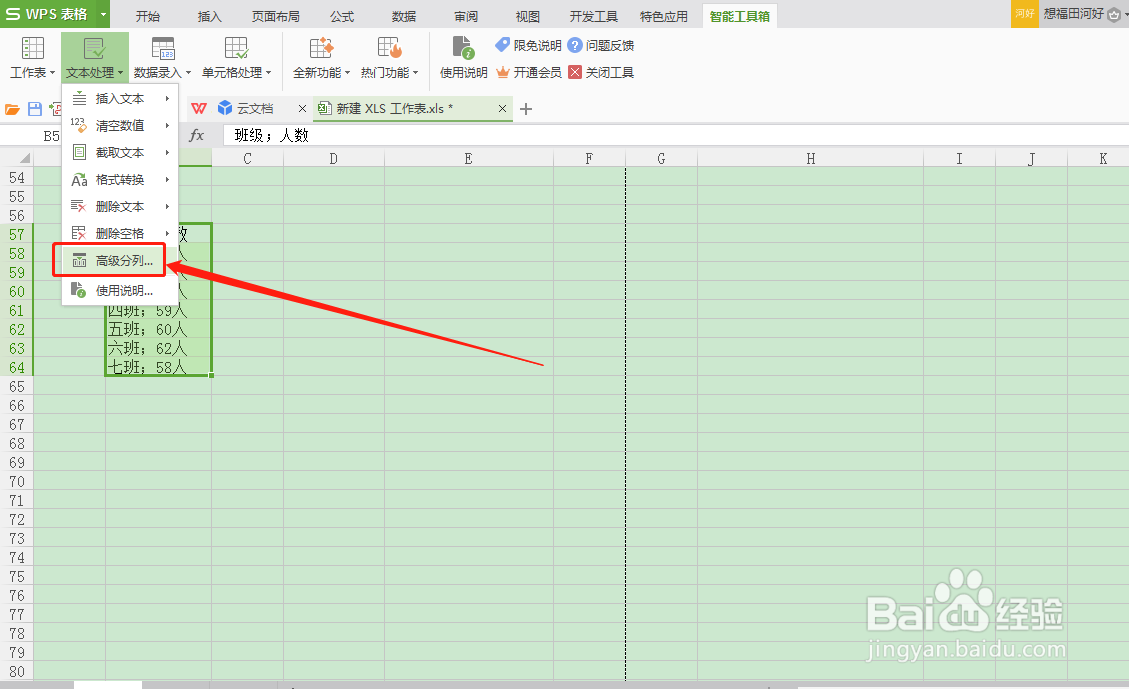
5、点击“高级分列”
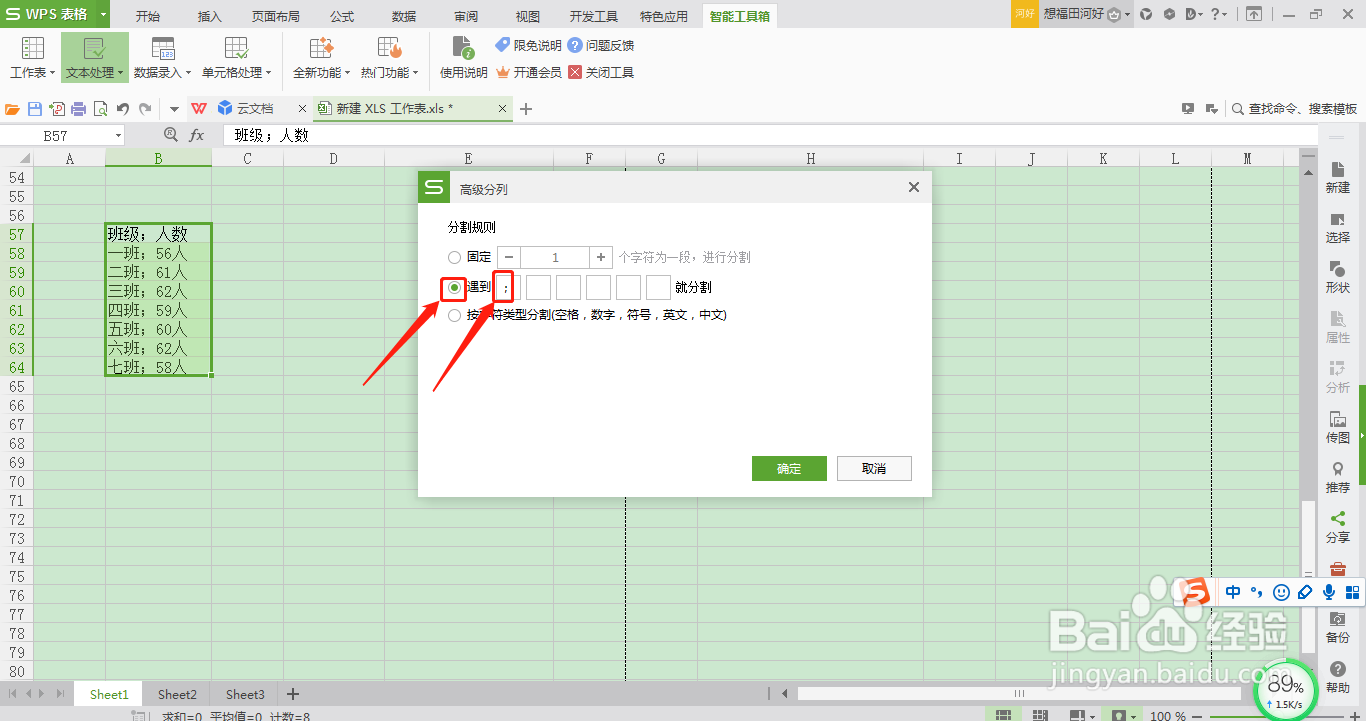
6、点亮“遇到”左侧的小圆圈,在“遇到”右侧“□”内输入“;”
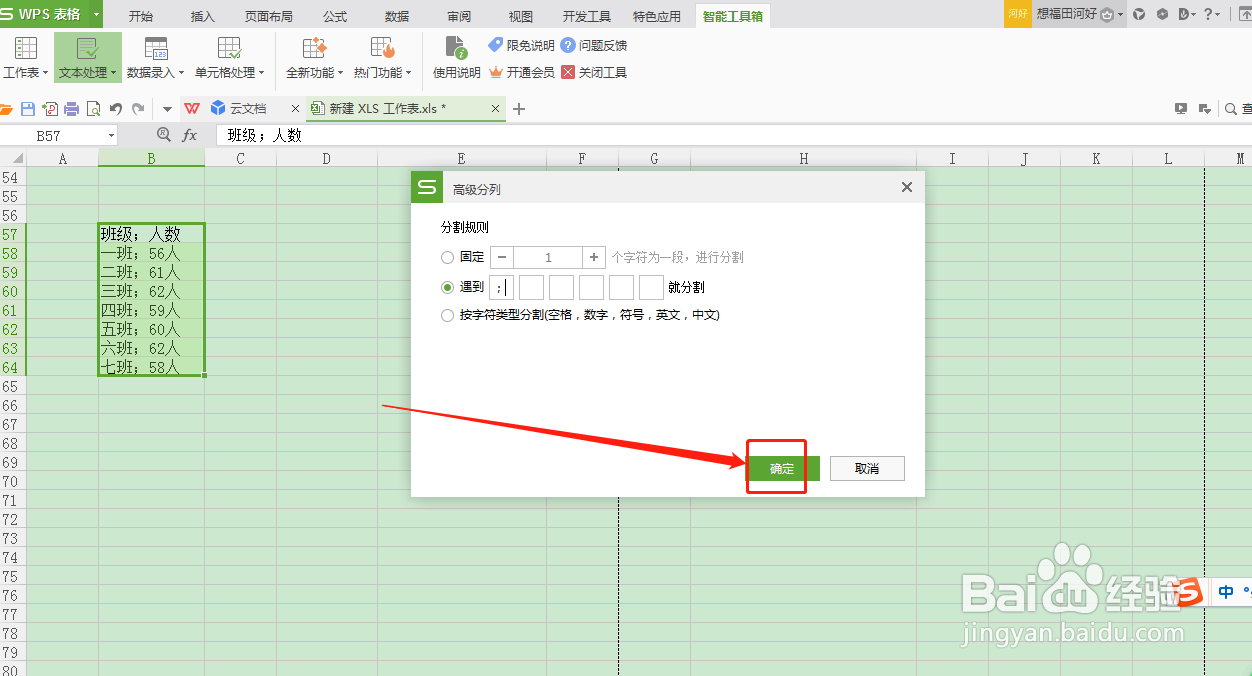
7、点击“确定”
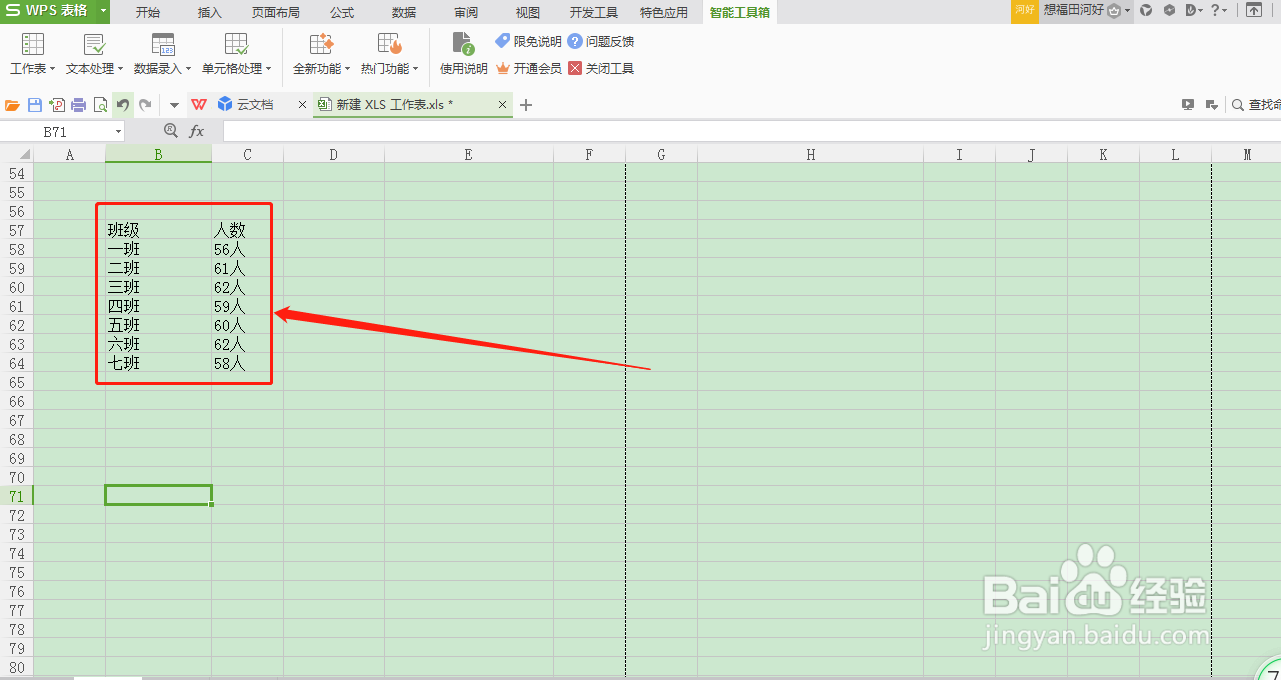
8、如此,可以看到分开的班级和人数
时间:2026-04-26 07:07:16
1、打开WPS表格软件,输入需要处理的信息数据
2、按住鼠标左键并拖动,选中需要分列的数据
3、点击“智能工具箱”
4、点击“文本处理”
5、点击“高级分列”
6、点亮“遇到”左侧的小圆圈,在“遇到”右侧“□”内输入“;”
7、点击“确定”
8、如此,可以看到分开的班级和人数
