Word制作二维码的方法。

 时间:2024-10-21 19:37:34

1、一,我们鼠标双击Word软件,打开空白页面。

Word制作二维码的方法。

2、二,在任务栏空白处按下鼠标右键,选择“自定义功能”。(如果工具栏,已有开发工具, 请直接看到第四步。)

Word制作二维码的方法。

3、三,弹出对话框,勾选“开发工具”。

Word制作二维码的方法。

4、四,点击“开发工具”——找到控件板块。

Word制作二维码的方法。

5、五,点击“旧式工具”。

Word制作二维码的方法。

6、六,点击“旧式工具”中的其他工具。

Word制作二维码的方法。

7、七,弹出对话框——找到“微软控件16.0”——点击确定。

Word制作二维码的方法。

8、八,鼠标在条形码上,右键——点击“属性”。

Word制作二维码的方法。

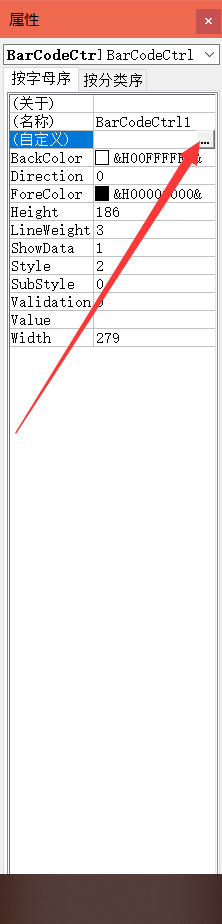
9、九,点击“自定义”,样式设置选项。

Word制作二维码的方法。

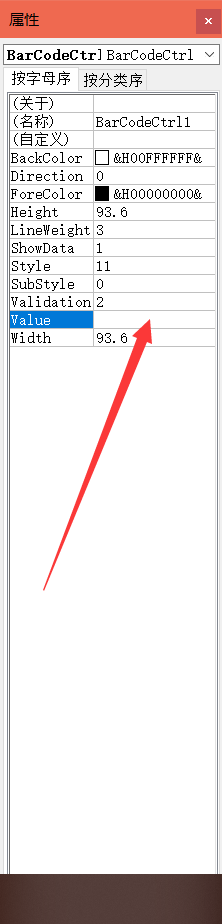
10、十,弹出对话框——选择“11”——点击确定,就变成二维码样式了。

Word制作二维码的方法。

11、最后,在VALUE中粘贴上内容网址,就可以啦。

Word制作二维码的方法。
  • flash中如何选中有边框和无边框的对象
  • flash制作带阴影文本
  • Dreamweaver5中怎样移动css样式??
  • Flash入门实例:[6]如何制作跳动七彩字动画?
  • 在DW编辑如何避免乱码?
  • 热门搜索
    红薯的功效与作用 刀豆的功效与作用 初中物理知识点总结 什么是广告策划 什么电动车质量最好 三仁汤的功效与作用 熟地的功效与作用 鸡内金的功效与作用及食用方法 阿迪达斯运动服 my heart will go on什么意思