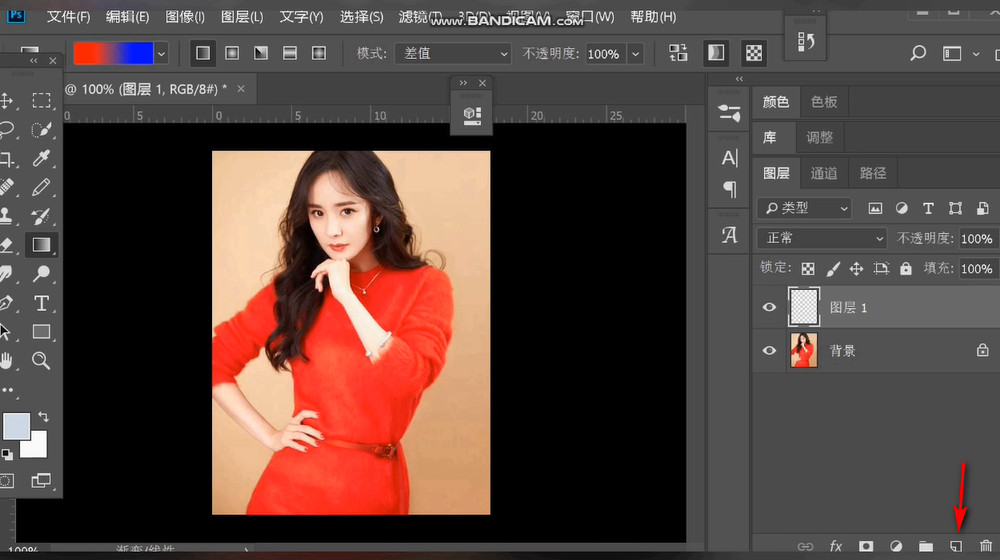
1、将需要制作朋克风格的图片“新建图层”。
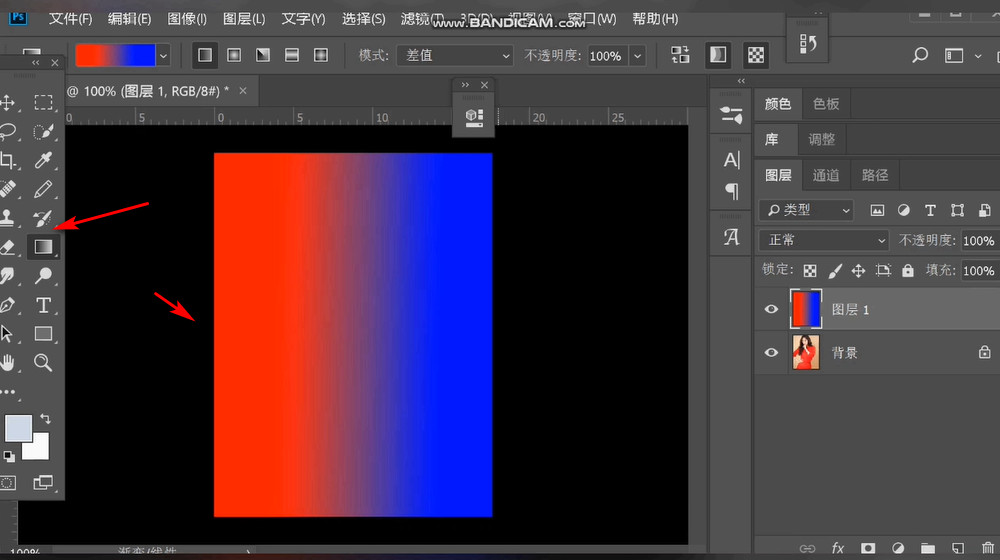
2、利用“渐变工具”从左至右绘制出一条直线。
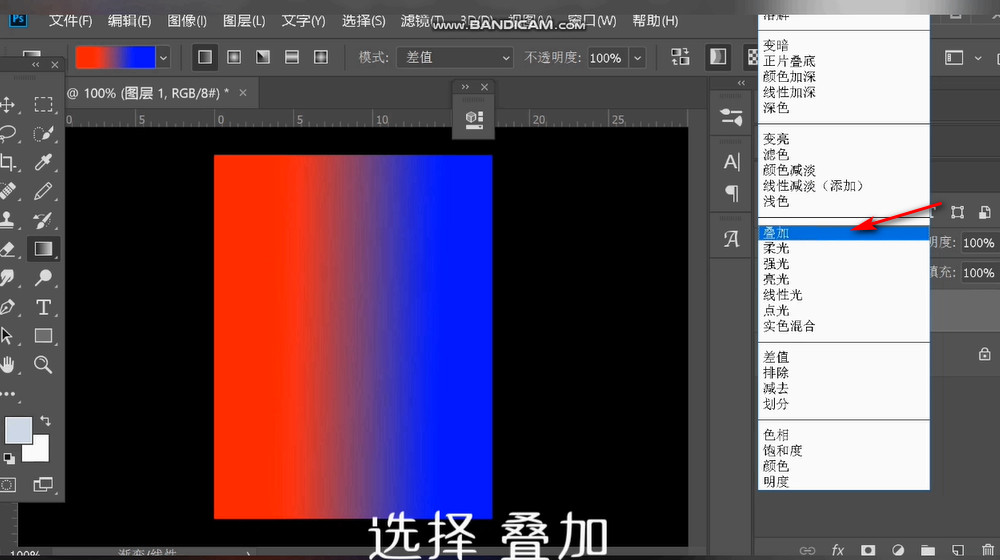
3、然后设置为“叠加”样式。
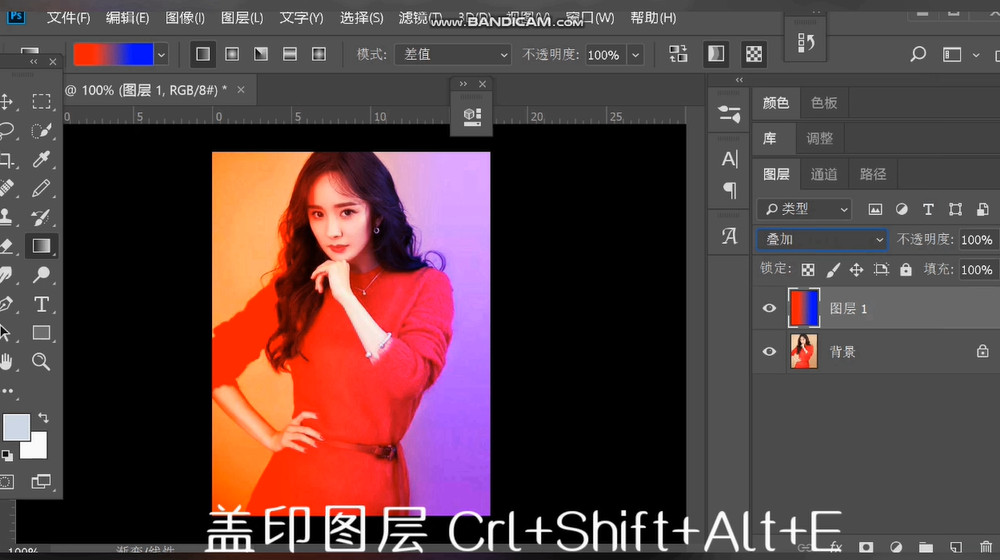
4、按“CrL+Shift+Alt+E”盖印图层。
5、双击“图层2”,打开“混合选项”。
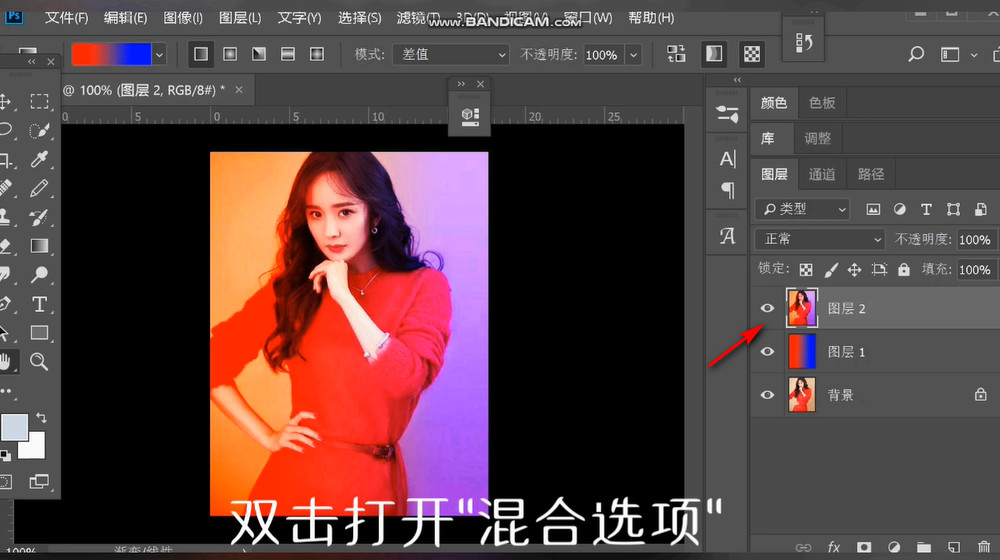
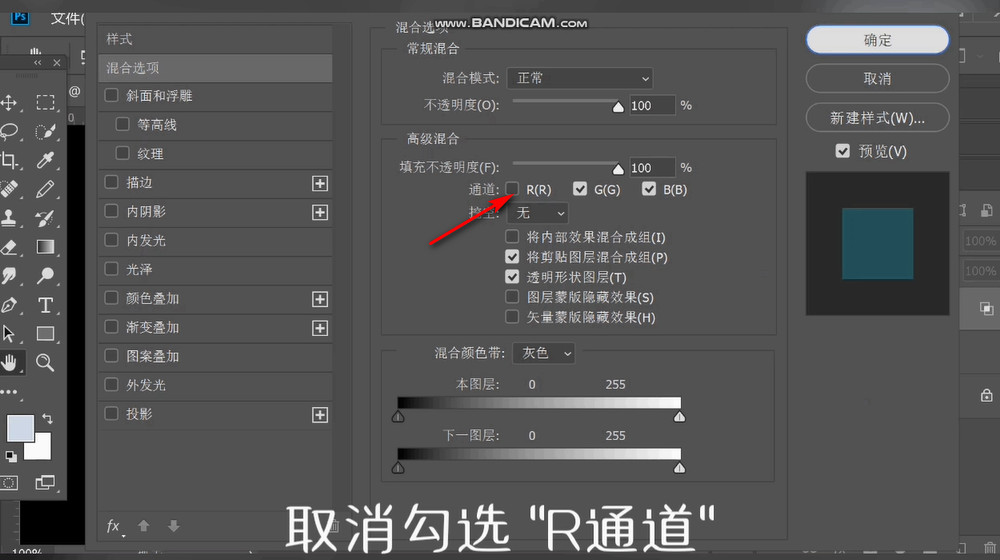
6、在里面取消勾线“R通道”,点击“确定”。
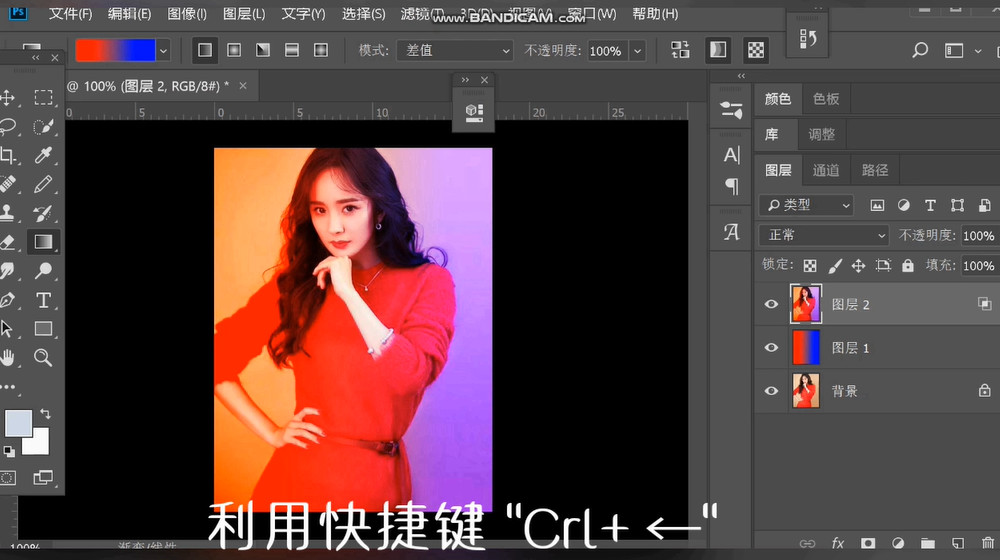
7、利用快捷键“Ctrl+向左方向键”。
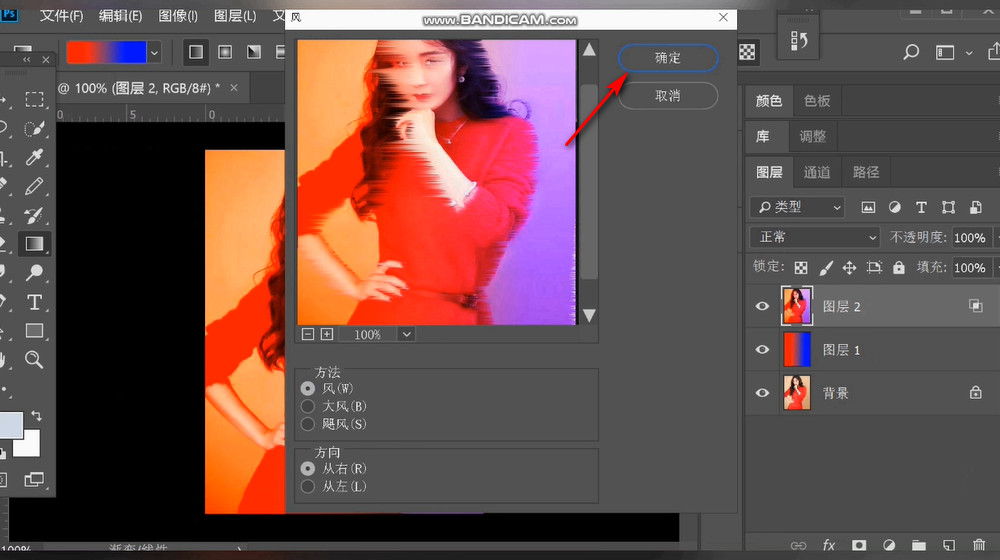
8、选择“滤镜-风格化-风”。
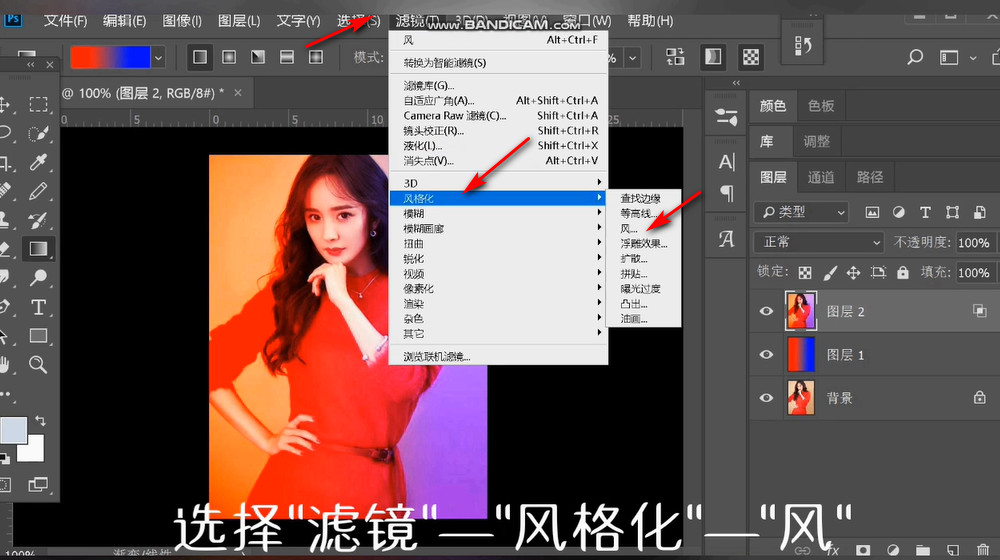
9、点击“确定”。
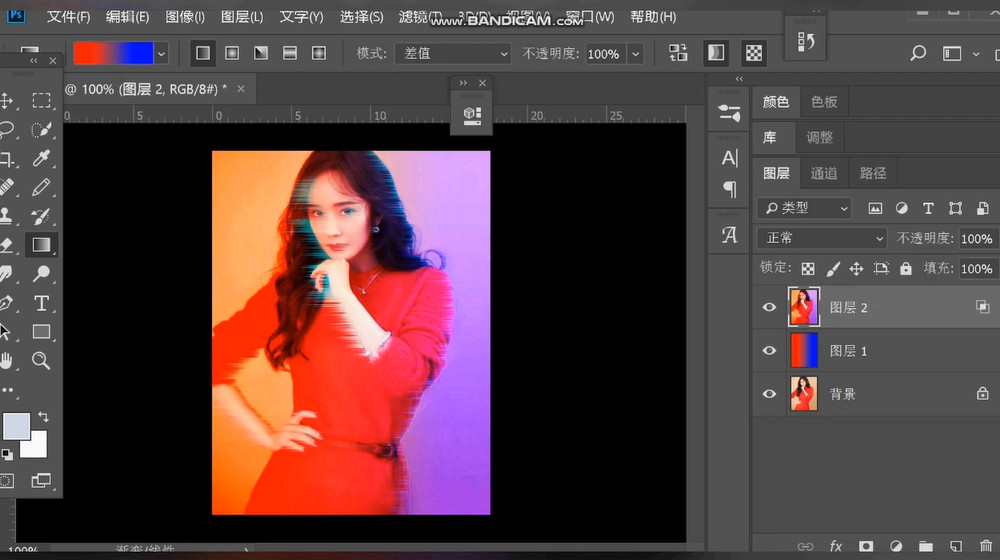
10、朋克风格的图片就做好了。
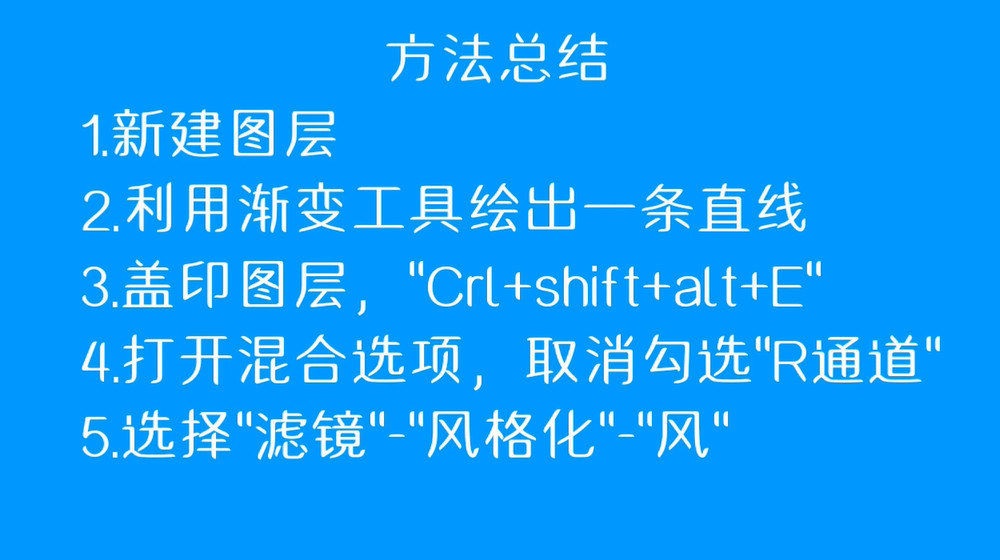
11、总结如下。
时间:2026-04-23 18:15:04
1、将需要制作朋克风格的图片“新建图层”。
2、利用“渐变工具”从左至右绘制出一条直线。
3、然后设置为“叠加”样式。
4、按“CrL+Shift+Alt+E”盖印图层。
5、双击“图层2”,打开“混合选项”。
6、在里面取消勾线“R通道”,点击“确定”。
7、利用快捷键“Ctrl+向左方向键”。
8、选择“滤镜-风格化-风”。
9、点击“确定”。
10、朋克风格的图片就做好了。
11、总结如下。
