excel2019怎么样为插入到表格中的图片设置边框

 时间:2026-02-13 04:20:43

1、首先在泉霜电脑上用excel2019打开要编辑的表格,插入要编辑的图片。

excel2019怎么样为插入到表格中的图片设置边框

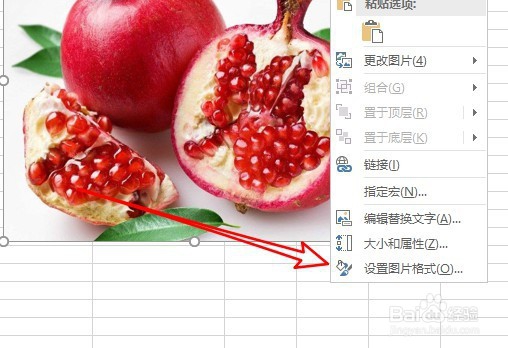
2、右键点击图片,在弹出菜单中选择设置图片格式的菜单。

excel2019怎么样为插入到表格中的图片设置边框

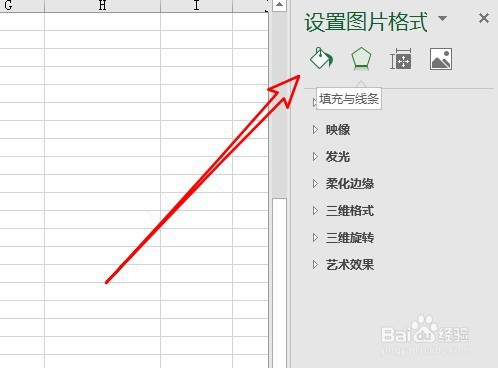
3、然后在打开的菜单中点击填充与线条的图标。

excel2019怎么样为插入到表格中的图片设置边框

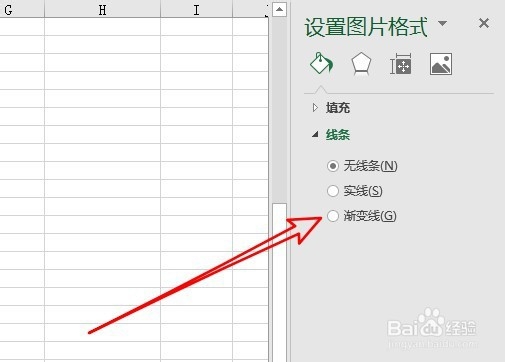
4、接着在打开的线条窗口中选择渐变线的选项。

excel2019怎么样为插入到表格中的图片设置边框

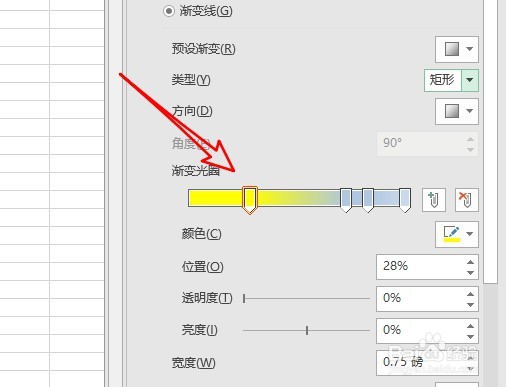
5、然后我们再设置渐变线的颜色与透明度等。

excel2019怎么样为插入到表格中的图片设置边框

6、这时可以看到已为图片设置好边框了。

excel2019怎么样为插入到表格中的图片设置边框

7、总结:

1、首先在电脑上用excel2019打开要编辑的表格,插入要编辑的图片。

2、右键点击图片,在弹出菜单中选择设置图片格式的菜单。
3、然后在打开的菜单中点击填充与线条胆荡辞的图标。

4、接着在沟畜打开的线条窗口中选择渐变线的选项。

5、然后我们再设置渐变线的颜色与透明度等。
6、这时可以看到已为图片设置好边框了。

  • 如何利用Word2007版新建文档啊?
  • WPS文本划线技巧有哪些?
  • 在word中创建联系流程图的方法
  • 如何给单元格文字快速分行?
  • 简单识别PDF文件转Word的方法介绍
  • 热门搜索
    工具大全 斗鱼鱼丸怎么获得 淘宝同城交易怎么发货 60年代经典老歌大全 高考数学公式大全 儿童挖掘机视频大全 黄网址大全 血粘度高怎么办 班训大全 刘和刚歌曲大全