怎样加密Word文档?

 时间:2026-02-16 02:15:30

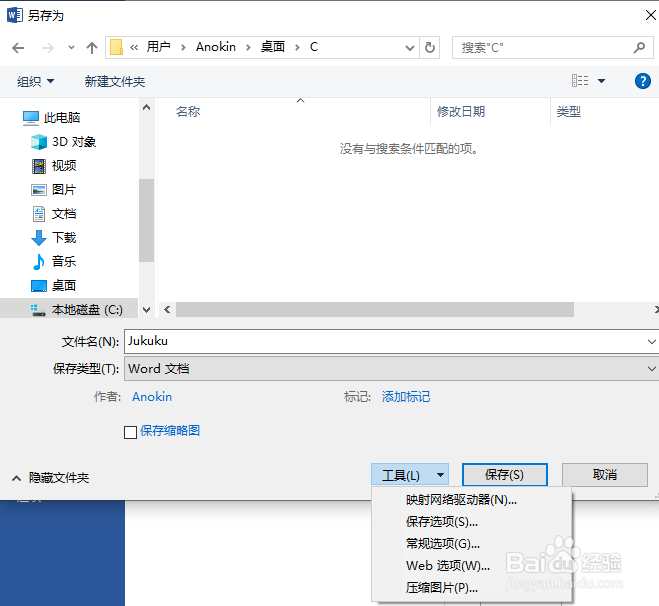
1、双击打开要加密的Word文档,选择【文件】-【另存为】

怎样加密Word文档?

2、选择要保存的路径后,对话框下侧有个【工具】,从中选择【常规选项】

怎样加密Word文档?

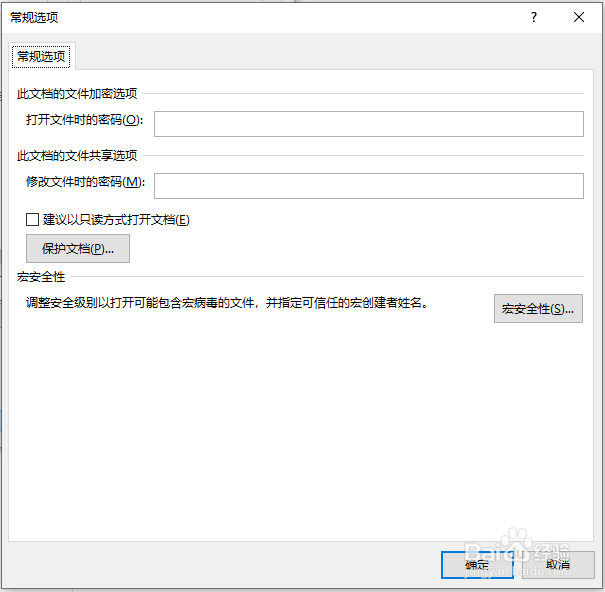
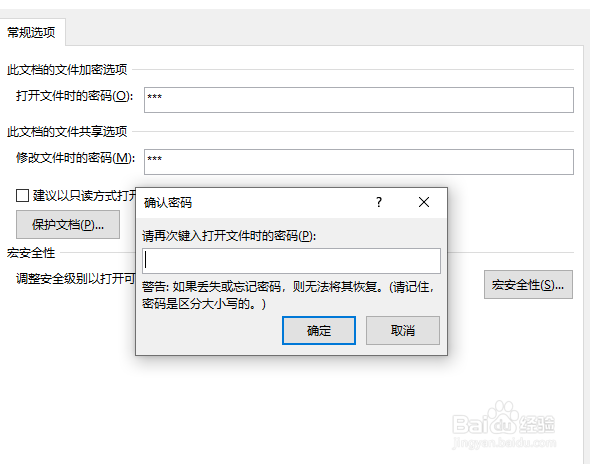
3、【常规选项】卡里可以设置打开和修改的密码,根据需求自己设定。

怎样加密Word文档?

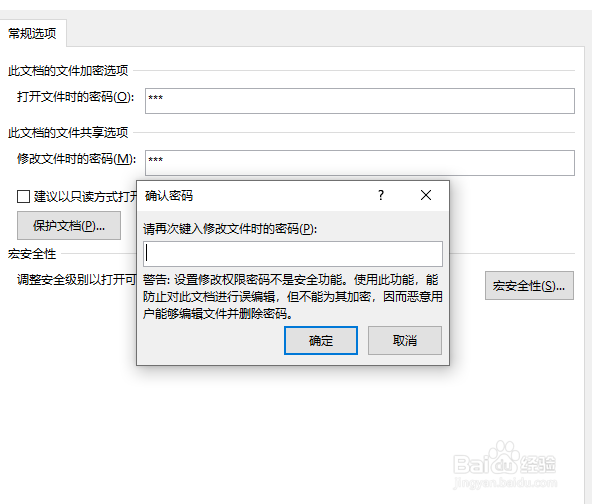
4、设置完,点击【确定】。

然后弹出确认对话框,再次输入密码确认。

【保存】即可。
怎样加密Word文档?

怎样加密Word文档?

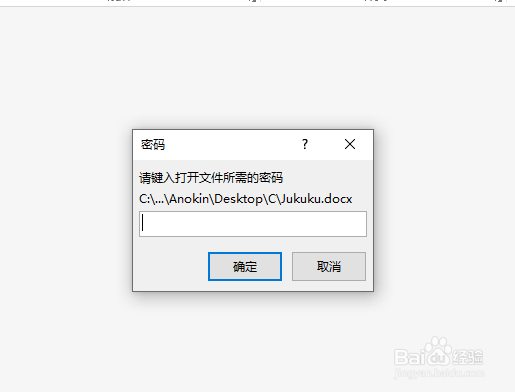
5、找到文档,再次打开就会有密码打开提示。

怎样加密Word文档?

6、还有一种方法:

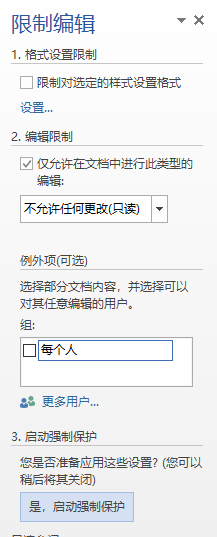
Word里打开【审阅】-【限制编辑】栏

怎样加密Word文档?

7、勾选【2编辑限制】,【3启动强制保护】被激活,选择【是,启动强制保护】

怎样加密Word文档?

怎样加密Word文档?

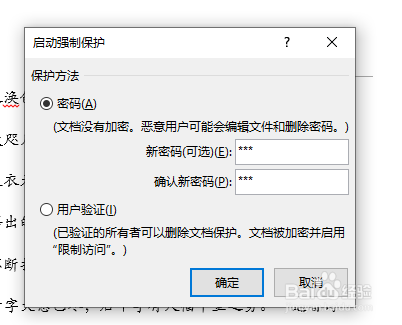
8、【保护方法】选择【密码】,输入并确认后【确定】

怎样加密Word文档?

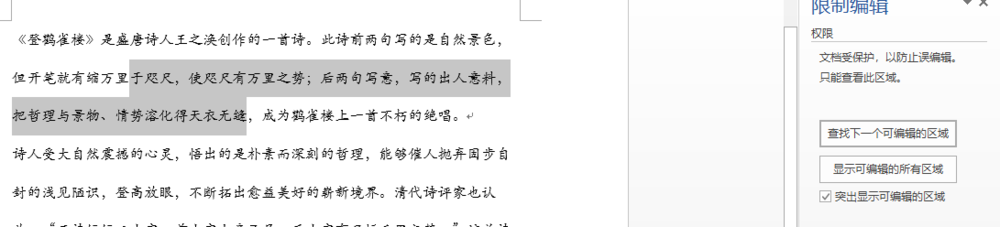
9、再次打开文档时,不允许修改了。

怎样加密Word文档?

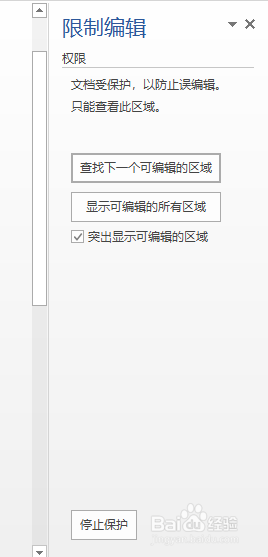
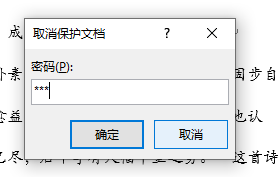
10、如果想取消的话,点击【停止保护】,输入密码确认,保存即可。

怎样加密Word文档?

怎样加密Word文档?

  • 如何加密word文档
  • 文档加密——Word如何加密
  • Word文档怎么加密,怎么取消加密
  • 怎么给Word文档加密及去掉加密
  • 加密word文档不能编辑怎么解决
  • 热门搜索
    龙利鱼的做法大全家常 气虚体质的减肥方法 键盘上顿号怎么打 炸鱼块怎么做酥脆好吃 怎么领结婚证 数据分析方法 研究方法 家族群名称大全 加油图片大全励志图片 我的世界怎么开服