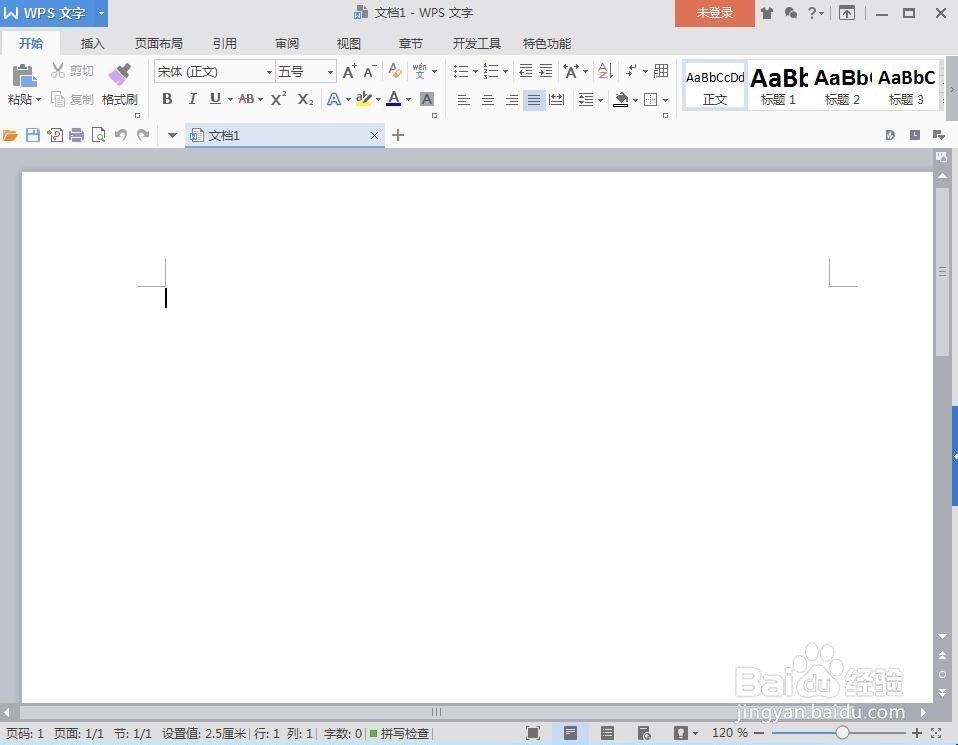
1、打开wps软件,进入其编辑界面中;
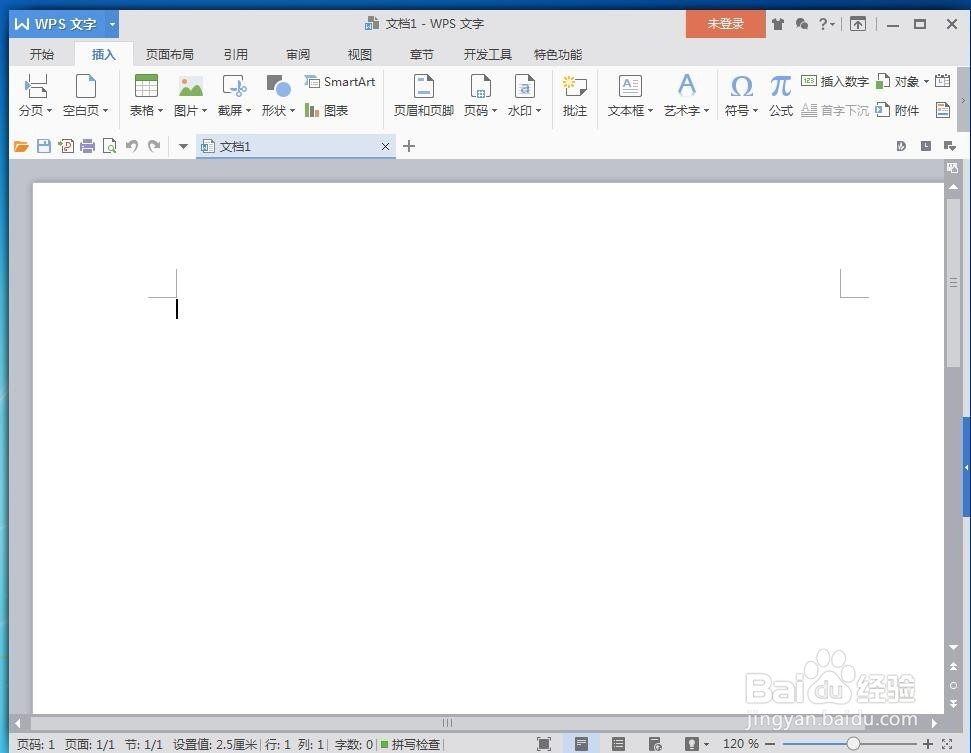
2、点击wps的插入菜单;
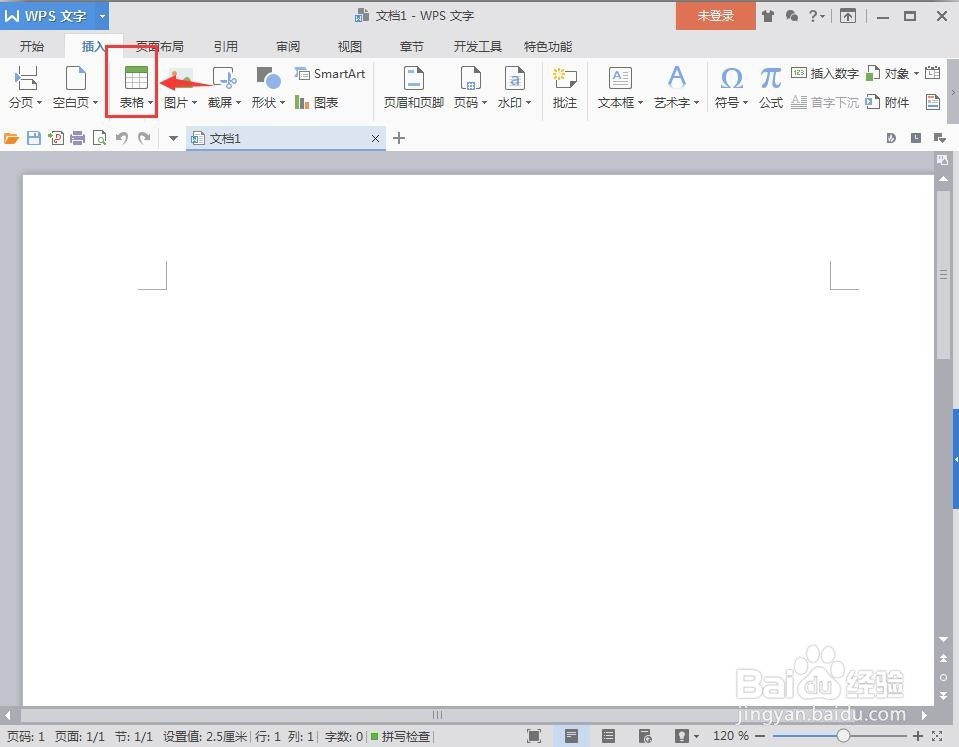
3、在工具栏中点击表格;
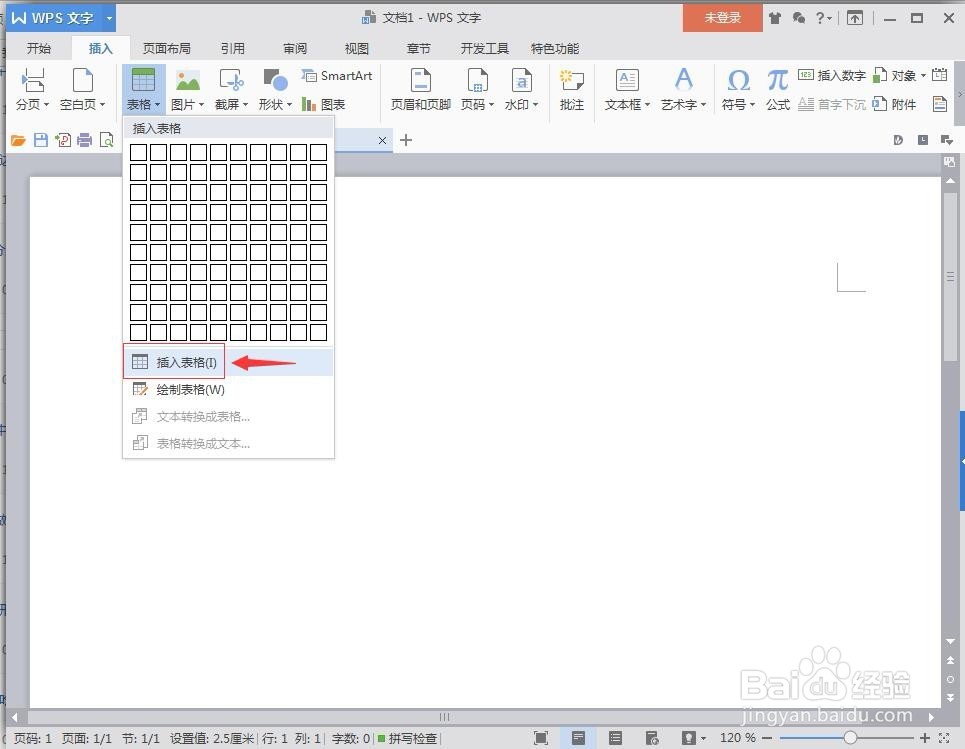
4、在出现的页面中点击插入表格;
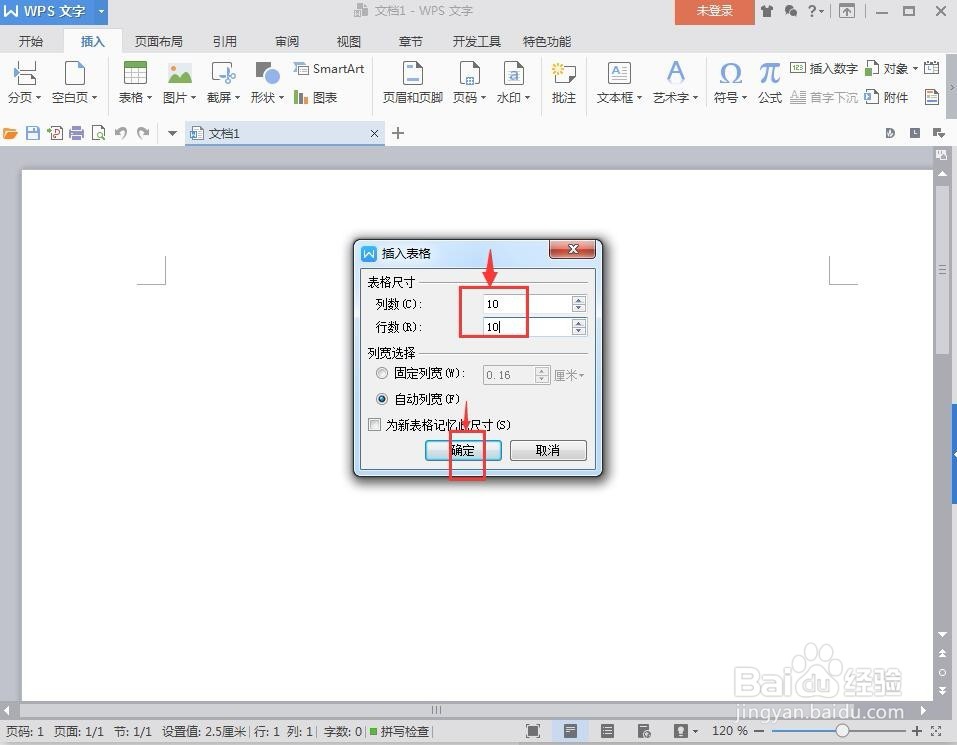
5、在插入表格对话框中输入好列数和行数后按确定;
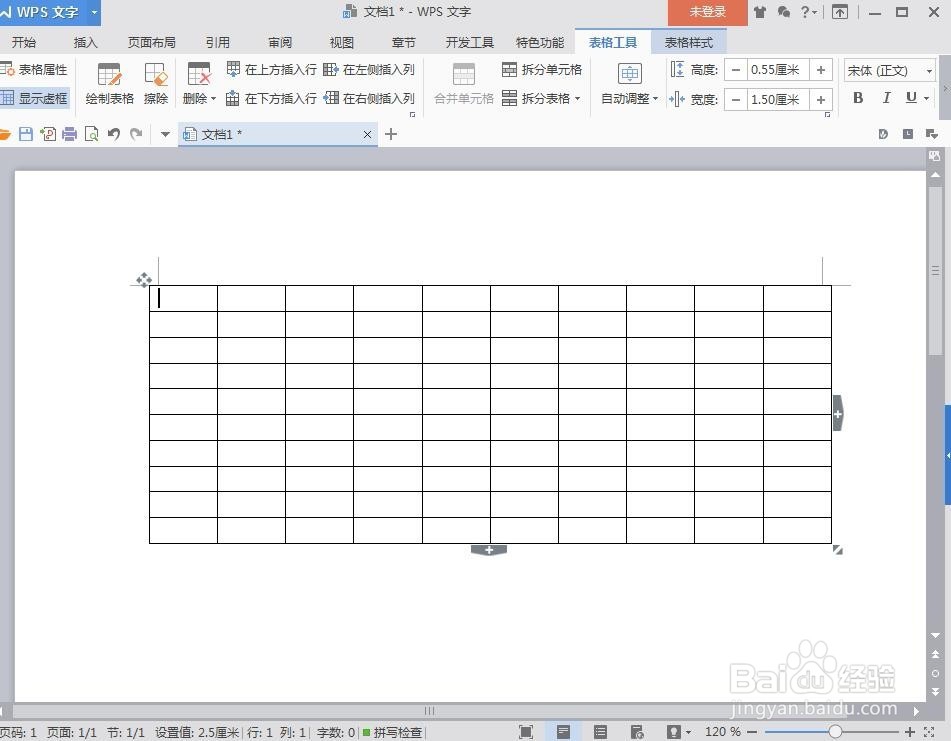
6、在wps中插入了一个10行10列的表格;
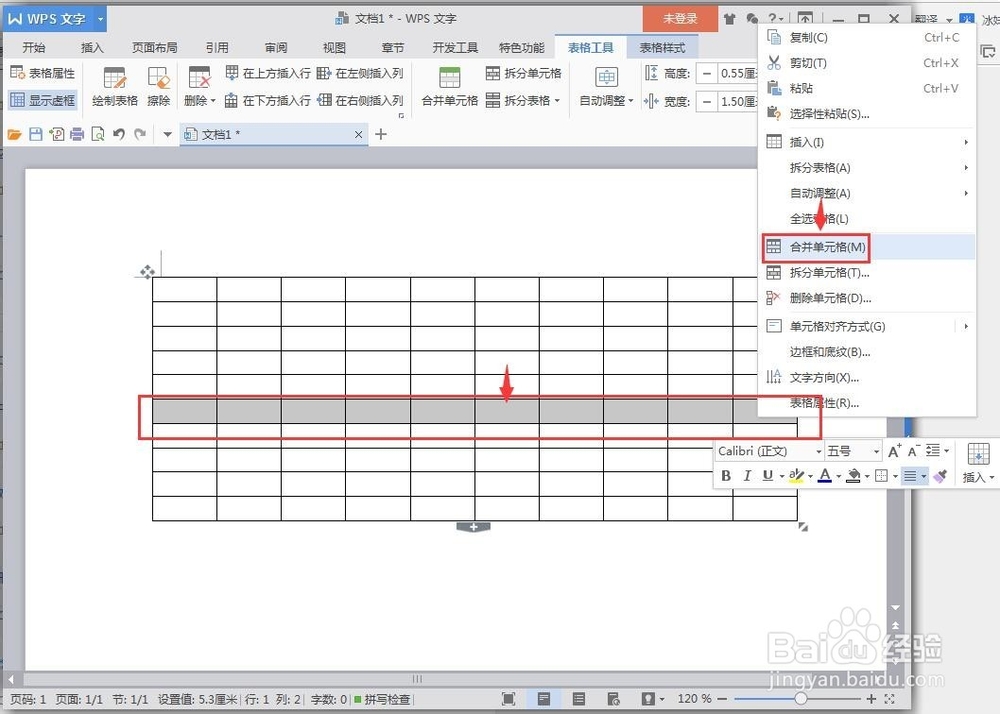
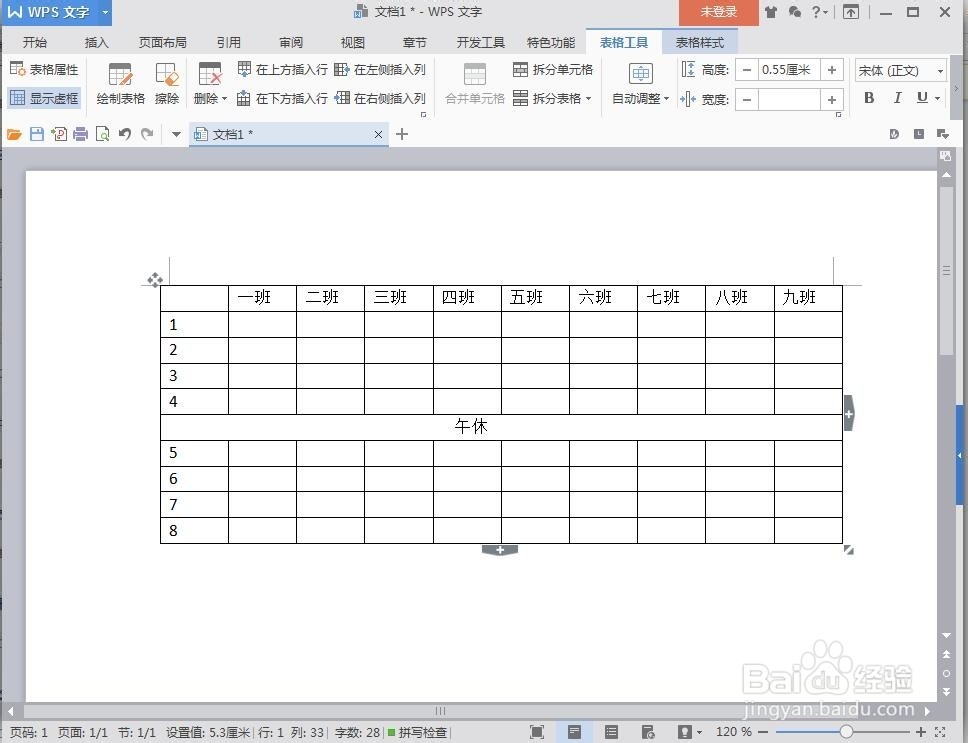
7、拖动鼠标,选中需要合并的单元格,在它上面按鼠标右键,点击合并单元格;
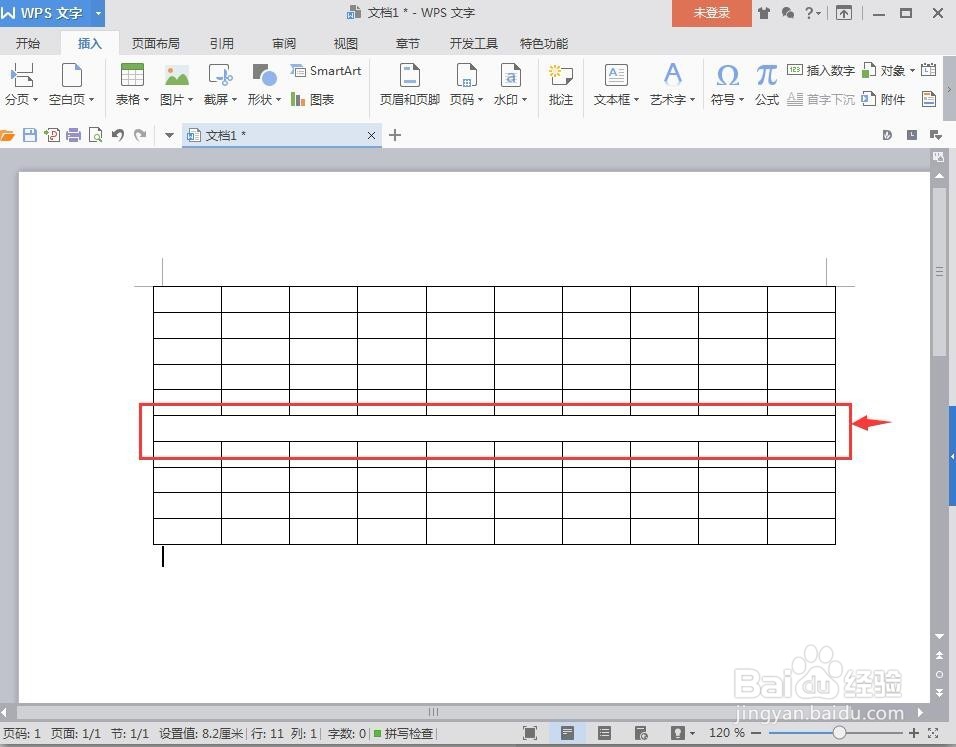
8、选中的表格部分就合并成了一个单元格;
9、输入好表格的文字内容,一个表格就在wps中创建好了。
时间:2026-04-24 09:53:05
1、打开wps软件,进入其编辑界面中;
2、点击wps的插入菜单;
3、在工具栏中点击表格;
4、在出现的页面中点击插入表格;
5、在插入表格对话框中输入好列数和行数后按确定;
6、在wps中插入了一个10行10列的表格;
7、拖动鼠标,选中需要合并的单元格,在它上面按鼠标右键,点击合并单元格;
8、选中的表格部分就合并成了一个单元格;
9、输入好表格的文字内容,一个表格就在wps中创建好了。
