怎么样制作一张逼真的彩虹图片?

 时间:2026-02-15 10:18:41

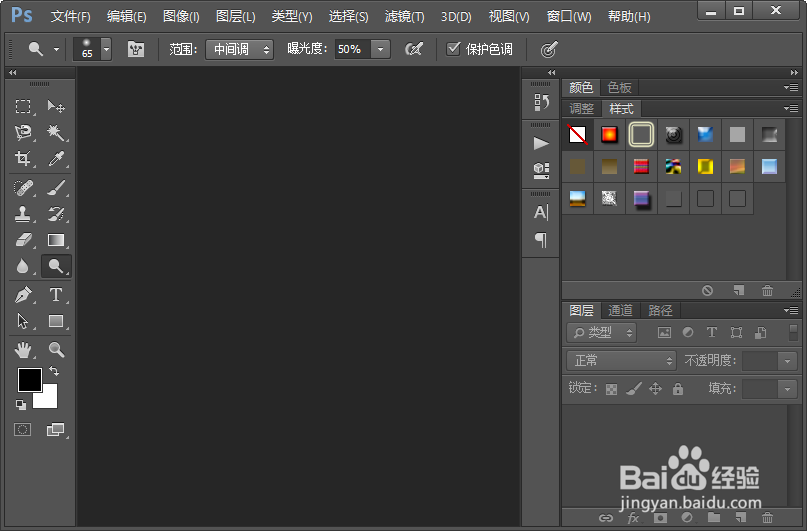
1、小编的制作过程是非常详细的,首先我们打开电脑里面的photoshop软件,然后新建一个如图所示的花布。
怎么样制作一张逼真的彩虹图片?

怎么样制作一张逼真的彩虹图片?

2、新建一个空白图层,然后选择渐变工具,设置渐变颜色如图所示。

怎么样制作一张逼真的彩虹图片?

怎么样制作一张逼真的彩虹图片?

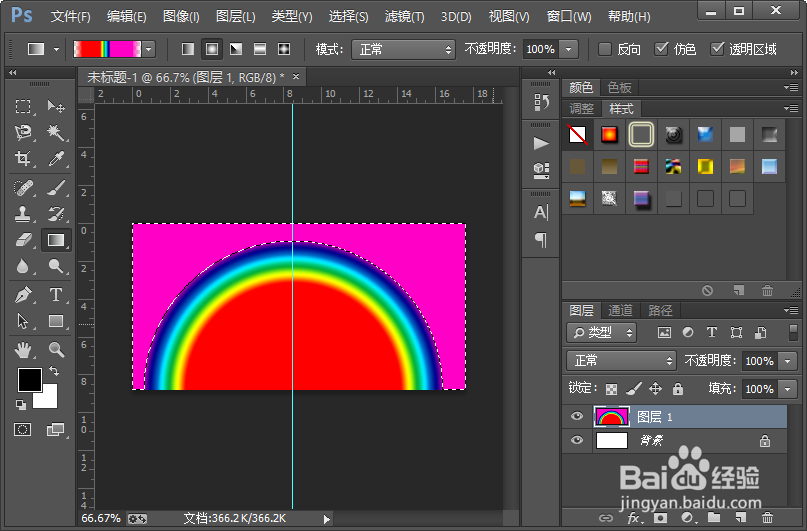
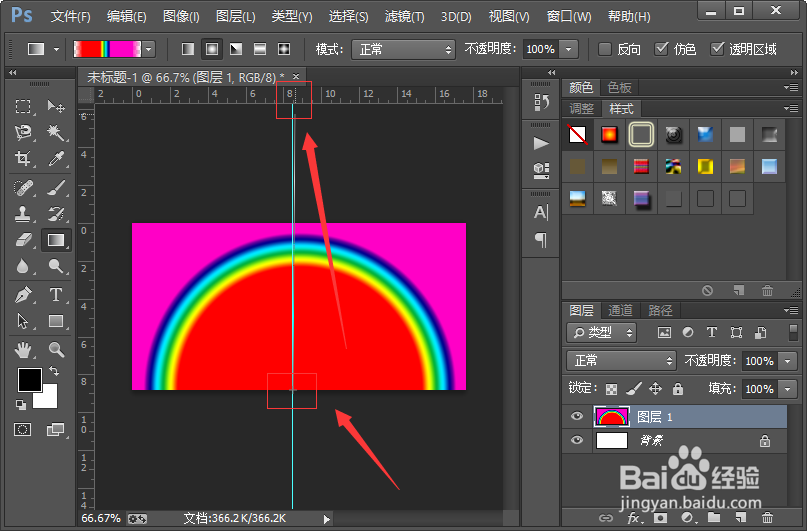
3、接下来我们从图形中指示的下面直接拉到上面,拉出如图所示的渐变效果。然后使用魔术棒工具选择最上面的颜色区域。
怎么样制作一张逼真的彩虹图片?

怎么样制作一张逼真的彩虹图片?

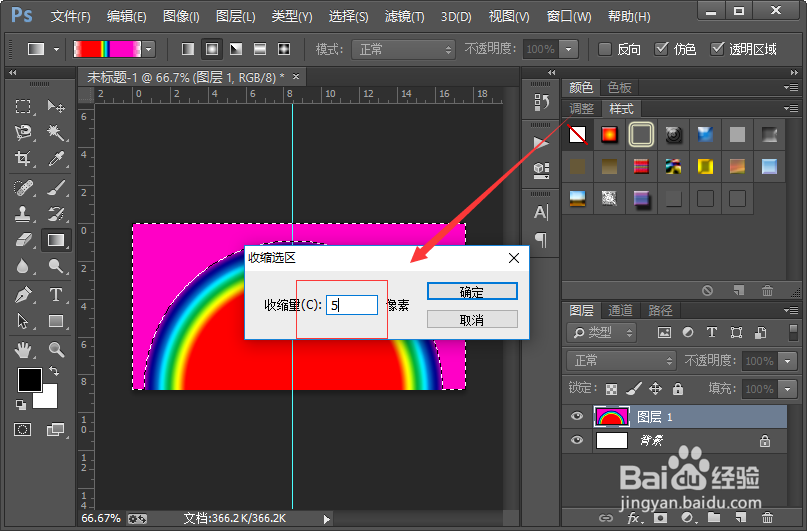
4、接下来我们对选区进行收缩处理。

怎么样制作一张逼真的彩虹图片?

怎么样制作一张逼真的彩虹图片?

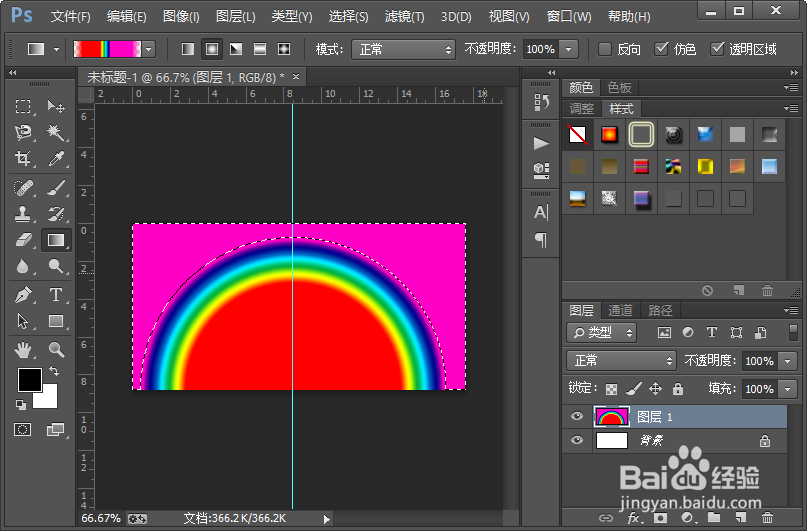
5、收缩选区之后,我们直接按键盘上的删除键,删除选区区域。

怎么样制作一张逼真的彩虹图片?

怎么样制作一张逼真的彩虹图片?

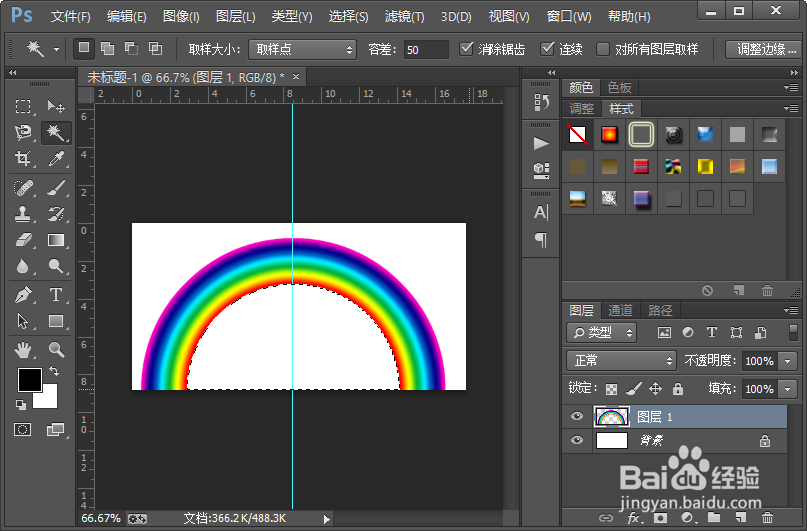
6、使用同样的方法,我们选择最下面的颜色。把多余的部分删除。

怎么样制作一张逼真的彩虹图片?

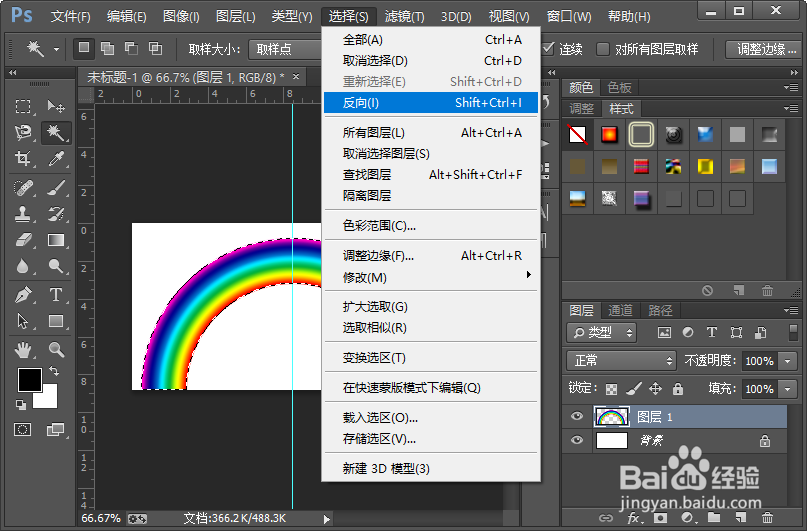
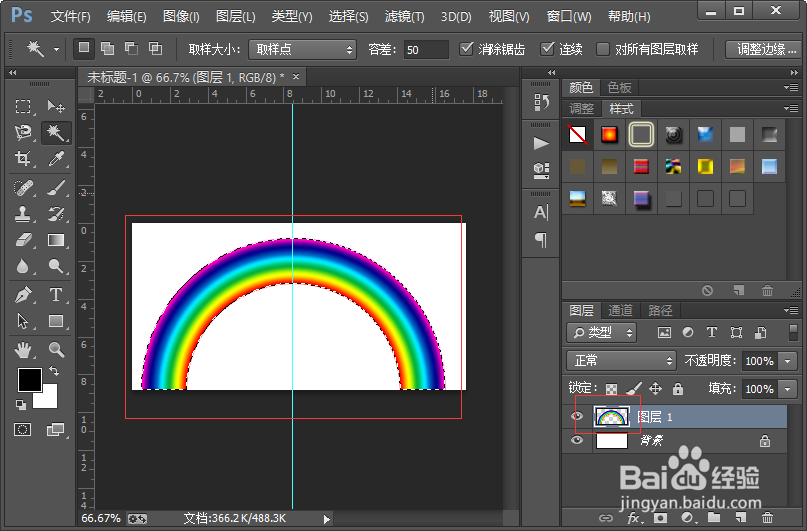
7、然后我们按住键盘上的ctrl键,单击彩虹图层的缩略图调出选区,然后反向选择选区。
怎么样制作一张逼真的彩虹图片?

怎么样制作一张逼真的彩虹图片?

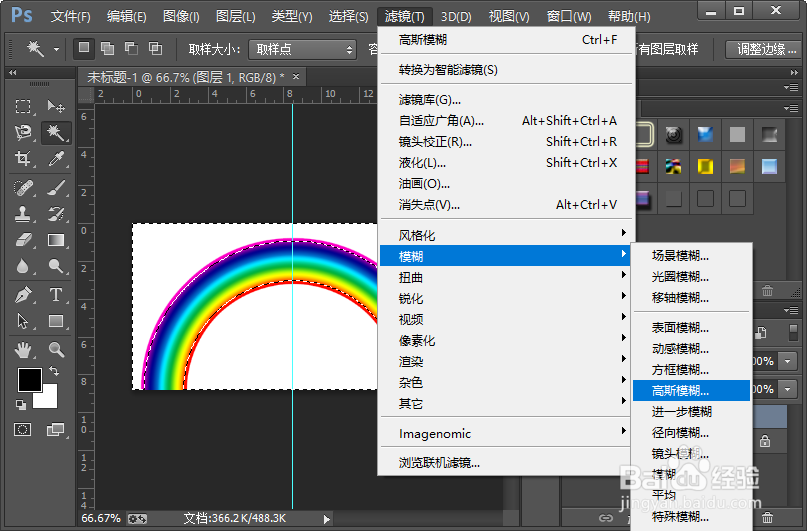
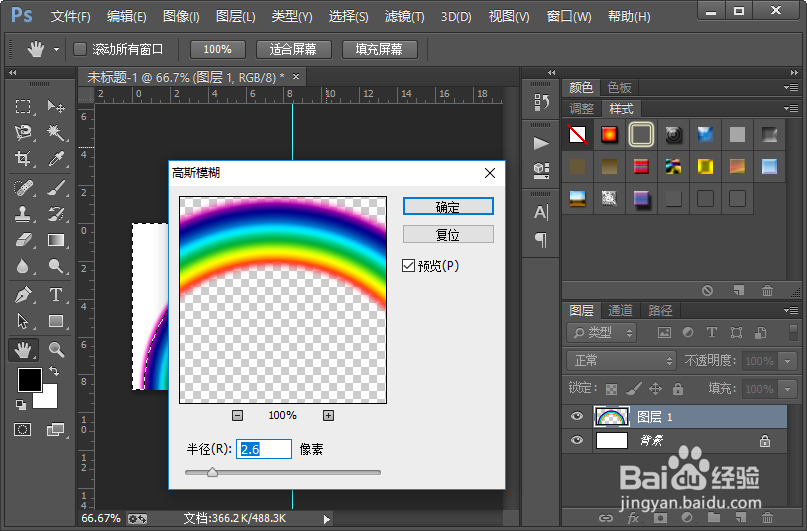
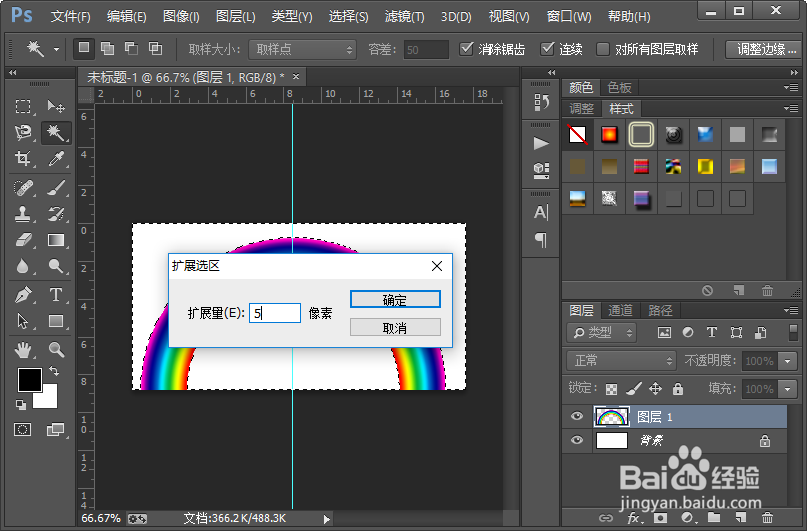
8、接下来我们扩展选区。然后添加一个高斯模糊滤镜效果,高斯模糊滤镜的参数设置,如图所示。
怎么样制作一张逼真的彩虹图片?

怎么样制作一张逼真的彩虹图片?

怎么样制作一张逼真的彩虹图片?

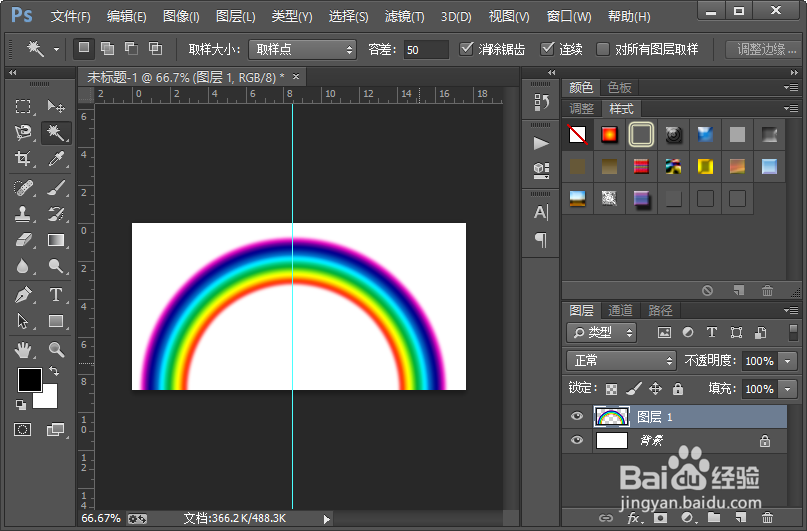
9、使用快捷键CTRL加d取消选区。这样我们就只做好了逼真的彩虹图片。效果如图所示。

怎么样制作一张逼真的彩虹图片?

怎么样制作一张逼真的彩虹图片?

怎么样制作一张逼真的彩虹图片?

  • 刘禹锡的诗
  • 当月光洒落在长江时,江面发生了怎样的变化
  • 鹦鹉逃脱攻略
  • 如何在流利说-英语中通过配音提升发音
  • 精锐教育和学而思有什么区别
  • 热门搜索
    苹果平板怎么连接电脑 感冒并发症 睡眠不足怎么办 燕鱼怎么养 怎么做系统 吸引的近义词 三七分发型男 税务自查报告怎么写 怎么发电子邮件 消费税怎么算