如何使用Excel实现字体繁体与简体的转化

 时间:2026-02-19 22:09:01

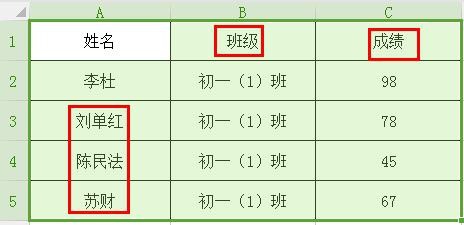
1、选中要简体转换成繁体的区域:

A1:C5

如何使用Excel实现字体繁体与简体的转化

2、点击菜单的审阅——简转繁

如何使用Excel实现字体繁体与简体的转化

3、结果如图所示

如何使用Excel实现字体繁体与简体的转化

4、选中A1:C5区域,点击菜单的审阅——繁转简

如何使用Excel实现字体繁体与简体的转化

5、此时,繁体已经转换为简体了

如何使用Excel实现字体繁体与简体的转化

6、简单的操作,希望能帮到大家

  • EXCEL如何进行简体与繁体的转换
  • Excel 2007中,如何快速实现字体由繁体转为简体
  • Excel 2007中,如何快速实现字体由简体转为繁体
  • Excel快速转换表格中的简体和繁体
  • Excel单元格文本内容怎么转化成繁体文字
  • 热门搜索
    调音器怎么调吉他 保卫萝卜2攻略17 决战沙城攻略 韩国减肥 人工少女3攻略 lol卡屏怎么解决 海藻面膜怎么敷 减肥操 宝宝牛奶过敏怎么办 苹果5se怎么样