1、打开存储
在系统设置中,点击打开存储。

2、点击清理建议
在存储界面中,点击打开清理建议。

3、打开查看高级选项
在清理建议界面中,点击打开查看高级选项。

4、勾选点击删除文件
勾选c盘空间无用文件,点击删除文件按钮即可。

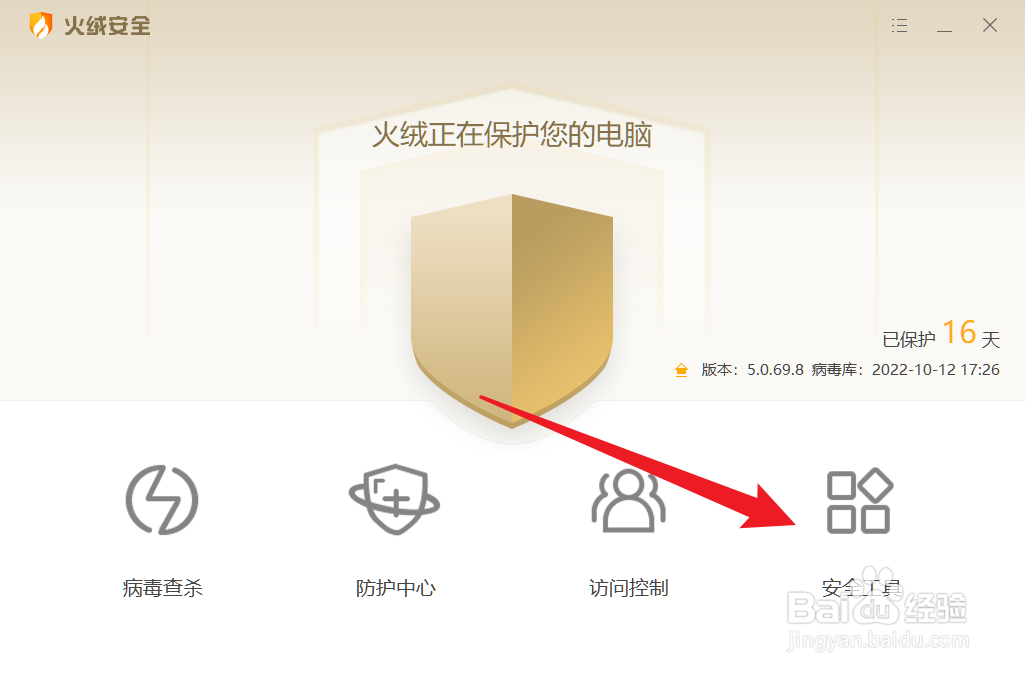
1、打开安全工具
进入火绒安全后,点击打开安全工具。
2、点击垃圾清理
进入安全工具后,点击打开垃圾清理。

3、点击开始扫描
进入垃圾清理后,点击开始扫描按钮。

4、点击一键清理
完成扫描后,点击一键清理按钮即可。

时间:2026-04-26 23:37:30
1、打开存储
在系统设置中,点击打开存储。
2、点击清理建议
在存储界面中,点击打开清理建议。
3、打开查看高级选项
在清理建议界面中,点击打开查看高级选项。
4、勾选点击删除文件
勾选c盘空间无用文件,点击删除文件按钮即可。
1、打开安全工具
进入火绒安全后,点击打开安全工具。
2、点击垃圾清理
进入安全工具后,点击打开垃圾清理。
3、点击开始扫描
进入垃圾清理后,点击开始扫描按钮。
4、点击一键清理
完成扫描后,点击一键清理按钮即可。
