Galaxy Tab A SM-P588C(6.0.1)如何使用蓝牙功能?

 时间:2026-02-13 14:33:30

蓝牙功能可以进行数据传输、与其他蓝牙设备(如耳机、车载设备)连接使用。此处介绍通过蓝牙的数据传输功能:

步骤

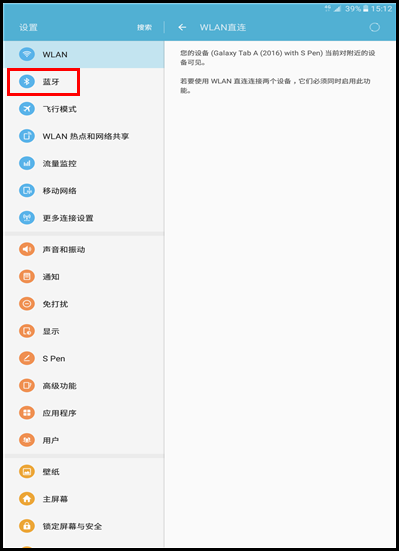
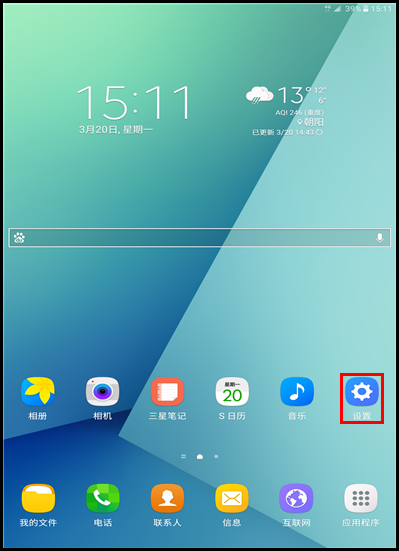
1.在待机页面下,点击【设置】。
Galaxy Tab A SM-P588C(6.0.1)如何使用蓝牙功能?

2.点击【蓝牙】。

Galaxy Tab A SM-P588C(6.0.1)如何使用蓝牙功能?

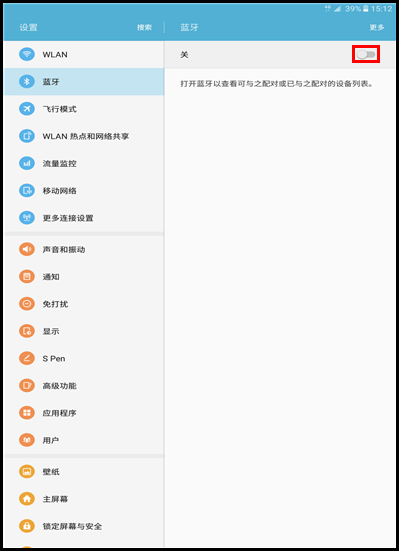
3.点击右侧滑块,显示【开】代表开启。

Galaxy Tab A SM-P588C(6.0.1)如何使用蓝牙功能?

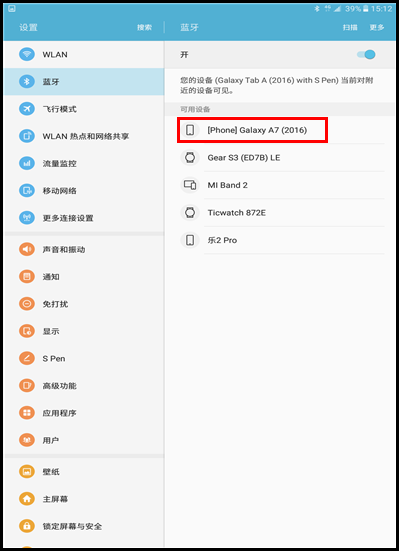
4.选择您想要连接的设备,这里以【Galaxy A7(2016)】为例。 (注:需要连接的设备也需开启蓝牙功能,某些型号需要勾选对附近设备可见性。)
Galaxy Tab A SM-P588C(6.0.1)如何使用蓝牙功能?

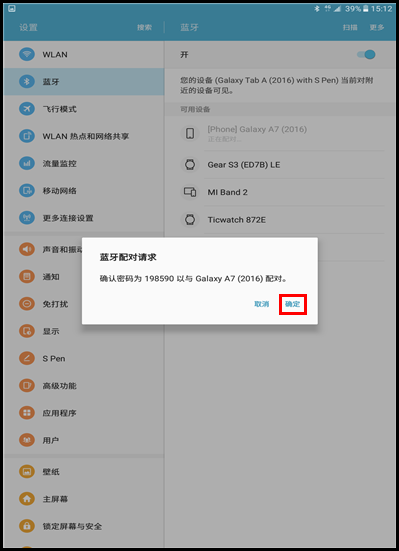
5.此时屏幕会弹出蓝牙配对请求,核实配对密码是否与配对设备显示的密码相同,确认后,点击【确定】。 (注:此时配对的设备上也会出现“蓝牙配对请求”,核实配对密码,点击【确定】)
Galaxy Tab A SM-P588C(6.0.1)如何使用蓝牙功能?

6.此时即与Galaxy A7(2016)成功配对。配对后,即可通过蓝牙分享文件,这里以图片为例。点击【主页】键返回主页面。

Galaxy Tab A SM-P588C(6.0.1)如何使用蓝牙功能?

7.点击【相册】。

Galaxy Tab A SM-P588C(6.0.1)如何使用蓝牙功能?

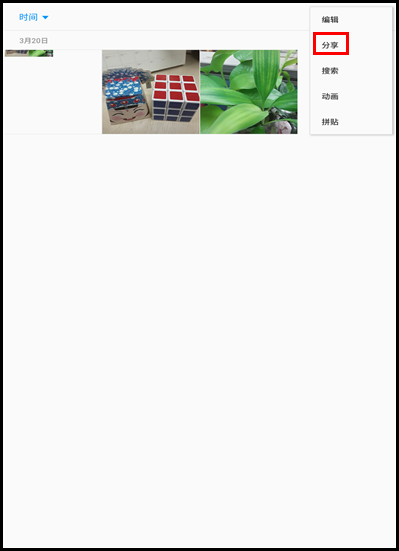
8.点击【更多】。

Galaxy Tab A SM-P588C(6.0.1)如何使用蓝牙功能?

9.点击【分享】。

Galaxy Tab A SM-P588C(6.0.1)如何使用蓝牙功能?

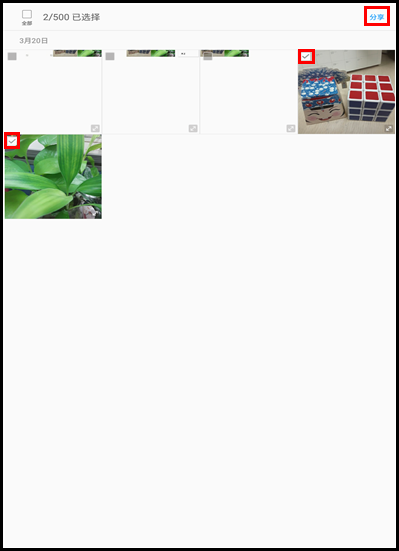
10.勾选想要分享的图片后,点击【分享】。

Galaxy Tab A SM-P588C(6.0.1)如何使用蓝牙功能?

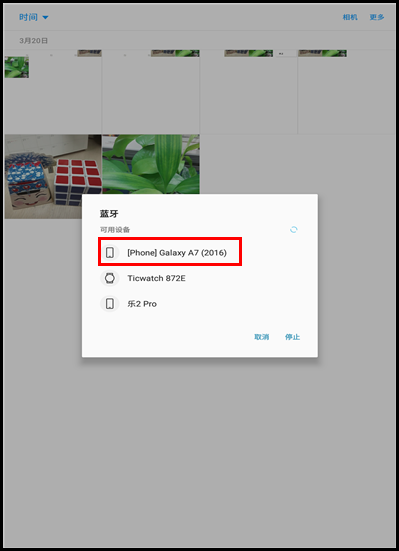
11.点击【蓝牙】。

Galaxy Tab A SM-P588C(6.0.1)如何使用蓝牙功能?

12.点击【Galaxy A7(2016)】。

Galaxy Tab A SM-P588C(6.0.1)如何使用蓝牙功能?

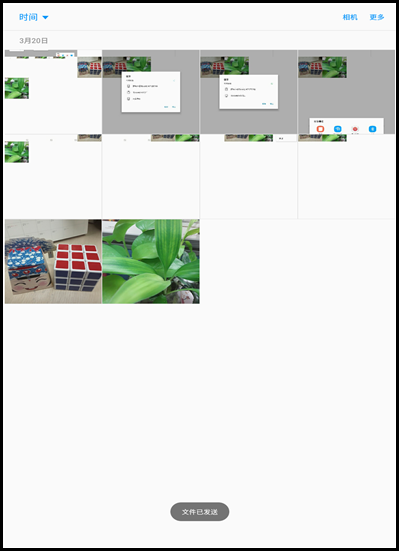
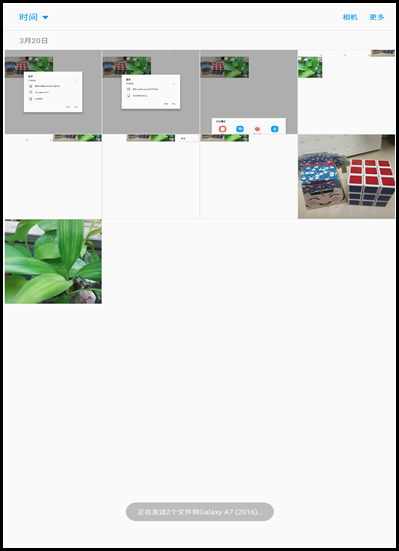
13.此时屏幕会显示“正在发送文件到GalaxyA7(2016)...”。(注:接收设备会弹出是否接受的提示,根据提示选择【接受】即可。)
Galaxy Tab A SM-P588C(6.0.1)如何使用蓝牙功能?

14.完成以上操作后,图片即可通过蓝牙成功发送。

Galaxy Tab A SM-P588C(6.0.1)如何使用蓝牙功能?

  • 如何做蒜香凉拌花甲
  • 如何使用Acrobat为PDF增加打开密码
  • 时间加权委托 解释说明
  • LG GD900手机使用说明书:[12]
  • mac电脑上如何使用获取图片的颜色值
  • 热门搜索
    人参怎么吃效果最好 微波炉蒸蛋的做法 栀怎么读 牛杂的做法 雪媚娘的做法视频 任正非的女怎么姓孟 鸡腿菇的做法 鱼丸的做法大全家常 玫瑰酱的做法 鸡胸肉怎么做好吃