1、文件,新建图层背景,600*400

2、在通道新建Alpha1

3、拉一个矩形选框工具,填充前景色白色,快捷键(alt+del)

4、在滤镜添加高斯模糊,参数为50像素,然后再添加扭曲,旋转扭曲180度,最后在像素化彩色半调,设置最大半径12
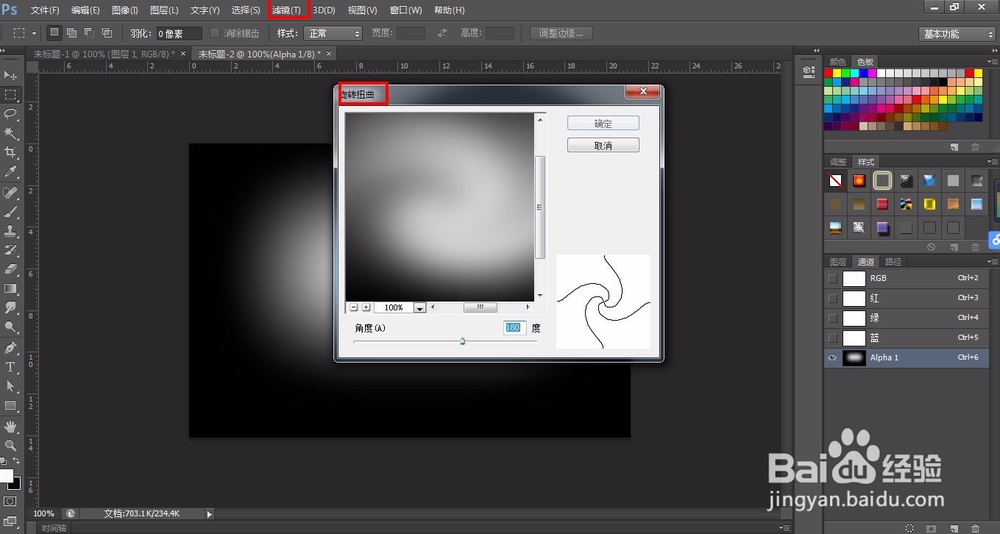


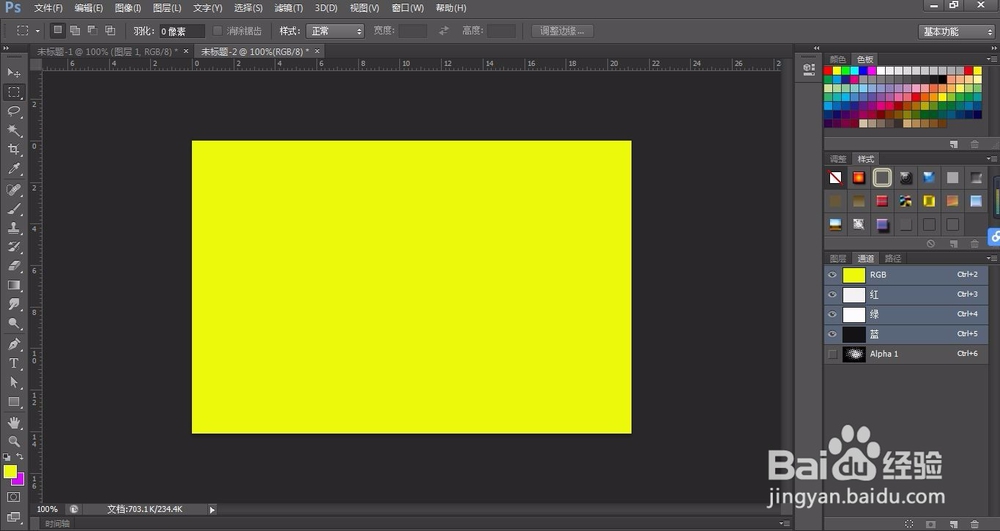
5、选择RGB通道,填充前景色黄色,快捷键(alt+del),然后回到Alpha1通道,把Alpha1变为选区
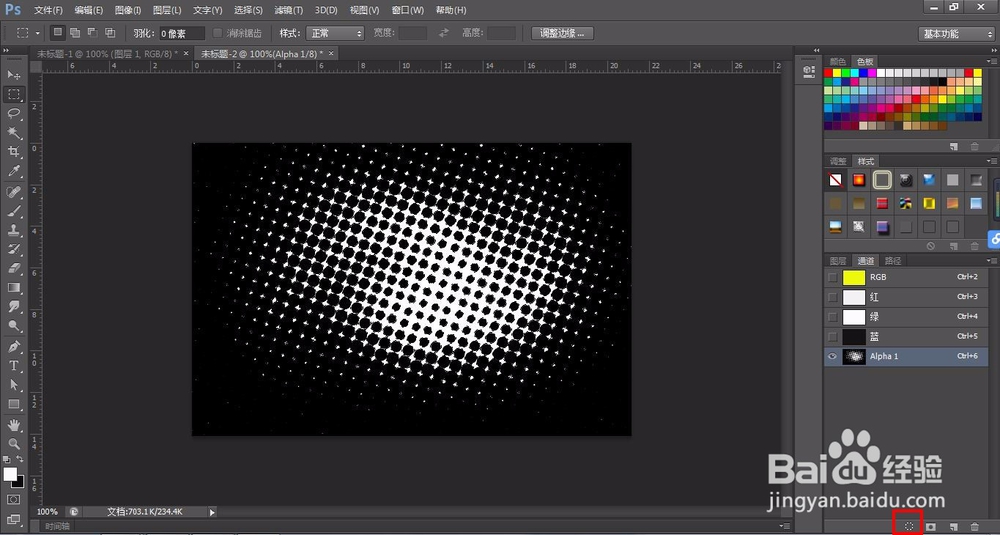
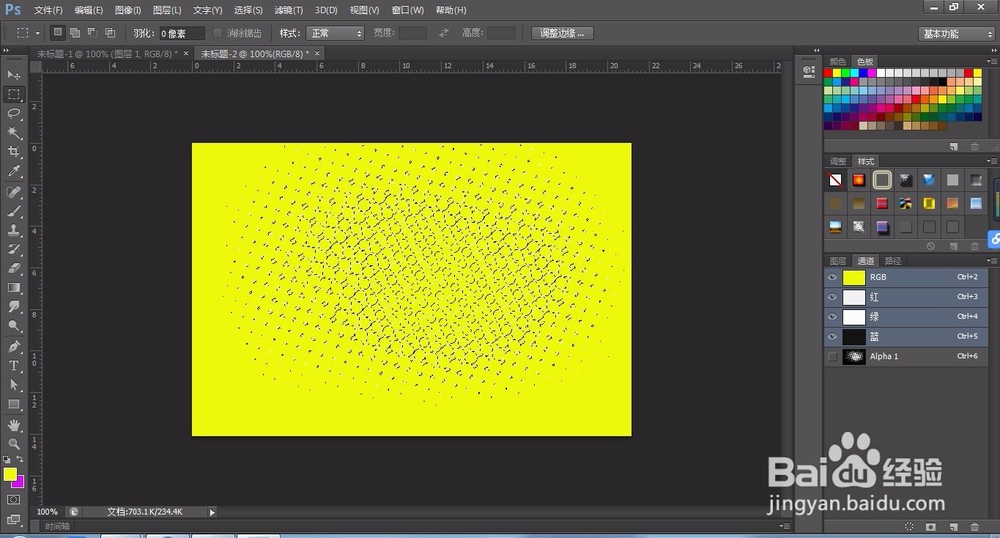
6、再回到RGB通道,填充背景色紫色,快捷键(CTRL+DEL),取消选区(CTRL+D),最后效果图如下。

时间:2026-04-23 23:39:11
1、文件,新建图层背景,600*400
2、在通道新建Alpha1
3、拉一个矩形选框工具,填充前景色白色,快捷键(alt+del)
4、在滤镜添加高斯模糊,参数为50像素,然后再添加扭曲,旋转扭曲180度,最后在像素化彩色半调,设置最大半径12
5、选择RGB通道,填充前景色黄色,快捷键(alt+del),然后回到Alpha1通道,把Alpha1变为选区
6、再回到RGB通道,填充背景色紫色,快捷键(CTRL+DEL),取消选区(CTRL+D),最后效果图如下。
