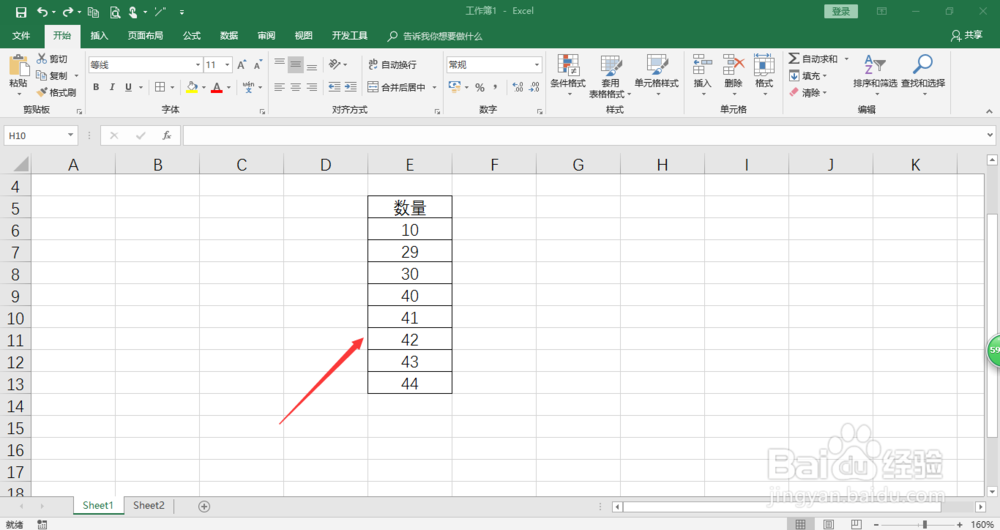
excel2016中一个单元格如何设置两种筛选条件

 时间:2026-02-14 02:53:00

1、打开excel2106文档

excel2016中一个单元格如何设置两种筛选条件

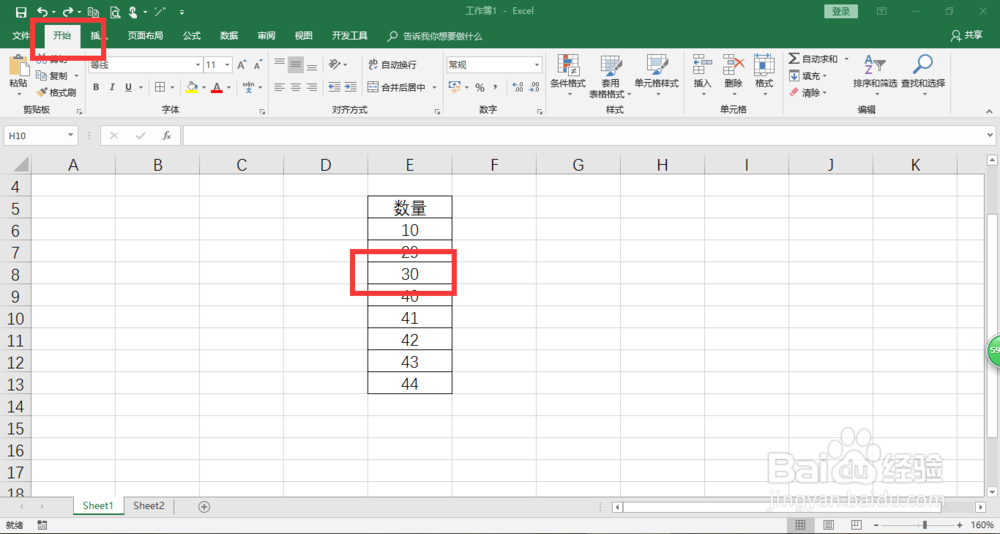
2、鼠标点击任意需要设置筛选的的单元格,点击“开始”功能

excel2016中一个单元格如何设置两种筛选条件

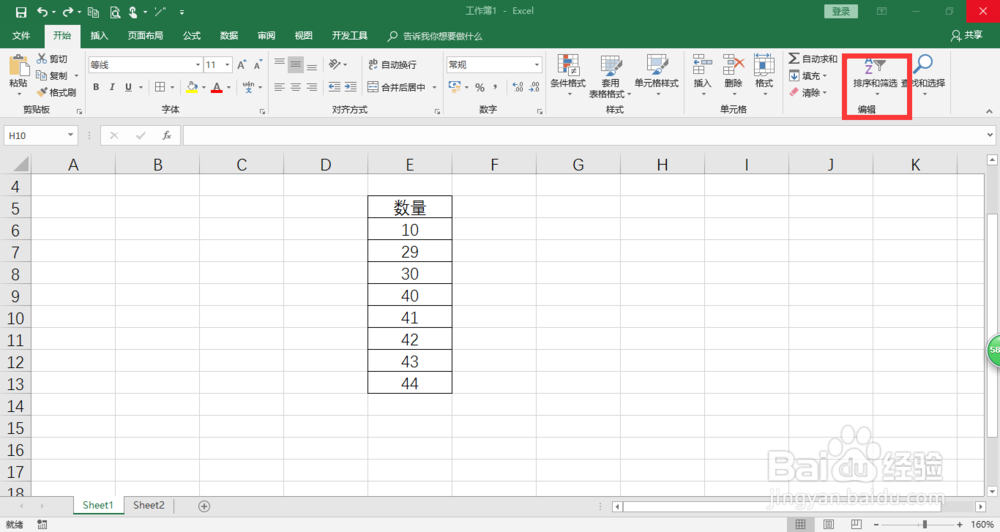
3、点击“排序和筛选”功能

excel2016中一个单元格如何设置两种筛选条件

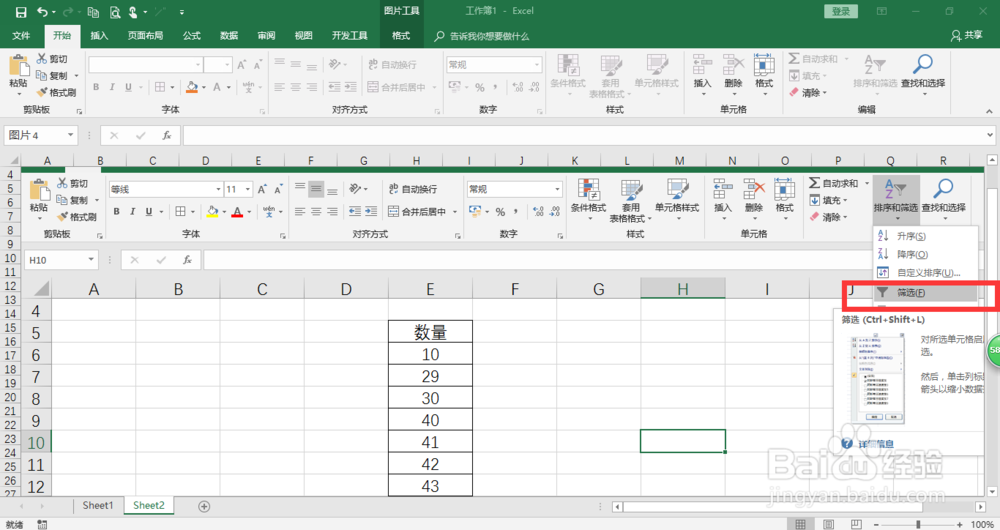
4、选择其中的“筛选”功能

excel2016中一个单元格如何设置两种筛选条件

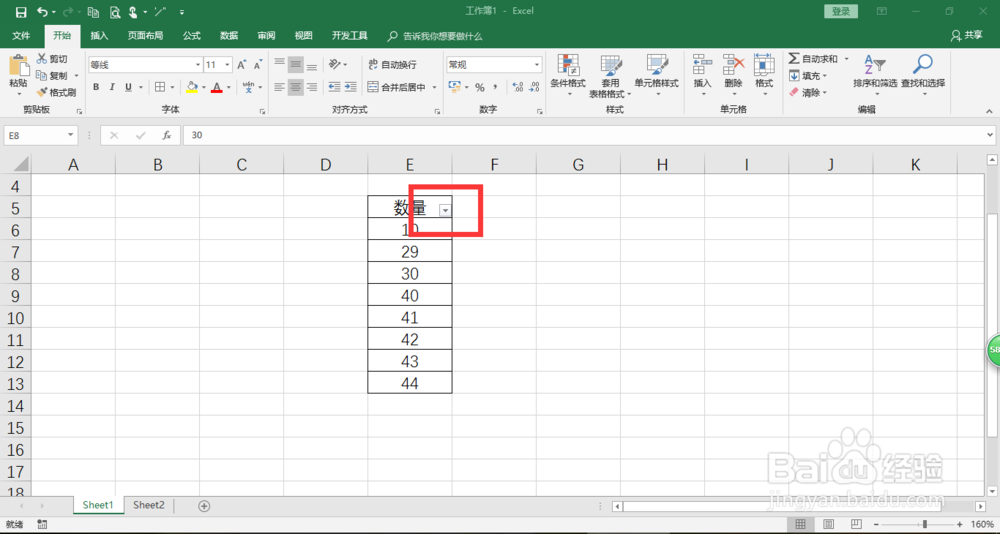
5、如下图所示出现小三角

excel2016中一个单元格如何设置两种筛选条件

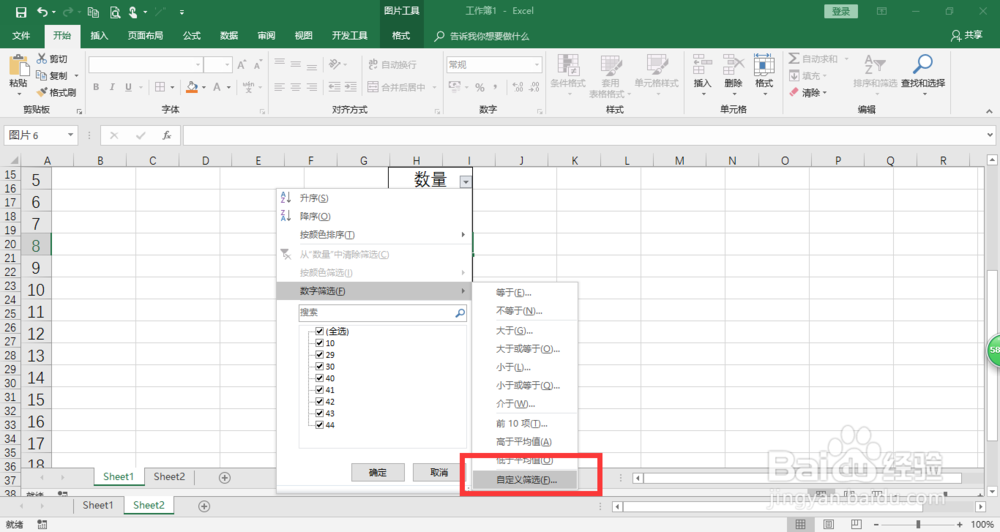
6、点击小三角功能,选择“数字筛选“”自定义筛选”

excel2016中一个单元格如何设置两种筛选条件

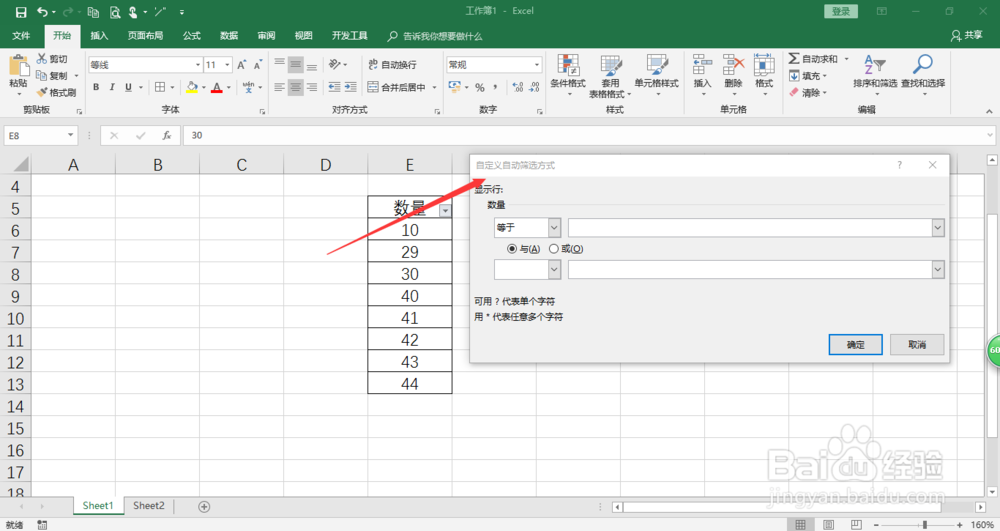
7、弹出设置对话框

excel2016中一个单元格如何设置两种筛选条件

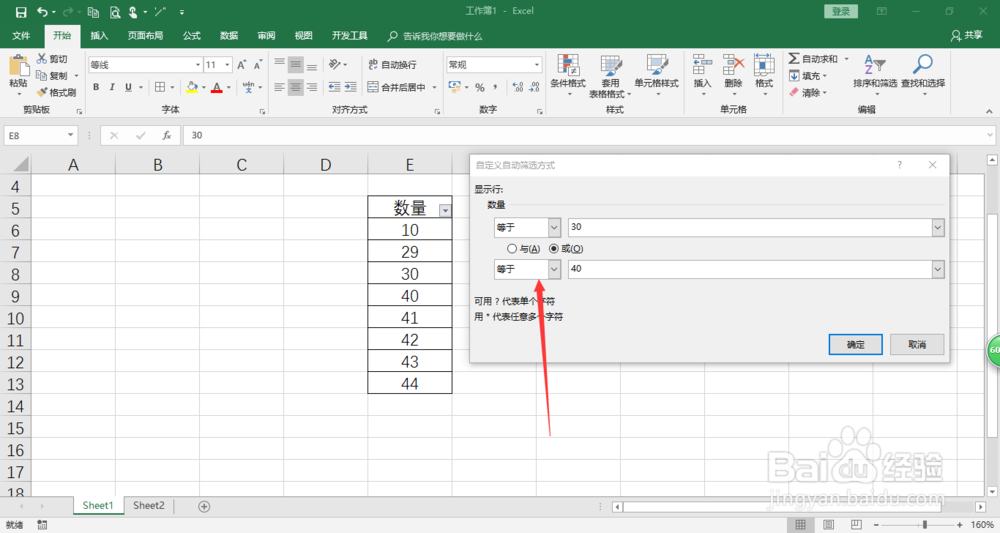
8、输入筛选条件

excel2016中一个单元格如何设置两种筛选条件

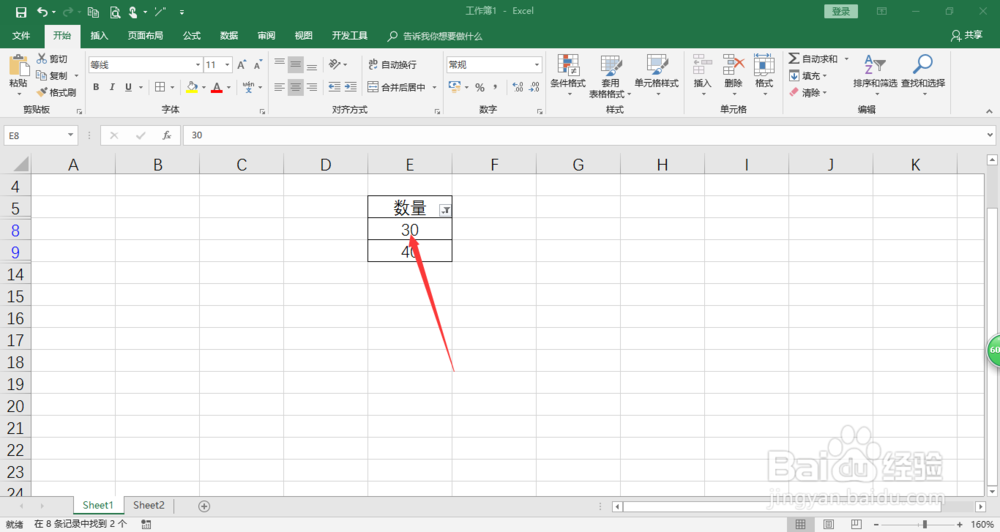
9、点击“确定”即可

excel2016中一个单元格如何设置两种筛选条件

  • Excel怎么对指定内容进行筛选
  • excel中一个单元格如何设置两种筛选条件
  • 在excel中一个单元格怎么添加筛选
  • excel如何实现每个单元格都可以自动筛选数据
  • excel表格中怎么只对一列进行筛选
  • 热门搜索
    消防安全手抄报知识 什么是黄标车 西洋参有什么作用和功效 太阳的知识 胶原蛋白的作用 小叶紫檀的功效与作用 安全生产知识 营养知识 运动会加油稿150字 订婚穿什么