如何用Word把图片转换成PDF格式文件

 时间:2026-02-16 06:42:21

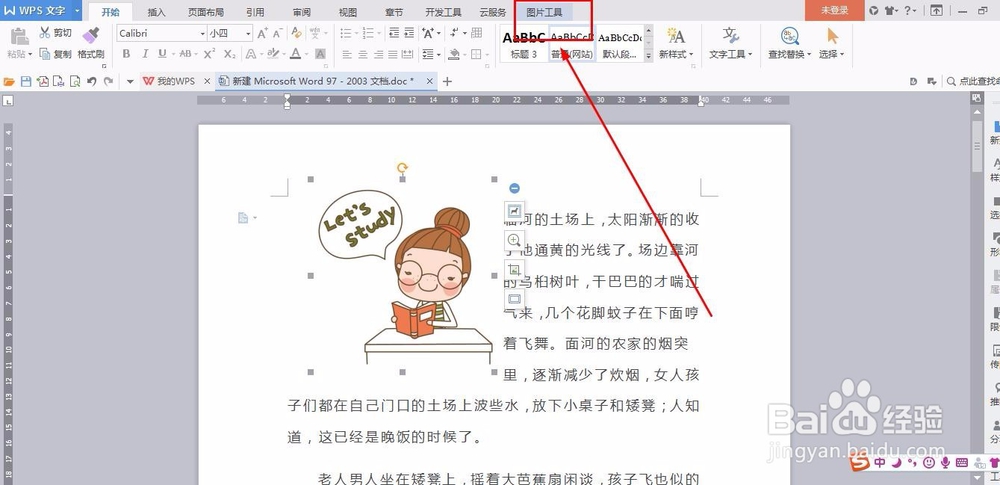
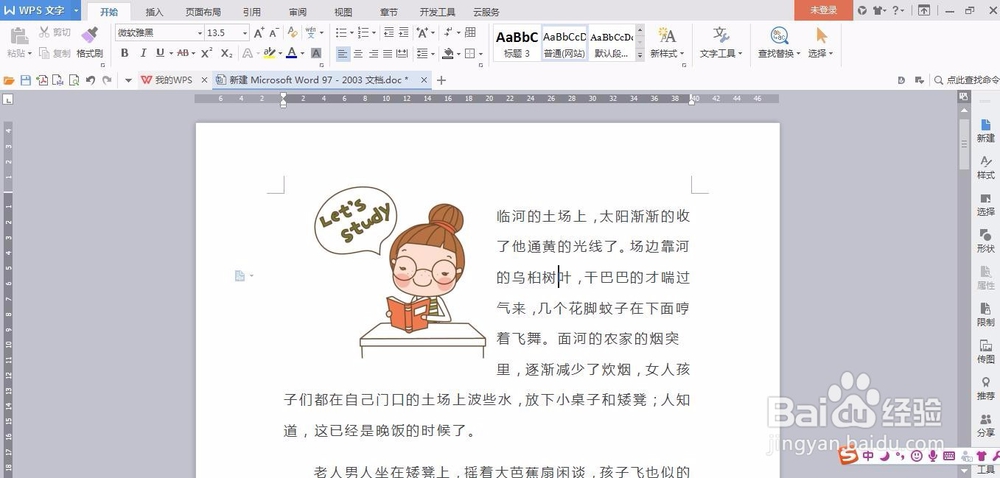
1、以Word2016为例,最新版本也即可,如图所示
如何用Word把图片转换成PDF格式文件

2、找见‘图片工具’,如图所示

如何用Word把图片转换成PDF格式文件

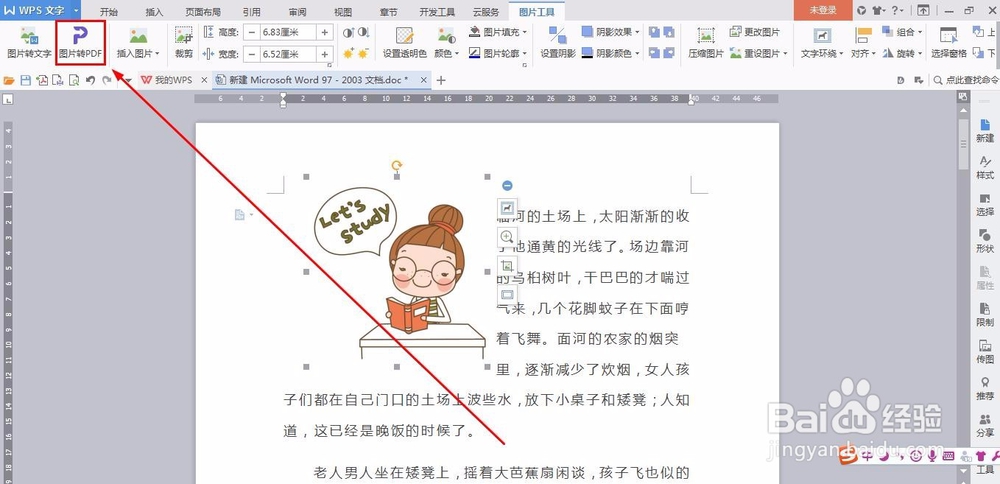
3、从左上角,找见‘图片转换pdf’,如图所示

如何用Word把图片转换成PDF格式文件

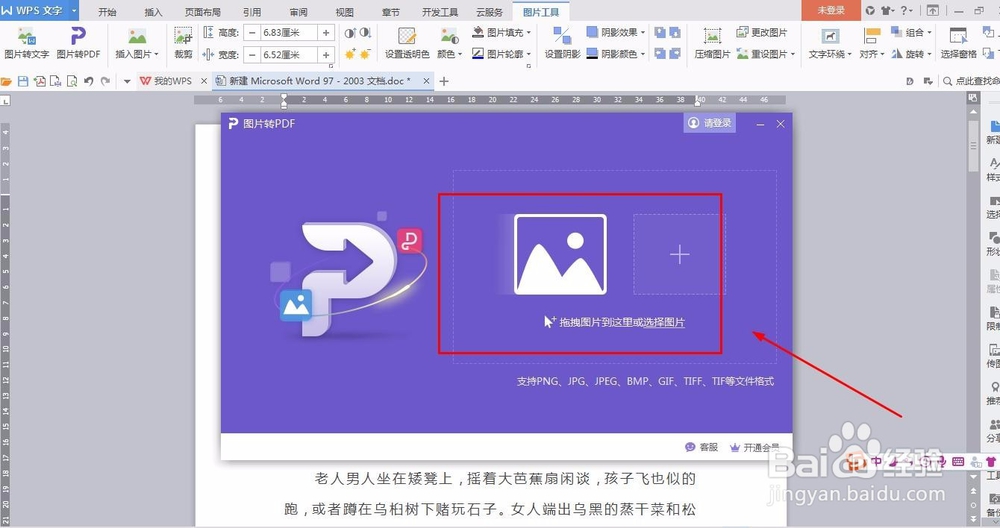
4、点击‘图片转换PDF’,出现如图界面,添加你所需要变换格式的图片

如何用Word把图片转换成PDF格式文件

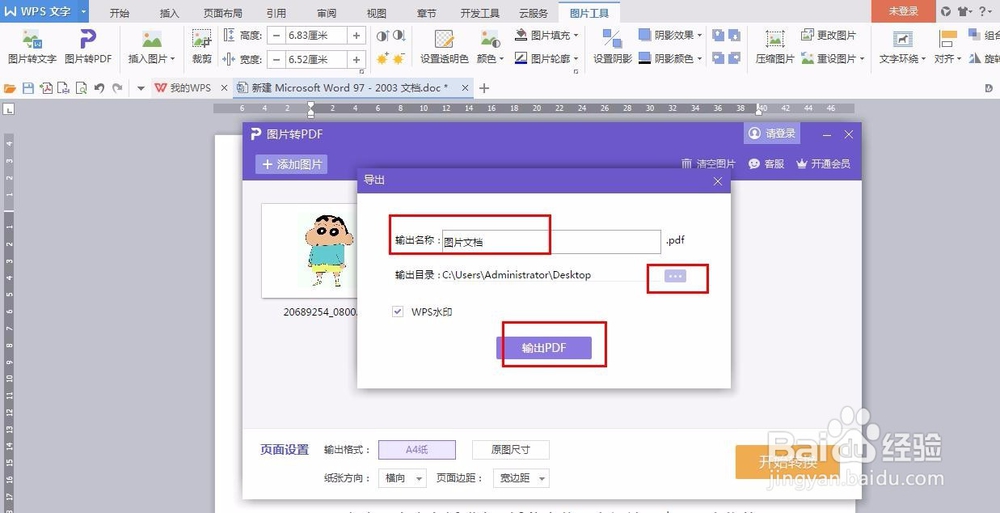
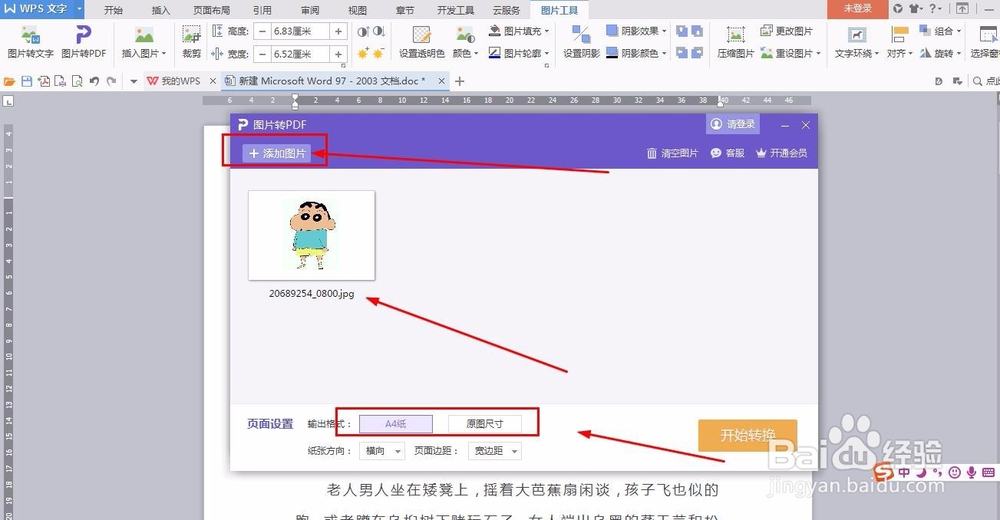
5、图片成分导入后,你也可以点击‘添加图片’,可以一次导入多张图片,当然,输出格式以及界面方向都可以设置,如图所示
如何用Word把图片转换成PDF格式文件

6、把输出目录以及输出名称改好就可以点击‘输出PDF’,如图所示

如何用Word把图片转换成PDF格式文件

7、显示‘转换成功’,就是图片格式转换成PDF了,如图所示

如何用Word把图片转换成PDF格式文件

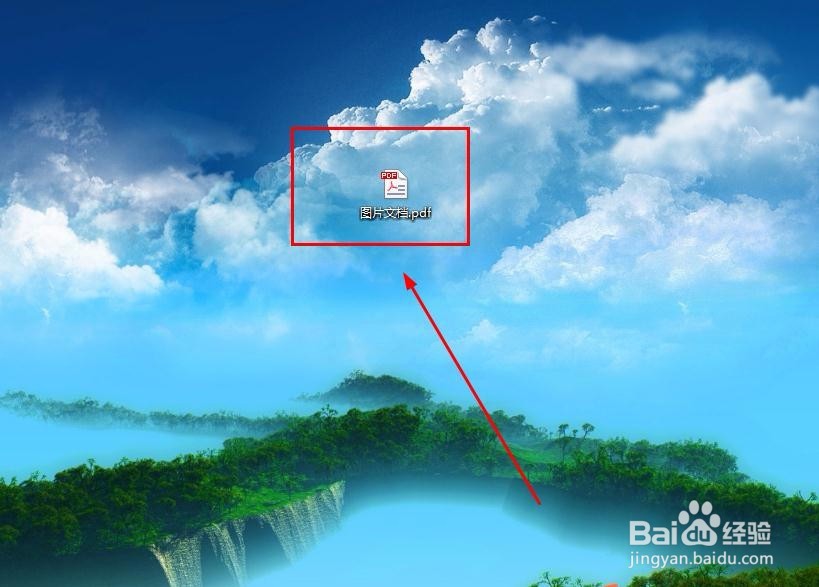
8、这就是桌面上的PDF格式文件了,里面就是你刚才转换的图片,如图所示

如何用Word把图片转换成PDF格式文件

  • 国际注册汉语教师资格证有用吗?
  • 企业推进5S管理活动的步骤
  • Word怎么转为PDF格式
  • 如何在Visio中预览并打印绘图
  • 一个PDF文件怎么实现一分为二
  • 热门搜索
    u盾密码忘了怎么办 五音不全怎么办 我的世界树苗怎么长大 臀围怎么测量 支原体衣原体怎么检查 竹子怎么养 安卓手机怎么截图 微信拍一拍怎么撤回 离职报告怎么写 通心粉怎么做好吃