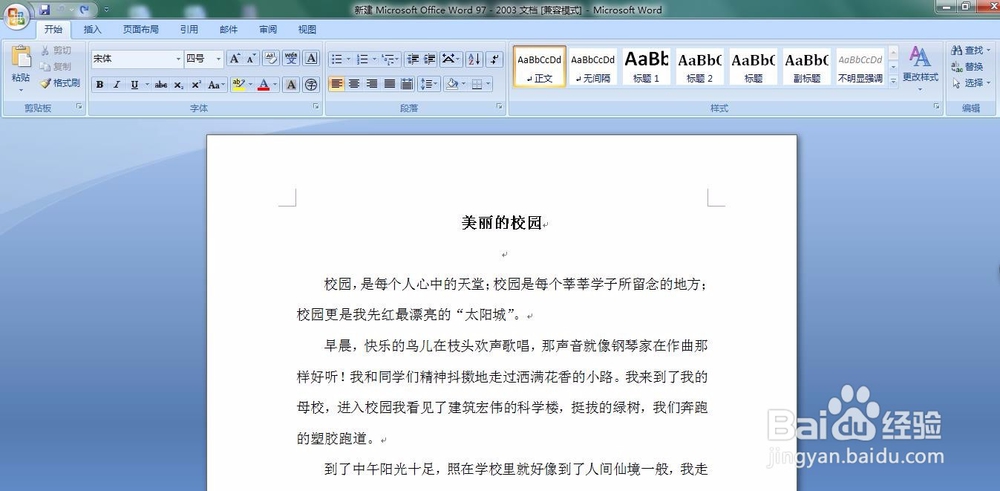
1、以Word2007为例,打开Word文档,如图所示
2、点击‘页面布局’,如图所示

3、从页面布局里,找见‘页面颜色’,如图所示

4、点击页面颜色,找见‘填充效果’,如图所示

5、填充效果界面里,点击‘纹理’,如图所示

6、在纹理界面里,找见大理石纹理图案,选中,点击确定

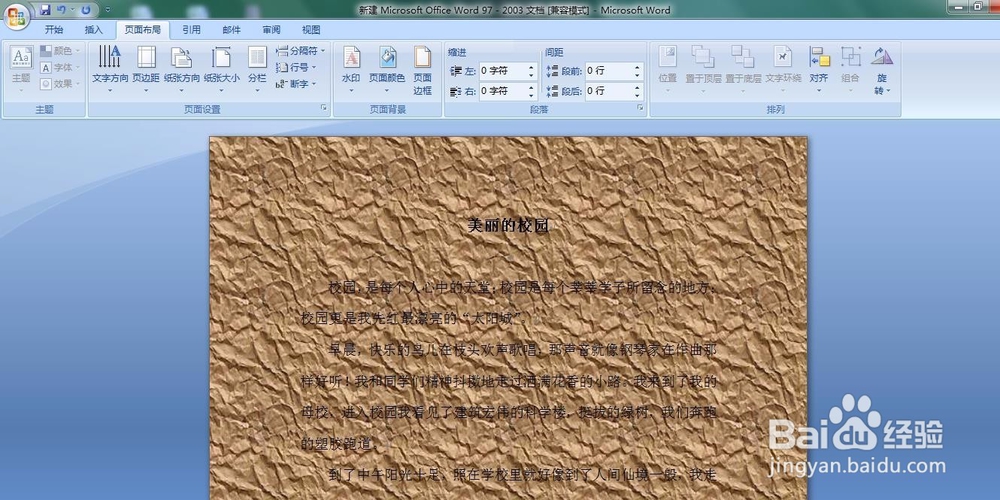
7、点击确定后,文档底色就变成你所需要的大理石纹理了,只要多钻研,其实没有那么难的,都是很简单的。
时间:2026-04-21 23:00:34
1、以Word2007为例,打开Word文档,如图所示
2、点击‘页面布局’,如图所示
3、从页面布局里,找见‘页面颜色’,如图所示
4、点击页面颜色,找见‘填充效果’,如图所示
5、填充效果界面里,点击‘纹理’,如图所示
6、在纹理界面里,找见大理石纹理图案,选中,点击确定
7、点击确定后,文档底色就变成你所需要的大理石纹理了,只要多钻研,其实没有那么难的,都是很简单的。
