win7重做系统步骤

 时间:2024-10-21 07:44:04

1、首先,你要会设置光盘启动,这里就不做研究。

2、装入光盘,启动电脑,读取光盘,出现如下画面点击下一步。

win7重做系统步骤

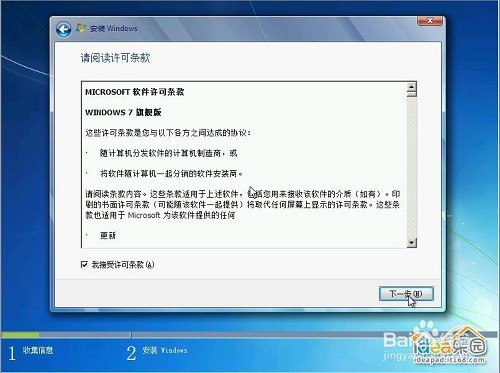
3、开始啦,点击下一步。

win7重做系统步骤

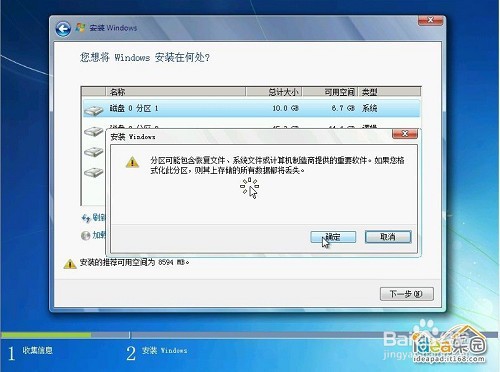
4、选择第一硬盘的第一分区作为系统目的安装分区,可对此分区进行格式化操作后再点下一步
win7重做系统步骤

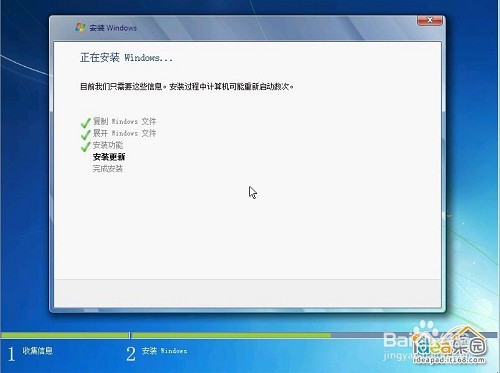
5、开始安装W7系统,复制系统文件到系统盘临时文件夹中

win7重做系统步骤

6、系统文件解包完成,等待10秒钟后,将会自动重启电脑,重启时一定要从硬盘启动电脑,如果光驱中有系统光盘,启动时不要敲回车键,让电脑自动从硬盘启动,或者是在启动时退出光区后,待硬盘启动后再推上光驱门。

7、第一次电脑启动,请从硬盘启动安装系统

win7重做系统步骤win7重做系统步骤win7重做系统步骤win7重做系统步骤win7重做系统步骤

8、最后系统安装完了设置一下就好了

  • Win7如何重装系统
  • 电脑怎么重装系统
  • 大白菜系统U盘怎么制作
  • 电脑怎么重新装系统?
  • 用360重装系统
  • 热门搜索
    上海游玩攻略 ck香水怎么样 三国群英传3怎么玩 红烧香菇 狙击精英3攻略 野三坡自驾游攻略 怎么样瘦小腿 红烧肉的做法 焦裕禄的简介 黛安芬怎么样