excel打印页码如何去掉

 时间:2026-04-26 07:29:36

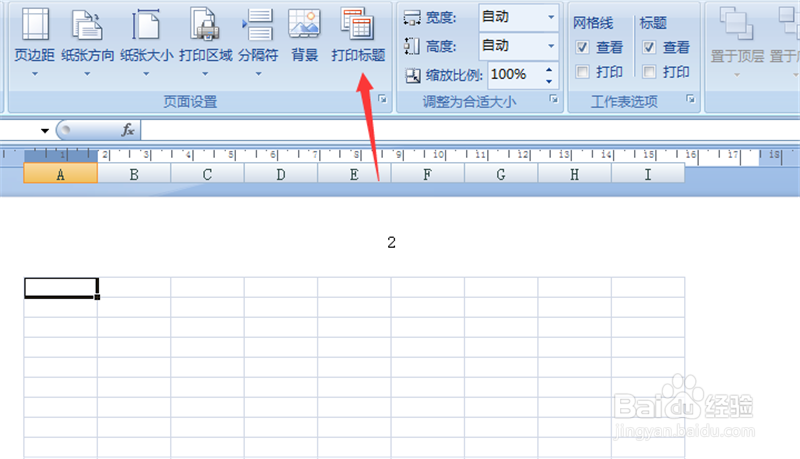
1、首先将Excel打开,可以看到页码,如图所示。

excel打印页码如何去掉

2、然后点击上面的【页面布局】选项,如图所示。

excel打印页码如何去掉

3、然后点击里面的【打印标题】选项,如图所示。

excel打印页码如何去掉

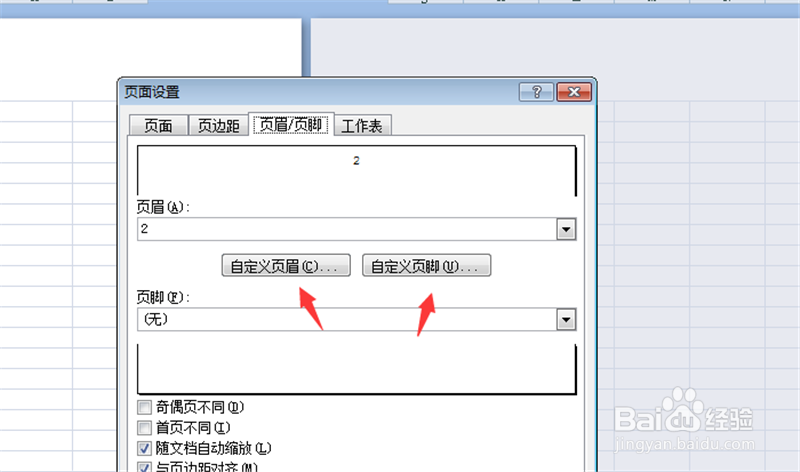
4、然后弹出来的页面设置窗口,点击【页眉/页脚】选项,如图所示。

excel打印页码如何去掉

5、然后在里面分别点击【自定义页眉】和【自定义页脚】按钮,如图所示。

excel打印页码如何去掉

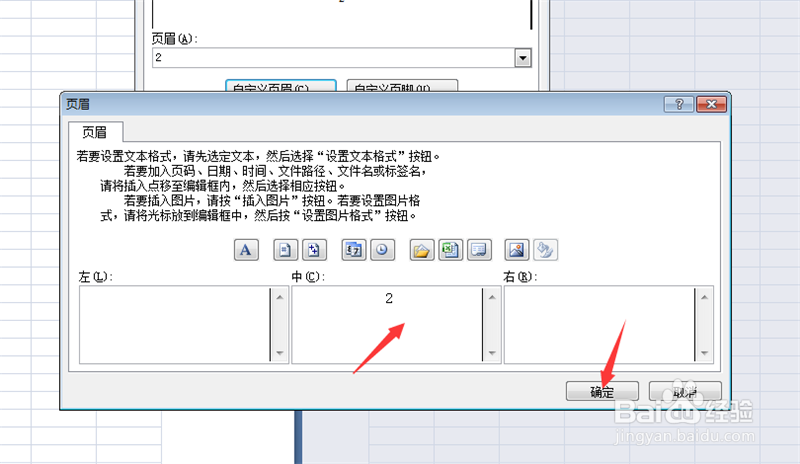
6、然后在里面删除掉页面,点击【确定】,如图所示。

excel打印页码如何去掉

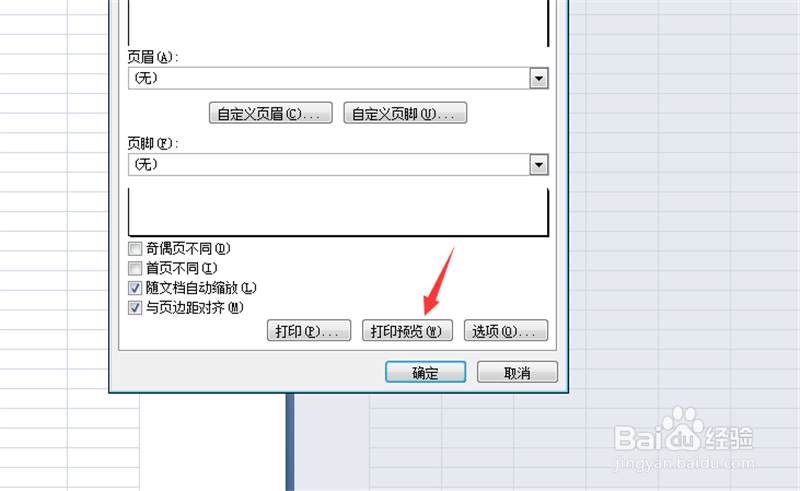
7、然后点击【打印预览】按钮,如图所示。

excel打印页码如何去掉

8、然后可以看到打印时不显示页码了,我们直接打印即可,如图所示。

excel打印页码如何去掉

1、1、将Excel打开,可以看到页码

2、点击上面的【页面布局】选项

3、点击里面的【打印标题】选项

4、点击【页眉/页脚】选项

5、分别点击【自定义页眉】和【自定义页脚】按钮

6、删除掉页面,点击【确定】

7、点击【打印预览】按钮

8、打印时不显示页码了,我们直接打印即可

  • excel表格打印预览不显示内容
  • Excel表格打印预览时出现很多空白页怎么删除?
  • 打印excel文件出现很多空白页怎么办
  • excel打印预览没有边框线
  • excel被分页了打印不全怎么调整至一页
  • 热门搜索
    九月是什么星座 病娇是什么意思 9月18日是什么纪念日 七夕送什么 明天什么节日 菱形脸适合什么发型 日本豆腐是什么材料 驻车制动是什么意思 1月5日是什么星座 11月7日是什么星座