1、如下图所示,我们需要按部门名称整合员工数据。

2、点击数据|获取和转换|从表格,选择创建表区域后点【确定】


3、打开查询编辑器窗口后,点击转换|分组依据

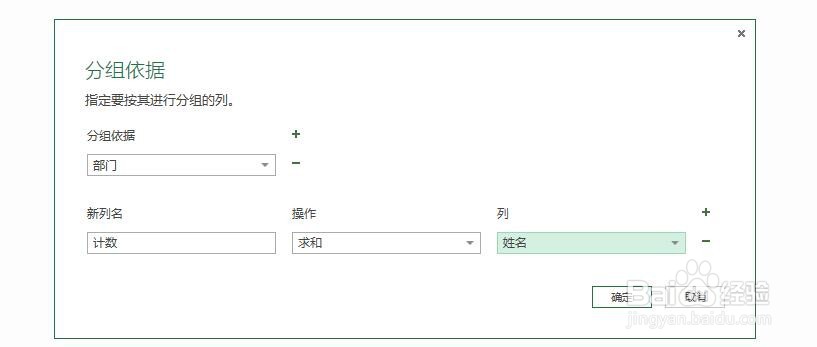
4、在分组依据窗口中对分组依据进行设置,具体依据如下图所示,设置好之后点【确定】
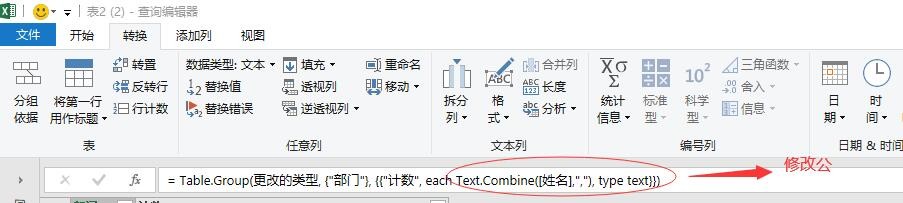
5、因公式中用的是sum函数,所以系统报错,需要将sum函数改成Text.Combine函数。

6、点确定,这样就实现了按部门对员工数据进行整合的效果,姓名之间用逗号隔开。如下图所示。

时间:2026-04-25 04:26:45
1、如下图所示,我们需要按部门名称整合员工数据。
2、点击数据|获取和转换|从表格,选择创建表区域后点【确定】
3、打开查询编辑器窗口后,点击转换|分组依据
4、在分组依据窗口中对分组依据进行设置,具体依据如下图所示,设置好之后点【确定】
5、因公式中用的是sum函数,所以系统报错,需要将sum函数改成Text.Combine函数。
6、点确定,这样就实现了按部门对员工数据进行整合的效果,姓名之间用逗号隔开。如下图所示。
