创建FTP服务器并挂载分区

 时间:2026-02-13 23:22:27

1、打开服务器管理器,点击添加角色和功能,首先创建FTP服务器:

创建FTP服务器并挂载分区

创建FTP服务器并挂载分区

创建FTP服务器并挂载分区

创建FTP服务器并挂载分区

创建FTP服务器并挂载分区

创建FTP服务器并挂载分区

创建FTP服务器并挂载分区

创建FTP服务器并挂载分区

创建FTP服务器并挂载分区

创建FTP服务器并挂载分区

2、服务器管理器——工具——IIS管理器

创建FTP服务器并挂载分区

3、右击本机名称——添加FTP站点

创建FTP服务器并挂载分区

4、站点名称处输入任意一个名字:homework;

“本地磁盘E”下建立文件夹:ftproot,然后选择这个文件夹

创建FTP服务器并挂载分区

5、输入本机IP

默认端口号:21

勾选“自动启动FTP站点”

点选“无SSL”

创建FTP服务器并挂载分区

6、按图示选择所有

创建FTP服务器并挂载分区

7、至此创建站点完成,然后做用户隔离。

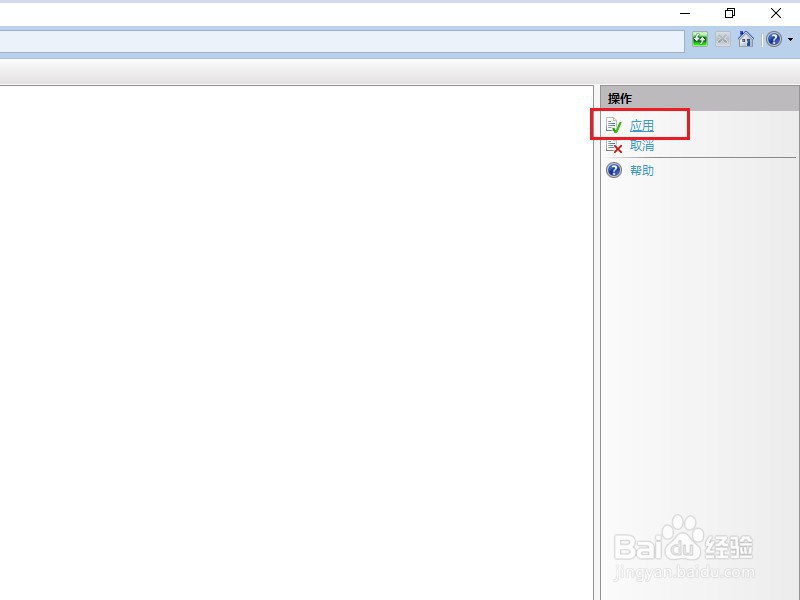
在当前界面选中homework分支,在右侧窗口点击FTP用户隔离图标,选择“用户名目录”——应用

创建FTP服务器并挂载分区

创建FTP服务器并挂载分区

创建FTP服务器并挂载分区

8、在计算上创建两个用户“wang”、“zhang”

创建FTP服务器并挂载分区

9、在ftproot文件夹下创建子文件夹localuser,在localuser文件夹下创建两个子文件,分别重命名wang、zhang

创建FTP服务器并挂载分区

10、在这两个以用户名命名的文件夹下都创建一个同名文件夹“公盘”

创建FTP服务器并挂载分区

11、打开磁盘管理,选择另外一个磁盘F(此处的目的是让公盘里的文件存放到F),更改驱动器号和路径,添加,点选“装入以下空白NTFS文件夹中”,注意:在操作这一步的过程中,这个公盘文件夹里面不能有任何文件夹或文件。

创建FTP服务器并挂载分区

创建FTP服务器并挂载分区

12、分别把这两个公盘文件夹加载进来

创建FTP服务器并挂载分区

13、打开F盘,赋予F盘完全控制权

创建FTP服务器并挂载分区

创建FTP服务器并挂载分区

  • 如何打开win10系统服务的四大方法
  • windows如何查看系统日志
  • Win11怎么关闭共享
  • Win10如何删除hiberfil.sys休眠文件
  • 怎么打开任务计划程序?
  • 热门搜索
    幼儿睡前故事大全 运动衣品牌大全 顾炎武简介 天文地理知识大全 植物名称大全 泰拉瑞亚合成表大全 花菜的做法大全家常 班训大全 东南汽车dx7怎么样 关于读书的成语大全