wps文档中怎么换图片背景颜色

 时间:2026-02-16 01:50:19

1、第一步:打开一个空白的wps文档。

wps文档中怎么换图片背景颜色

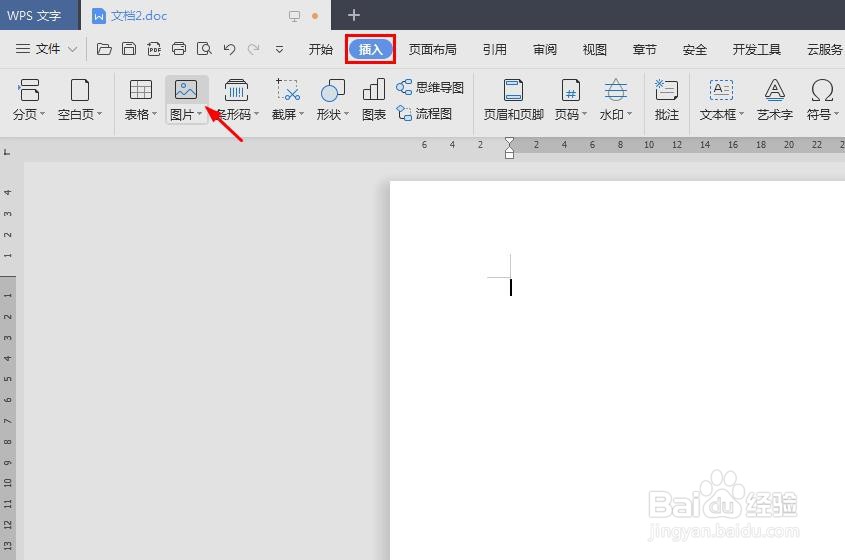
2、第二步:选择菜单栏“插入”中的“图片”选项。

wps文档中怎么换图片背景颜色

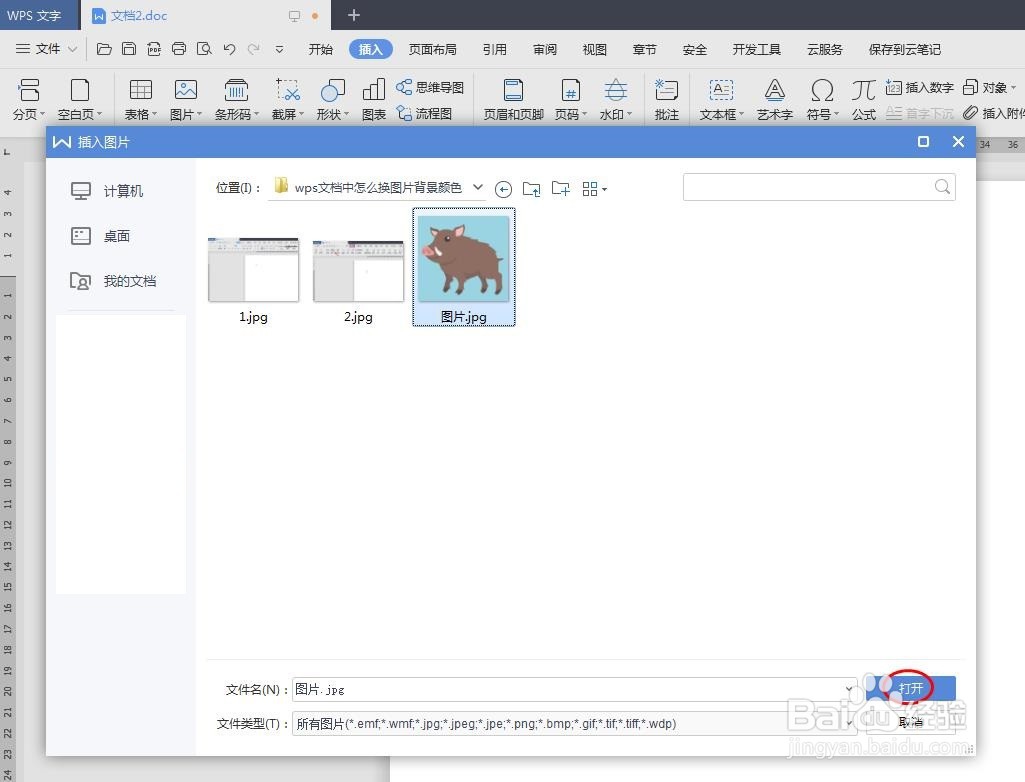
3、第三步:在弹出的“插入图片”,对话框中,选中一张需要换背景颜色的图片,单击“打开”按钮。
wps文档中怎么换图片背景颜色

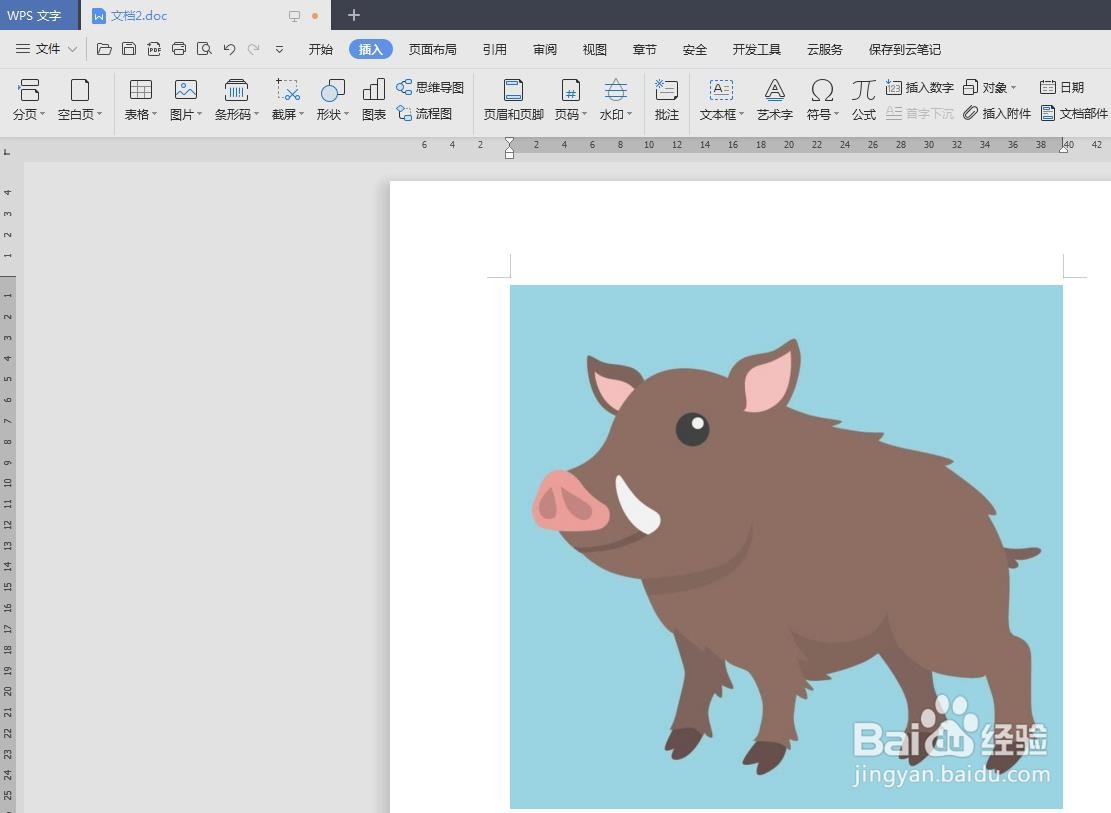
4、第四步:如下图所示,需要换背景颜色的图片被添加到wps文档中。

wps文档中怎么换图片背景颜色

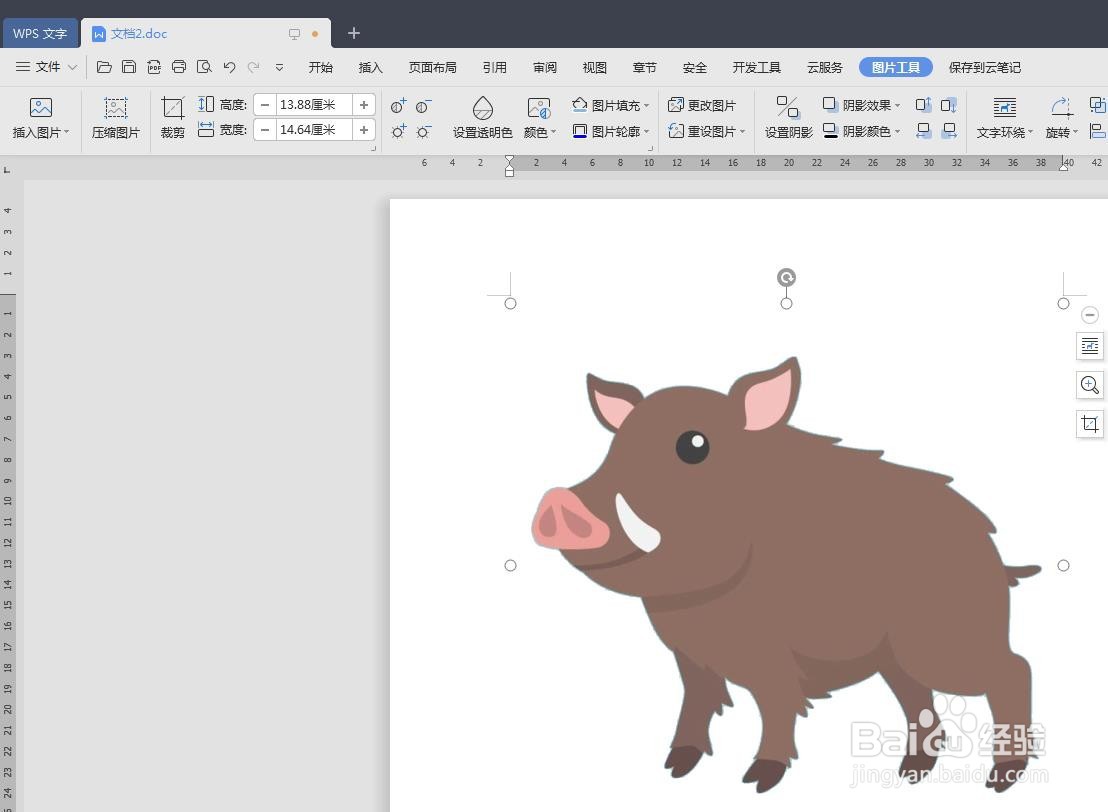
5、第五步:选中图片,跳转至“图片工具”菜单中,单击“设置透明色”按钮。

wps文档中怎么换图片背景颜色

6、第六步:在图片的背景区域中,单击鼠标左键,背景颜色就变成透明的了。

wps文档中怎么换图片背景颜色

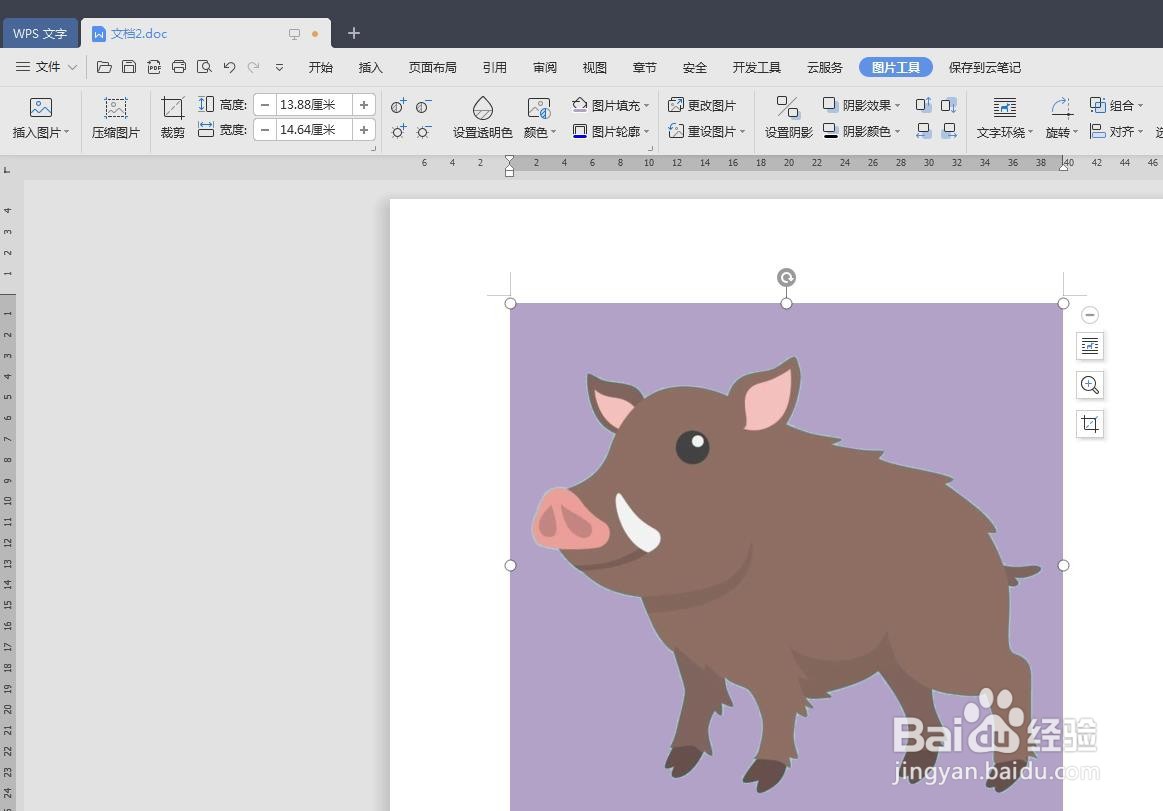
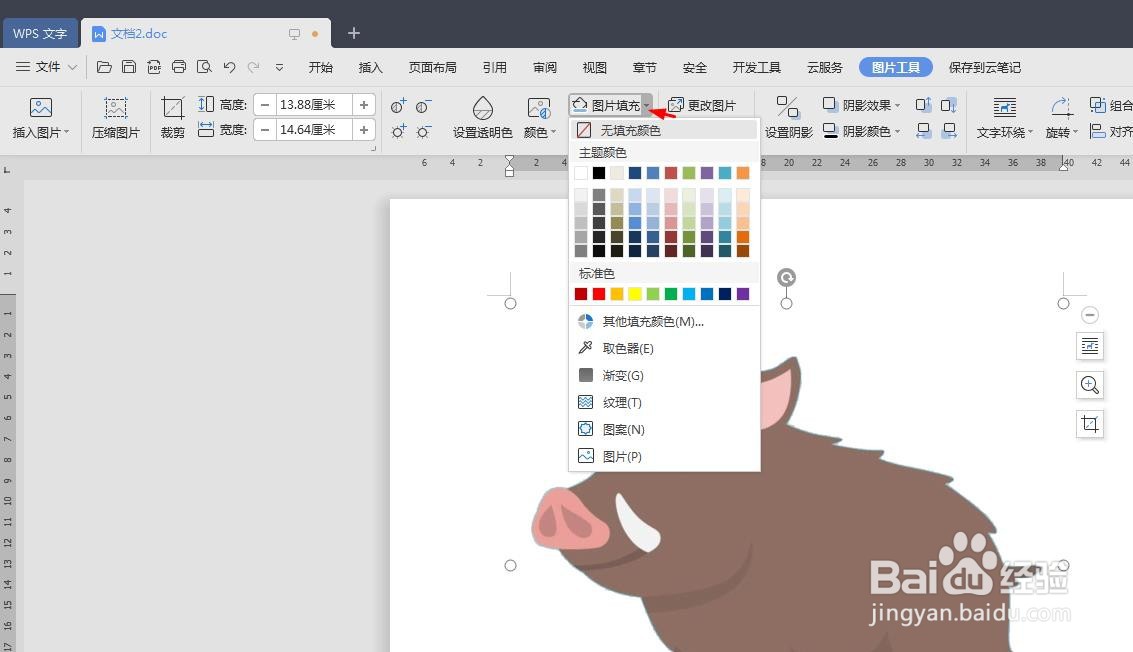
7、第七步:在“图片工具”菜单中,在“图片填充”下拉菜单中,选择要更改的背景颜色。
wps文档中怎么换图片背景颜色

8、如下图所示,wps文档中图片背景颜色更换完成。

wps文档中怎么换图片背景颜色

  • 怎么用wps修改图片背景颜色
  • WPS文档中怎样更改图片的底色
  • wps怎么换照片底色
  • wps怎么换照片底色
  • 如何在WPS文档中更改图片颜色
  • 热门搜索
    螃蟹蘸料怎么调 怎么才能祛斑 腺样体肥大治疗方法 米饭夹生怎么办 荔枝怎么保存 坐便堵了怎么办 干锅虾的家常做法 宾卡达手表怎么样 包子馅怎么做好吃 墨兰的养殖方法