如何用PS设计花瓣海报

 时间:2026-02-15 19:16:57

1、打开PS,按ctrl+N新建空白背景,如图

如何用PS设计花瓣海报

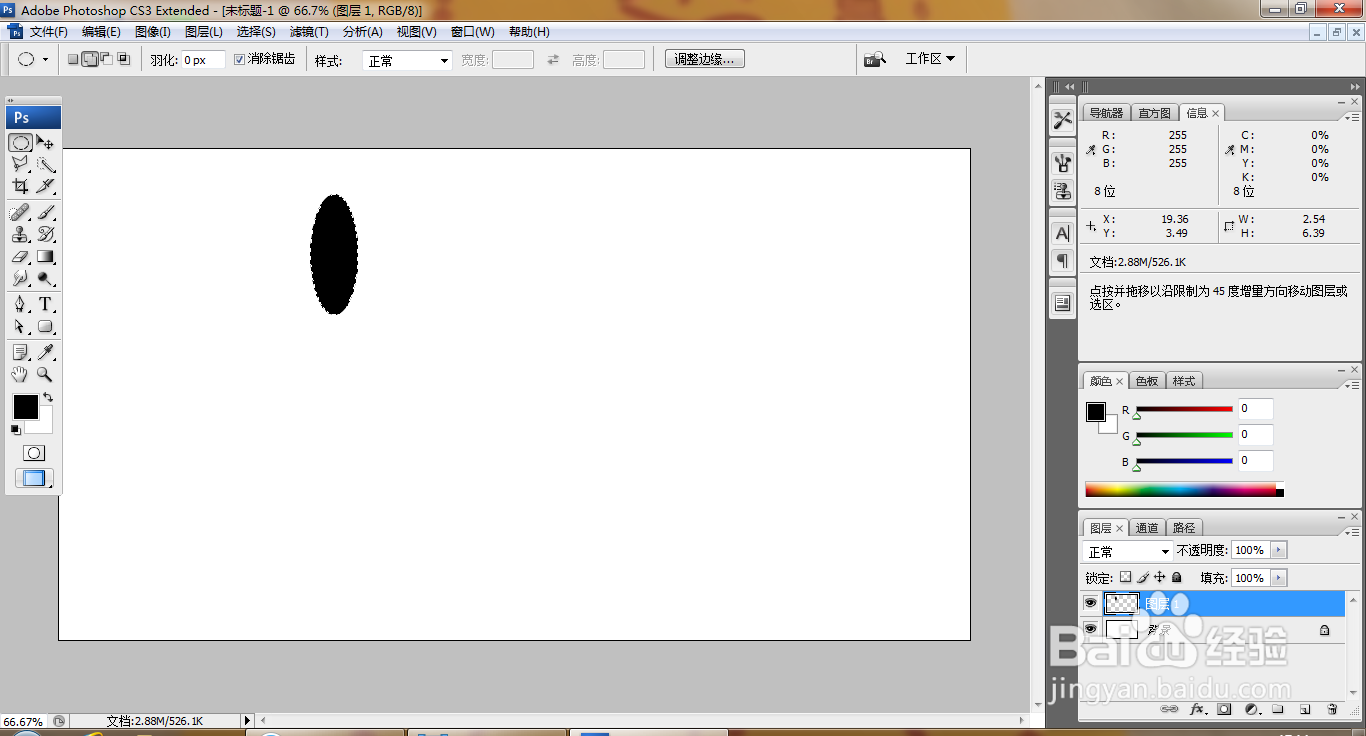
2、新建图层,选择椭圆形选区工具,绘制选区,填充黑色,如图

如何用PS设计花瓣海报

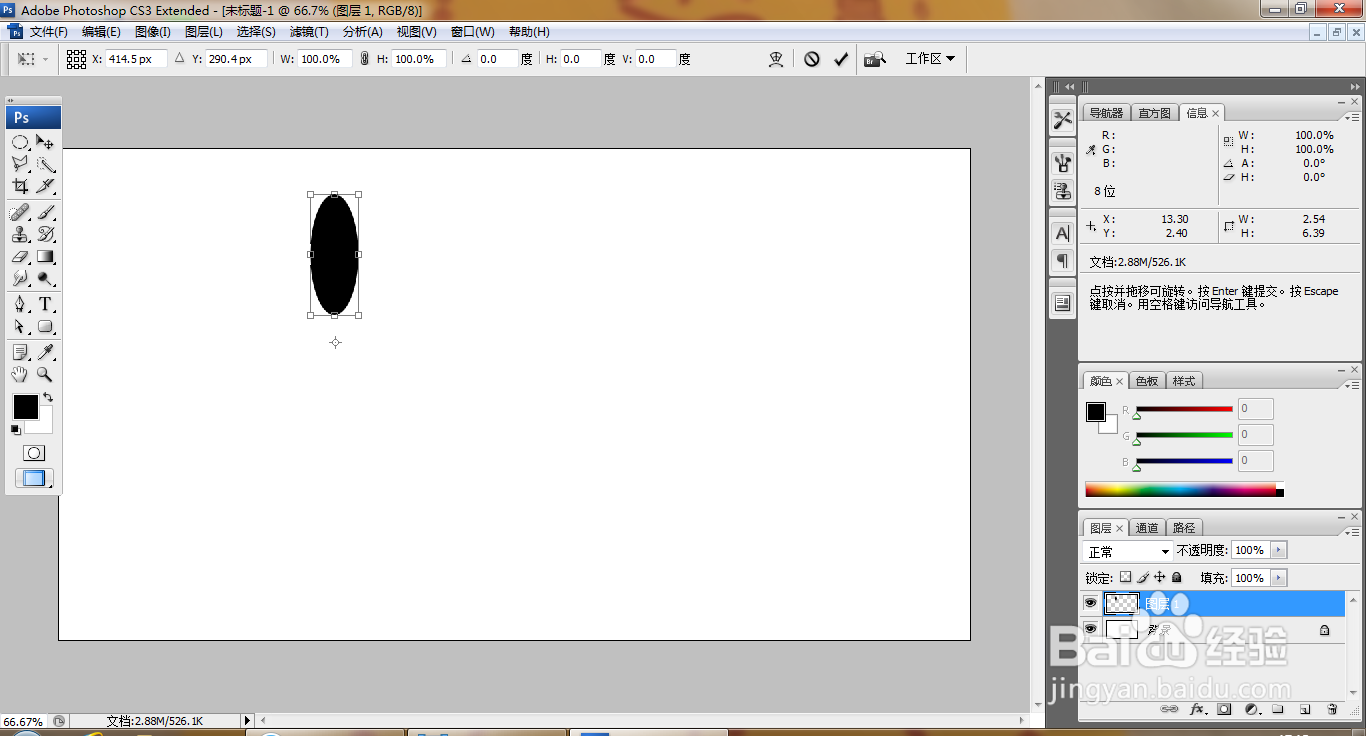
3、取消选区,对图片自由变换,将图片的中心向下移动,如图

如何用PS设计花瓣海报

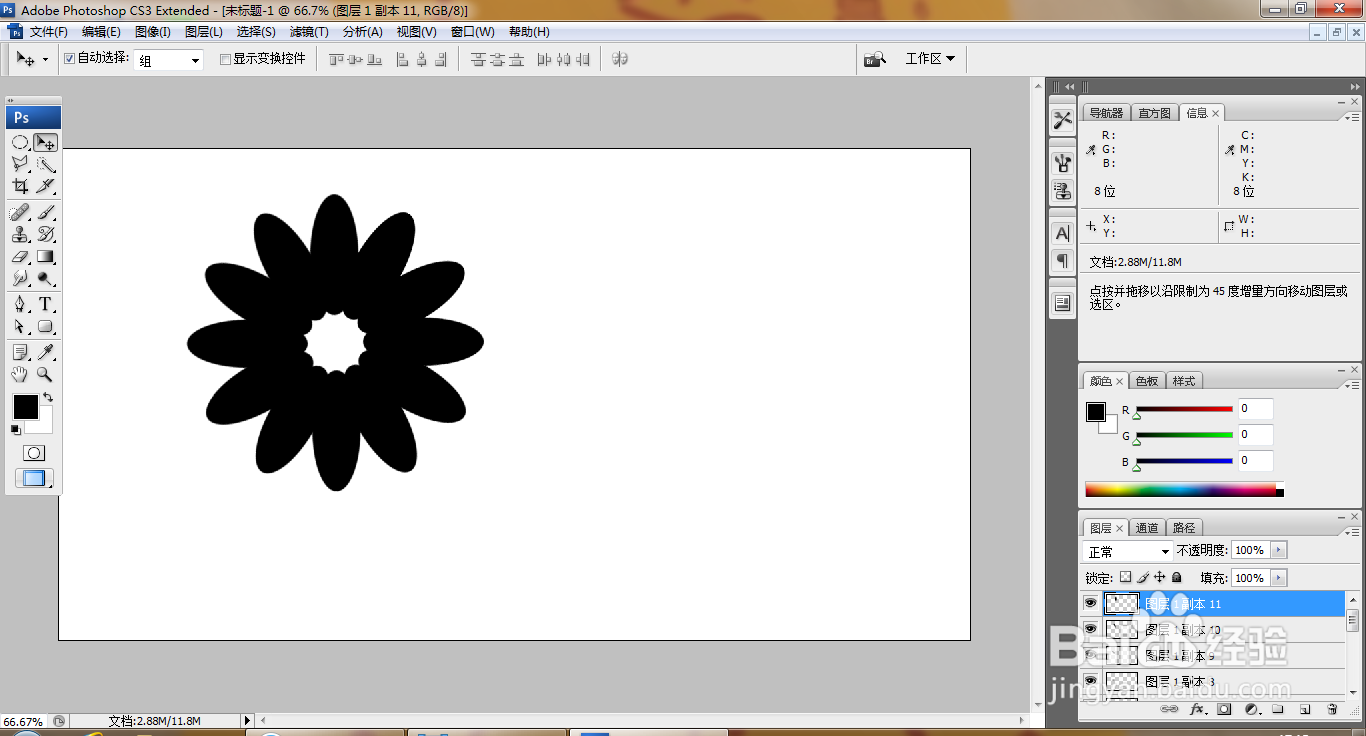
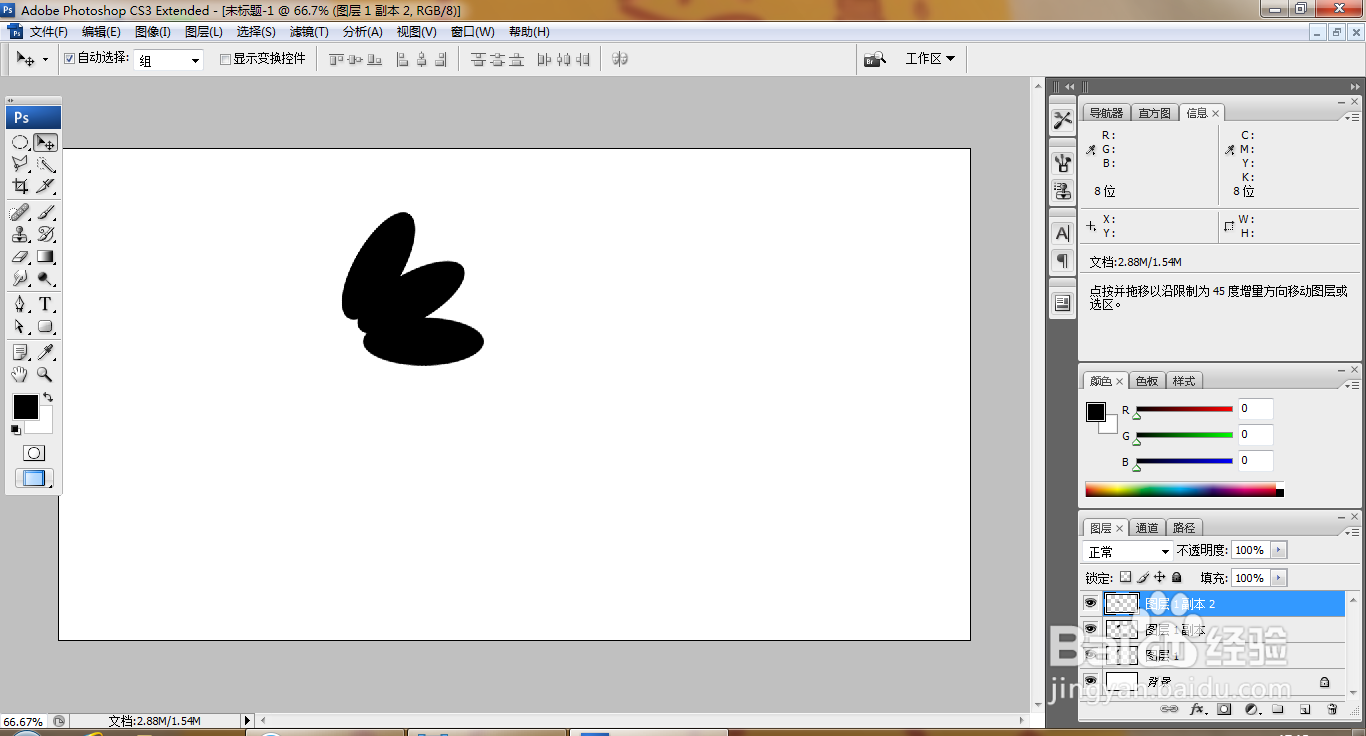
4、多次按下回车键,按ctrl+alt+shift+T键进行自由变换,如图
如何用PS设计花瓣海报

5、继续执行复制,如图

如何用PS设计花瓣海报

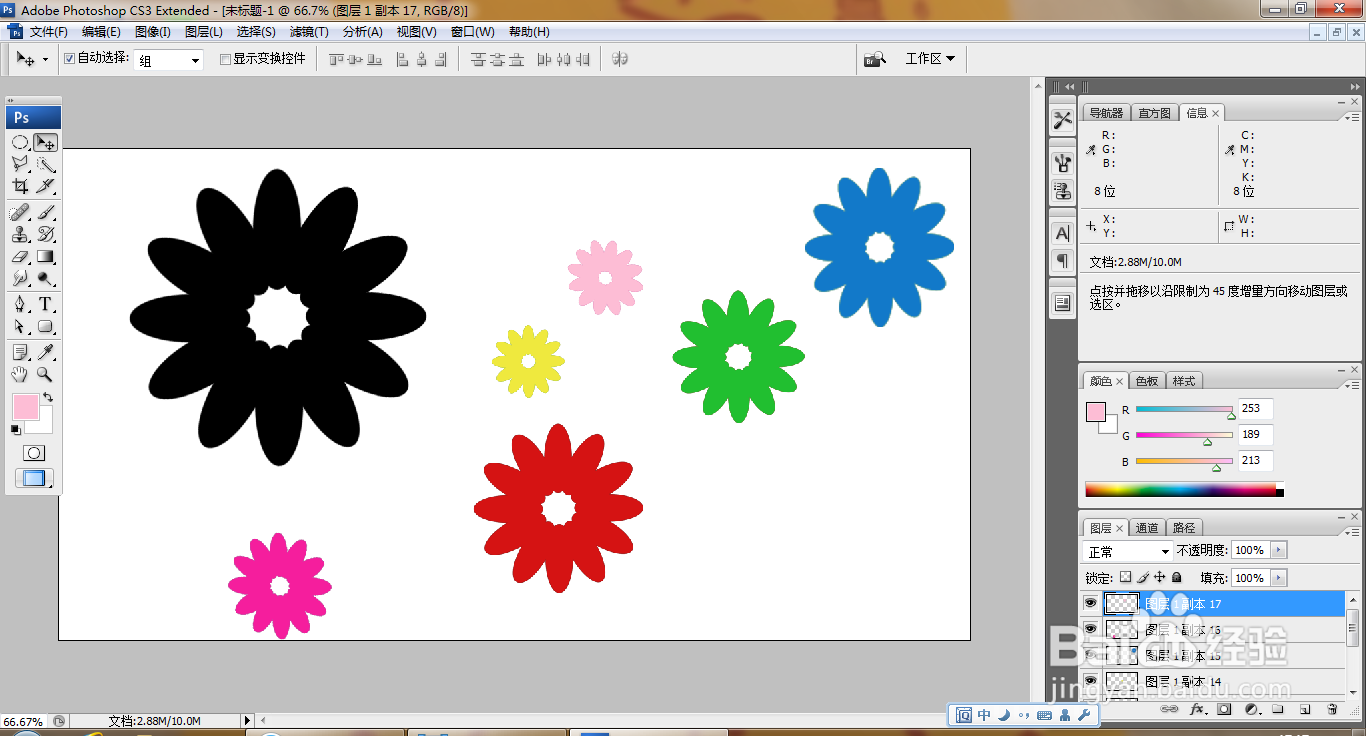
6、选中所有图层,按ctrl+E合并图层,按alt键复制图片图层,多次进行复制,如图
如何用PS设计花瓣海报

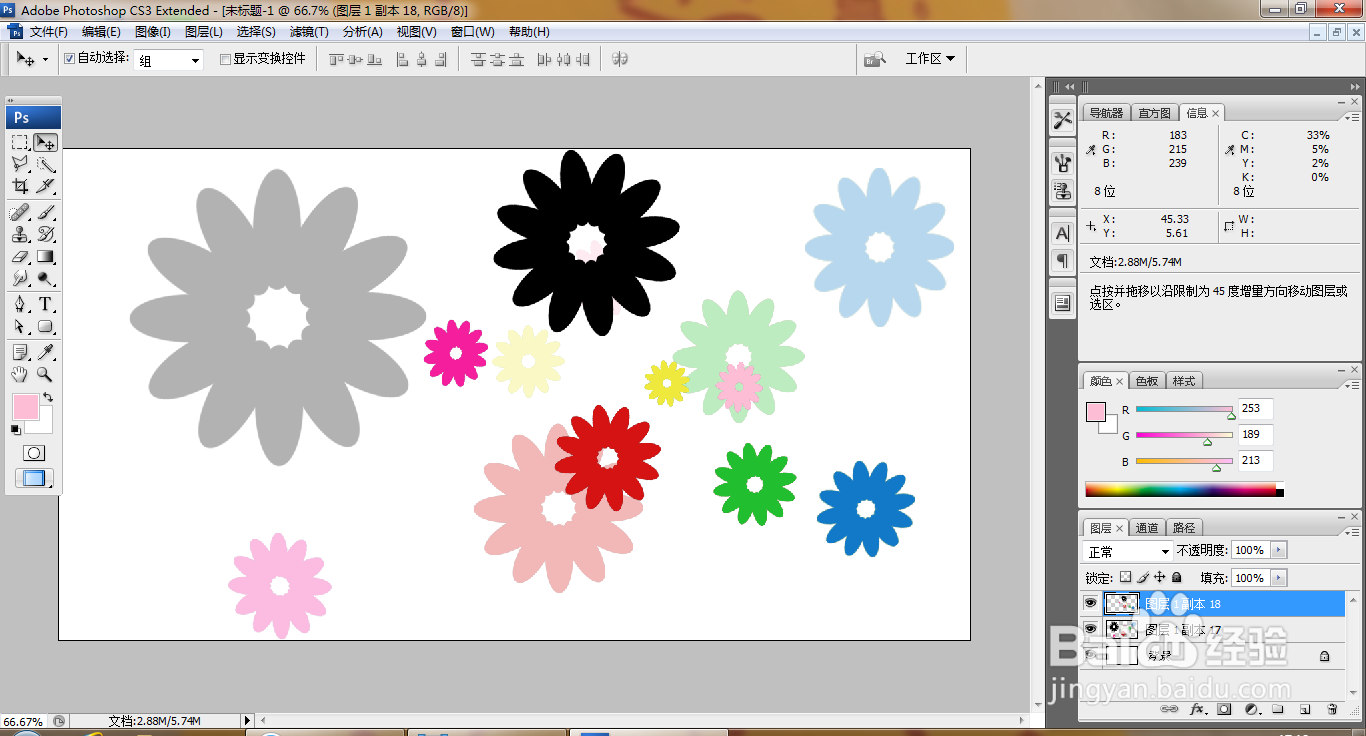
7、设置图层不透明度为30%,点击确定,如图

如何用PS设计花瓣海报

8、再次显示图层,缩小图片图层的位置,如图

如何用PS设计花瓣海报

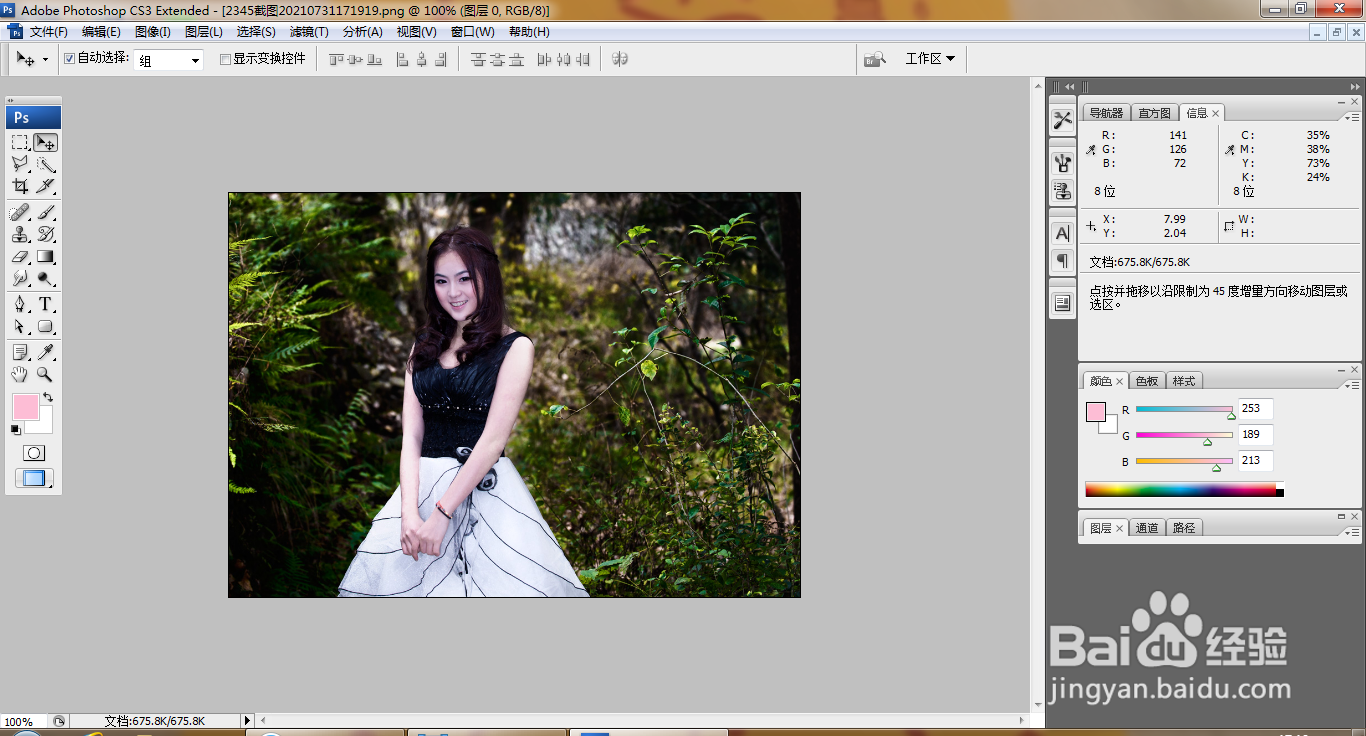
9、再次按ctrl+O打开一张人像图片,如图

如何用PS设计花瓣海报

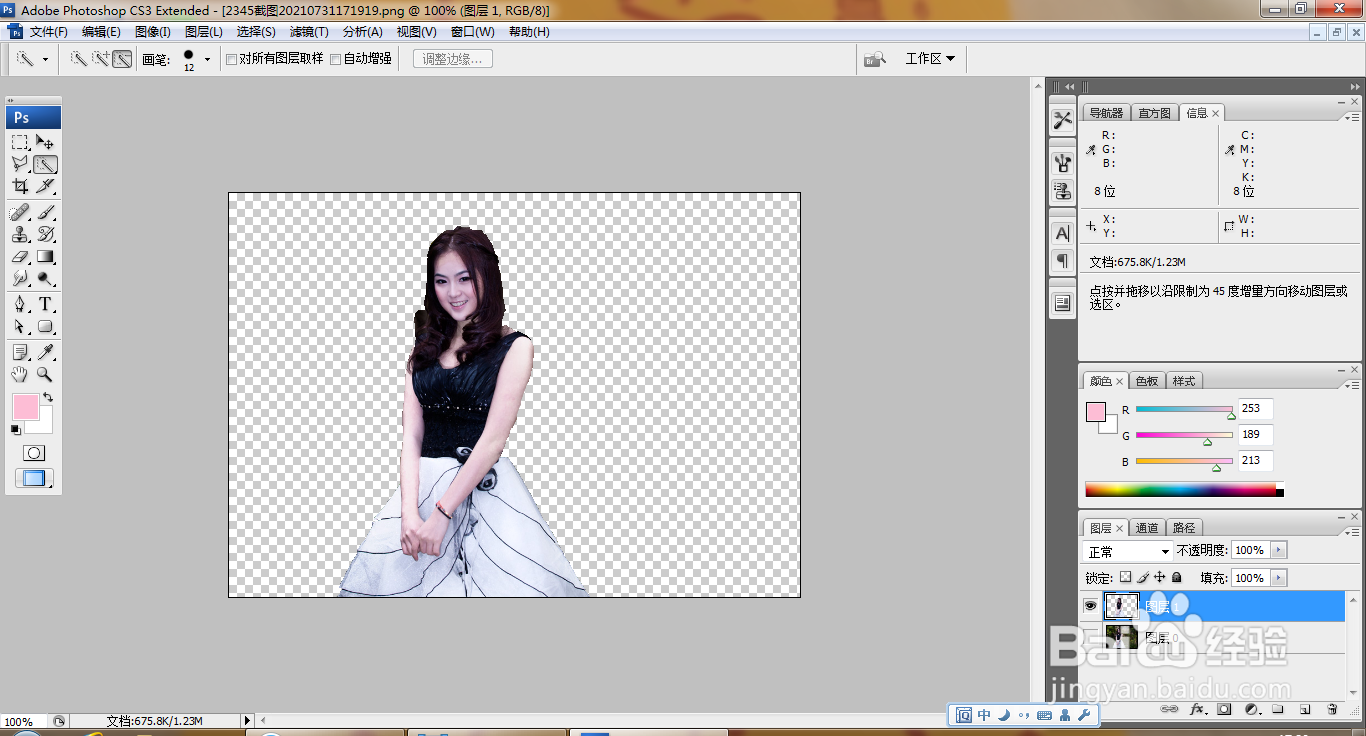
10、用快速选择工具涂抹载入选区,反选,按ctrl+J提取图层,如图

如何用PS设计花瓣海报

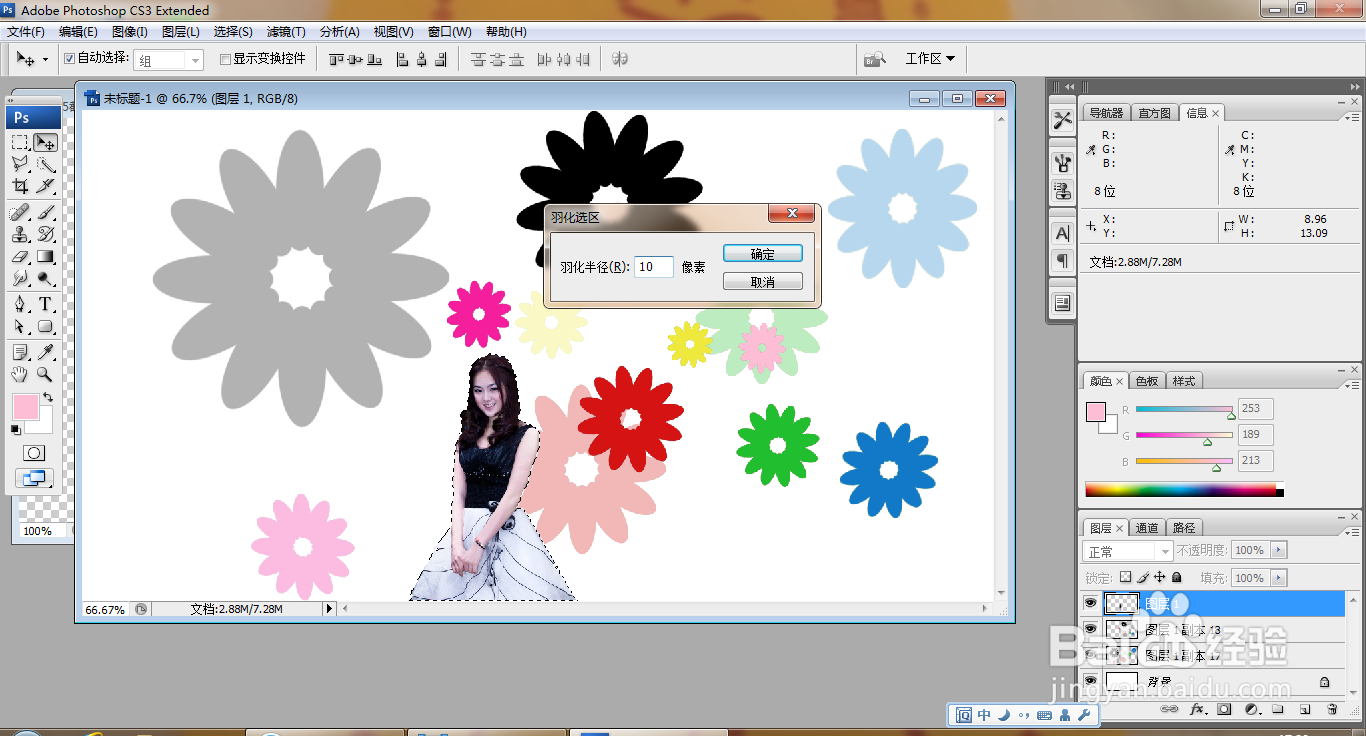
11、将人像图片移动到当前图层,载入选区,羽化半径,设置羽化半径为10像素,点击确定,如图
如何用PS设计花瓣海报

12、继续复制人像图片,多次进行复制,调整人像图片的大小,如图

如何用PS设计花瓣海报

  • Mac共享无线网络
  • 网页上粘贴到Mac WPS的文字有底纹怎么办
  • MacBook Pro如何使用QQ进行截图的?
  • Mac版WPS演示文稿如何在启动时展开任务窗格?
  • mac邮件mail怎么设置发件箱?
  • 热门搜索
    什么是玄关 6210开头是什么银行 1962年是什么命 游戏开发需要学什么 掉发严重是什么原因 什么是素质教育 成都的市花是什么 aa是什么意思 全身spa是什么意思 1977年属什么