1、假设有如图所示的数据表,需要按照第一行数据进行排序

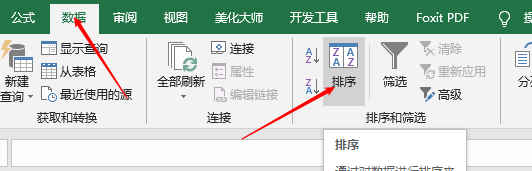
2、选中需要排序的区域,然后点击工具栏上的数据选项卡
3、在弹出的排序提醒对话框中选择扩展

4、点击确定,弹出排序对话框,首先取消右上角的不包含标题的勾选框

5、然后点击选项,选择按行排序,排序方法为按字母顺序排序

6、点进确定,然后选择主要关键字为行1,如图所示

7、点击确定,得到的结果如图所示

时间:2026-04-22 18:33:26
1、假设有如图所示的数据表,需要按照第一行数据进行排序
2、选中需要排序的区域,然后点击工具栏上的数据选项卡
3、在弹出的排序提醒对话框中选择扩展
4、点击确定,弹出排序对话框,首先取消右上角的不包含标题的勾选框
5、然后点击选项,选择按行排序,排序方法为按字母顺序排序
6、点进确定,然后选择主要关键字为行1,如图所示
7、点击确定,得到的结果如图所示
