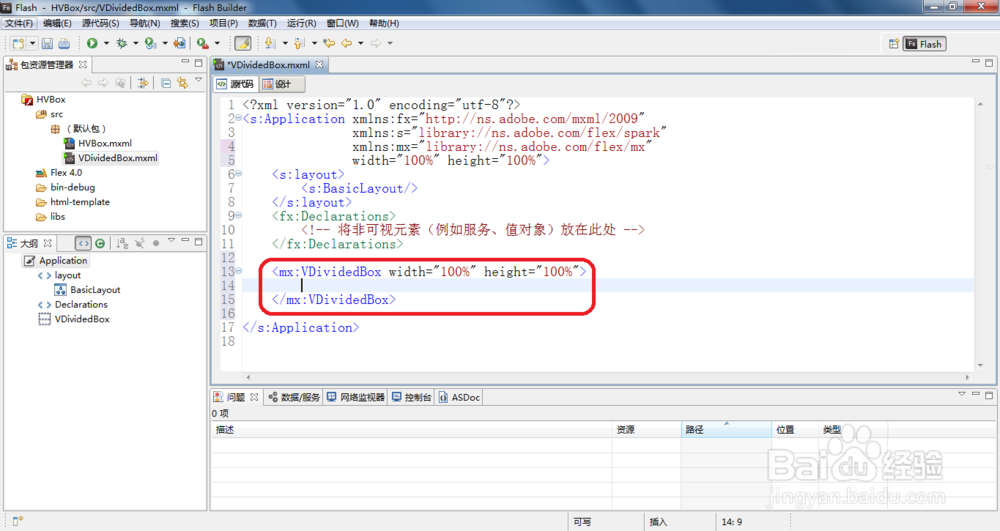
1、首先,在新建的Flex项目下的src中的默认包下新建Flex应用程序“VDividedBox.mxml”,如下图所示:

2、在Flex应用程序中,插入
<mx:VDividedBox width="100%" height="100%"></mx:VDividedBox>
如下图所示:
3、在VDividedBox添加两个HBox
<mx:HBox width="100%" height="50%" borderColor="0x00FF00" borderStyle="solid"
borderVisible="true">
</mx:HBox>
<mx:HBox width="100%" height="50%" borderColor="0x0000FF" borderStyle="solid"
borderVisible="true">
</mx:HBox>
如下图所示:

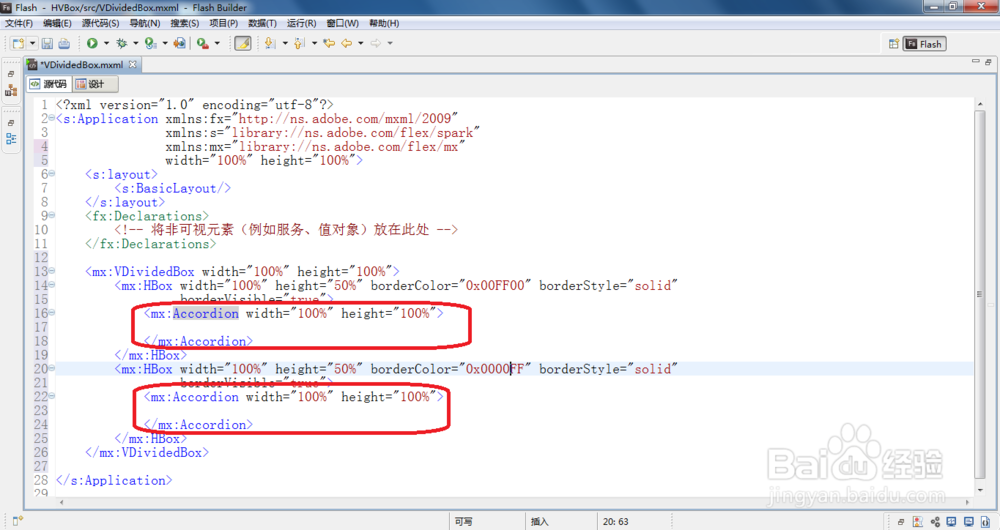
4、为了区别不同的模块,再在每个HBox添加Accordion
<mx:Accordion width="100%" height="100%">
</mx:Accordion>
如下图所示:
5、在每个Accordion添加三个NavigatorContent
<mx:Accordion width="100%" height="100%">
<s:NavigatorContent label="AAAA
</s:NavigatorContent>
<s:NavigatorContent label="BBBB
</s:NavigatorContent>
<s:NavigatorContent label="CCCC
</s:NavigatorContent>
</mx:Accordion>
<mx:Accordion width="100%" height="100%">
<s:NavigatorContent label="aaaa
</s:NavigatorContent>
<s:NavigatorContent label="bbbb
</s:NavigatorContent>
<s:NavigatorContent label="cccc
</s:NavigatorContent>
</mx:Accordion>
如下图所示:

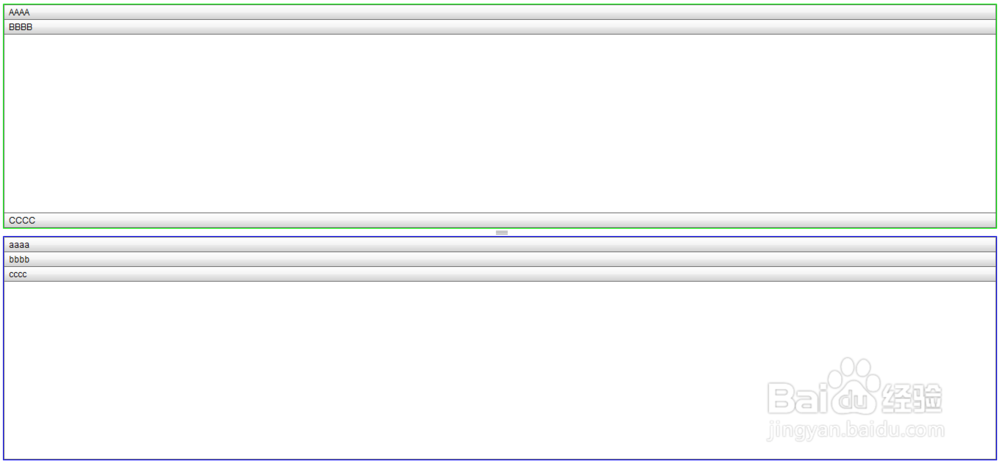
6、运行Flex应用程序,如下图所示: