如何在Word文档中设置页面背景

 时间:2026-04-24 05:40:21

1、点击Word文档的【设计】>【页面背景】>【页面颜色】,然后选择合适的颜色。
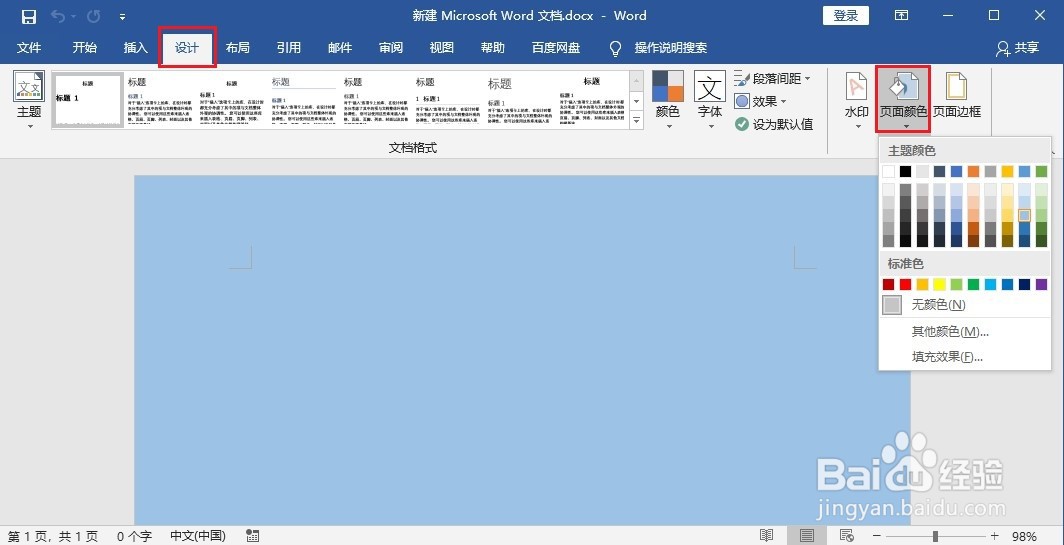
如何在Word文档中设置页面背景

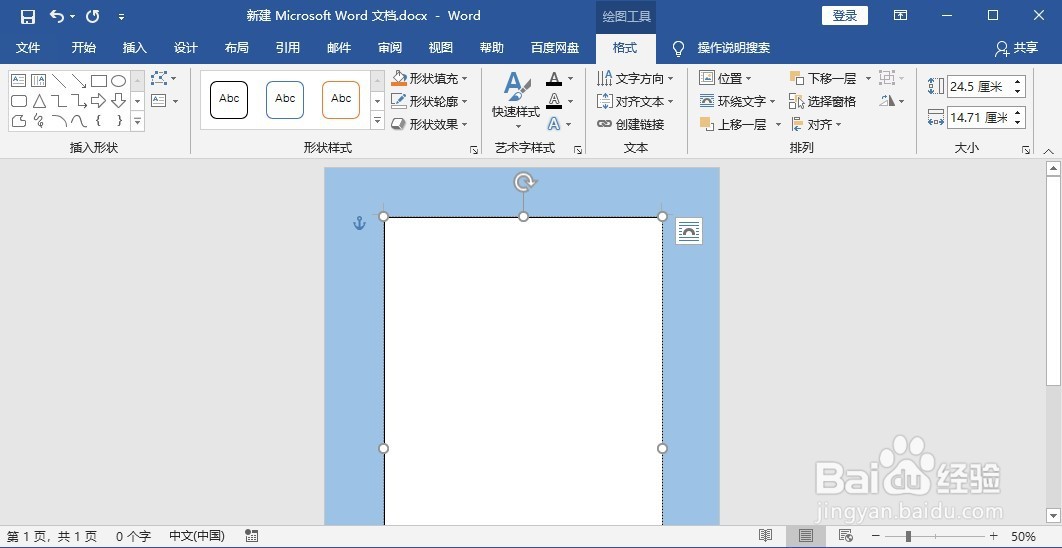
2、接着点击【插入】>【形状】>【文本框】,插入文本框之后,将文本框移动到适合的位置。
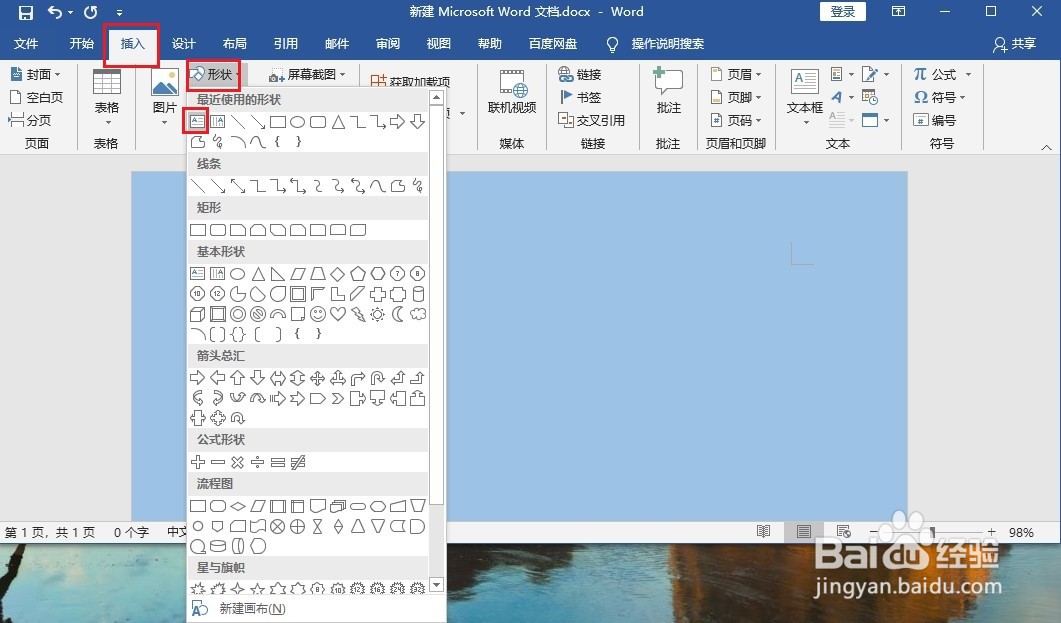
如何在Word文档中设置页面背景

如何在Word文档中设置页面背景

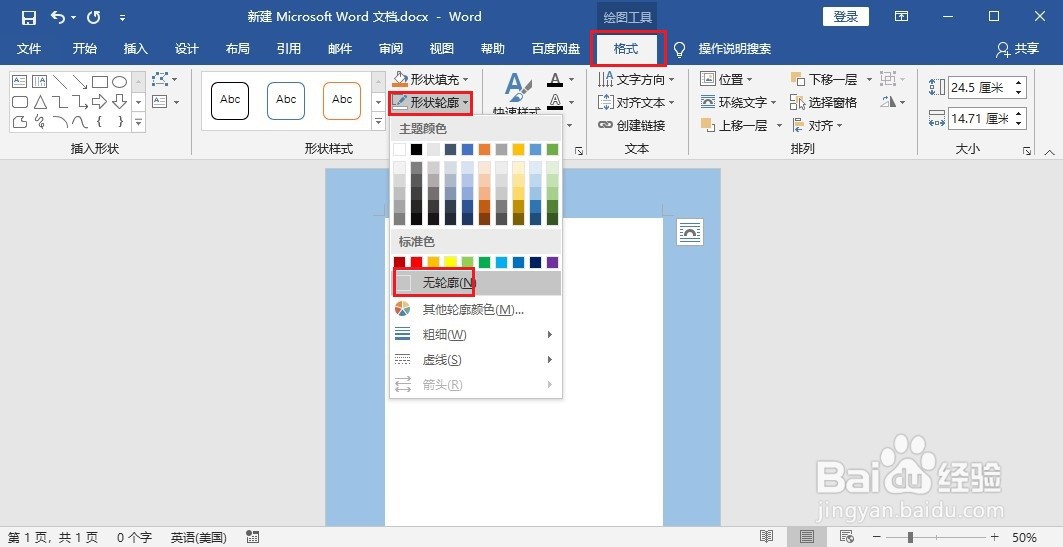
3、随后选中文本框,点击【格式】>【形状轮廓】>【无轮廓】,就完成了。

如何在Word文档中设置页面背景

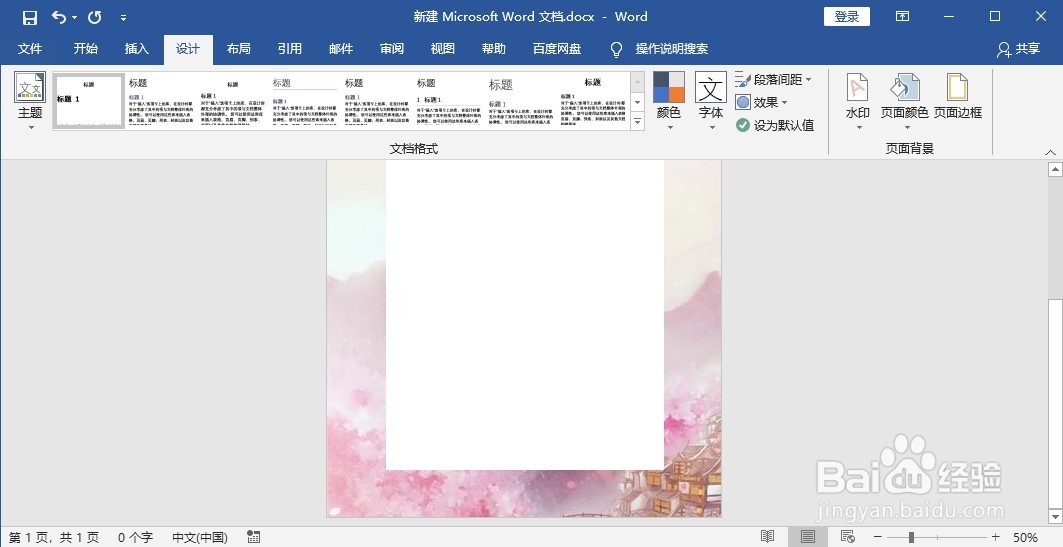
4、如果想将图片作为页面背景,可以点击【设计】>【页面背景】>【页面颜色】>【填充效果】。

如何在Word文档中设置页面背景

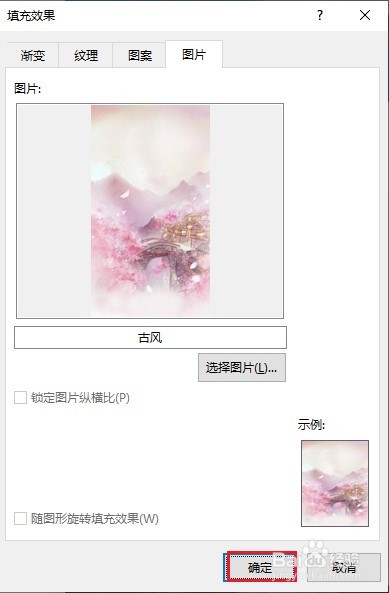
5、之后在打开的【颜色效果】界面,点击【图片】>【选择图片】。

如何在Word文档中设置页面背景

6、在弹出的【插入图片】对话框中,点击【从文件】右侧的【浏览】,选择喜欢的图片插入进去,再点击【确定】就完成了。

如何在Word文档中设置页面背景

如何在Word文档中设置页面背景

如何在Word文档中设置页面背景

  • Excel图表中怎样添加纹理填充
  • excel怎么显示数据标签
  • 图表布局在哪里
  • Word如何使用SUM函数求和
  • EXCEL如何自动调整列宽
  • 热门搜索
    word画图怎么画 怎么抓野鸡 孙膑怎么死的 水表怎么读 怎么护理头发 冲锋衣怎么洗 网络不稳定怎么办 怎么下载网页视频 得了阴道炎怎么办 微信怎么截图发给别人