几何图霸软件中怎样画正切曲线图形

 时间:2026-02-12 01:42:14

1、    在电脑桌面上,打开几何图霸软件,鼠标左键单击文件菜单下的【新建】,如下图所示。

几何图霸软件中怎样画正切曲线图形

2、    接着,鼠标左键单击菜单【自定义】下的【正切曲线图形】,如下图所示。

几何图霸软件中怎样画正切曲线图形

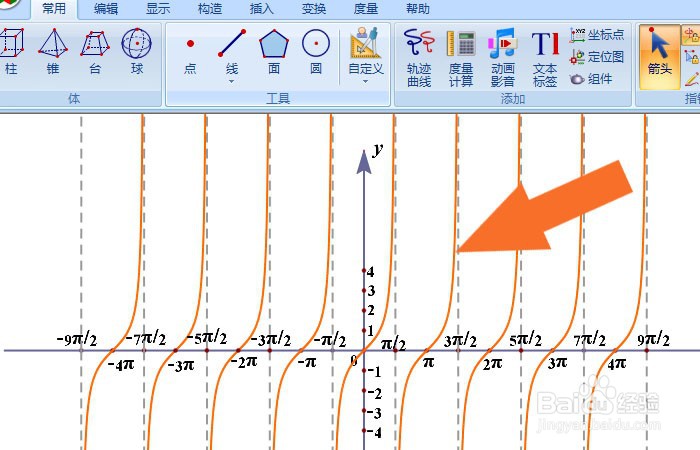
3、    然后,在画布中,绘制出正切曲线图形,如下图所示。

几何图霸软件中怎样画正切曲线图形

4、    接着,在画布中,选择正切曲线图形,鼠标右键选择【属性】,如下图所示。

几何图霸软件中怎样画正切曲线图形

5、    然后,在正切曲线图形属性面板上,单击输入参数按钮,如下图所示。

几何图霸软件中怎样画正切曲线图形

6、    接着,在弹出的输入参数窗口中,输入角度参数,并单击确定按钮,如下图所示。

几何图霸软件中怎样画正切曲线图形

7、    然后,在画布中,可以看到正切曲线显示效果,并鼠标左键单击工具栏下的【三维视图】按钮,如下图所示。

几何图霸软件中怎样画正切曲线图形

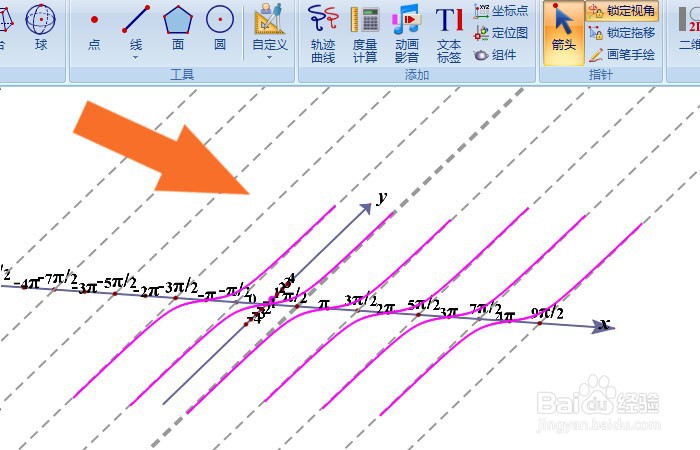
8、    最后,在画布中,可以看到正切曲线图形,三维显示的效果了,如下图所示。通过这样的步骤和方法,在几何图霸软件中就学会画正切曲线图形了。
几何图霸软件中怎样画正切曲线图形

  • 鲨鱼浏览器如何关闭小说内容推荐
  • 酷我音乐如何收听在线的电台广播?
  • 多图解析 如何通过我不要挂科13学霸的救赎
  • 大学生如何了解自己每天的热量消耗/计步器
  • 喜马拉雅 装扮3D人物
  • 热门搜索
    美的油烟机怎么样 苹果手机怎么通话录音 淘宝怎么绑定银行卡 页眉怎么删除 痔疮怎么治疗 嗓子有异物感是怎么回事 杨枝甘露怎么做 怎么样瘦腿 羊腿怎么做好吃 牛肉怎么炒