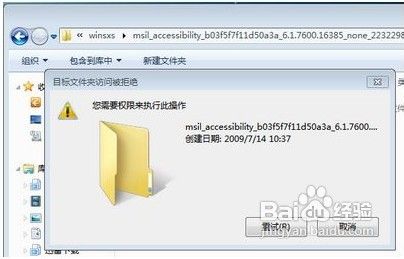
1、在该文件下新建文件,提示没有权限:
2、怎么解决呢?,现在我们需要手动来添加权限,右键选择属性,你可以看到:
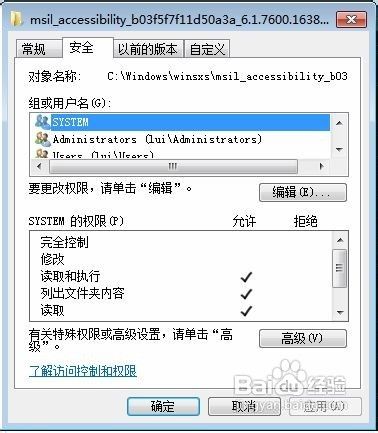
3、选择上图的“高级”,弹出下图
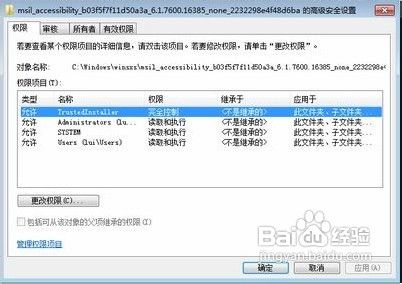
4、选择“所有者”选项卡,你看到的所有者是:TruustedInstaller,这个是win7旗舰版内部的权限,那么我们来更改
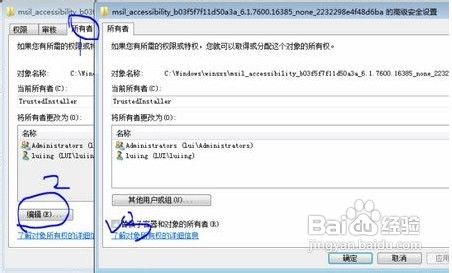
5、继续继续,操作如下图,选择“其他用户或组”按钮
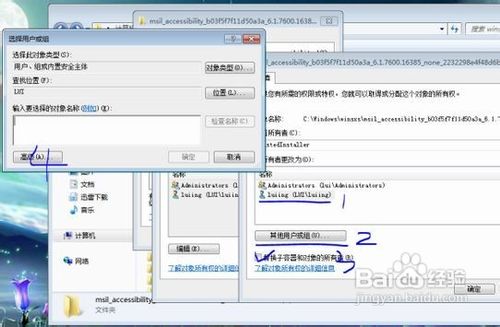
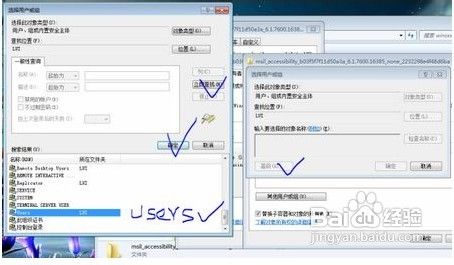
6、所有者更改后,进行审核
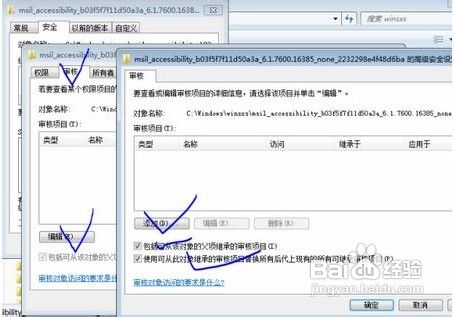
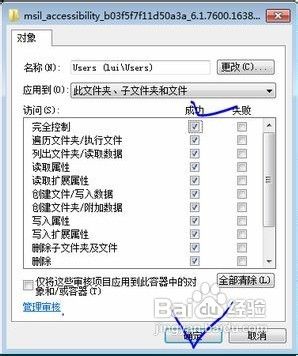
7、审核完毕后,进行权限添加
时间:2026-05-17 15:45:22
1、在该文件下新建文件,提示没有权限:
2、怎么解决呢?,现在我们需要手动来添加权限,右键选择属性,你可以看到:
3、选择上图的“高级”,弹出下图
4、选择“所有者”选项卡,你看到的所有者是:TruustedInstaller,这个是win7旗舰版内部的权限,那么我们来更改
5、继续继续,操作如下图,选择“其他用户或组”按钮
6、所有者更改后,进行审核
7、审核完毕后,进行权限添加
