“晶格”工具的介绍

 时间:2026-02-12 06:52:08

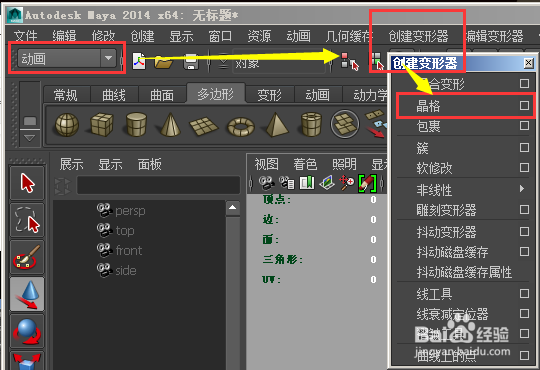
1、1:“晶格”在“动画模块——创建变形器”;

如图所示:
“晶格”工具的介绍

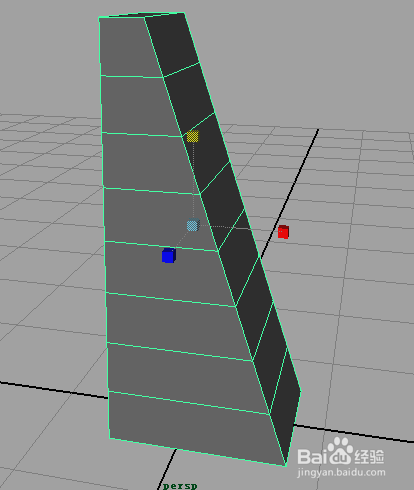
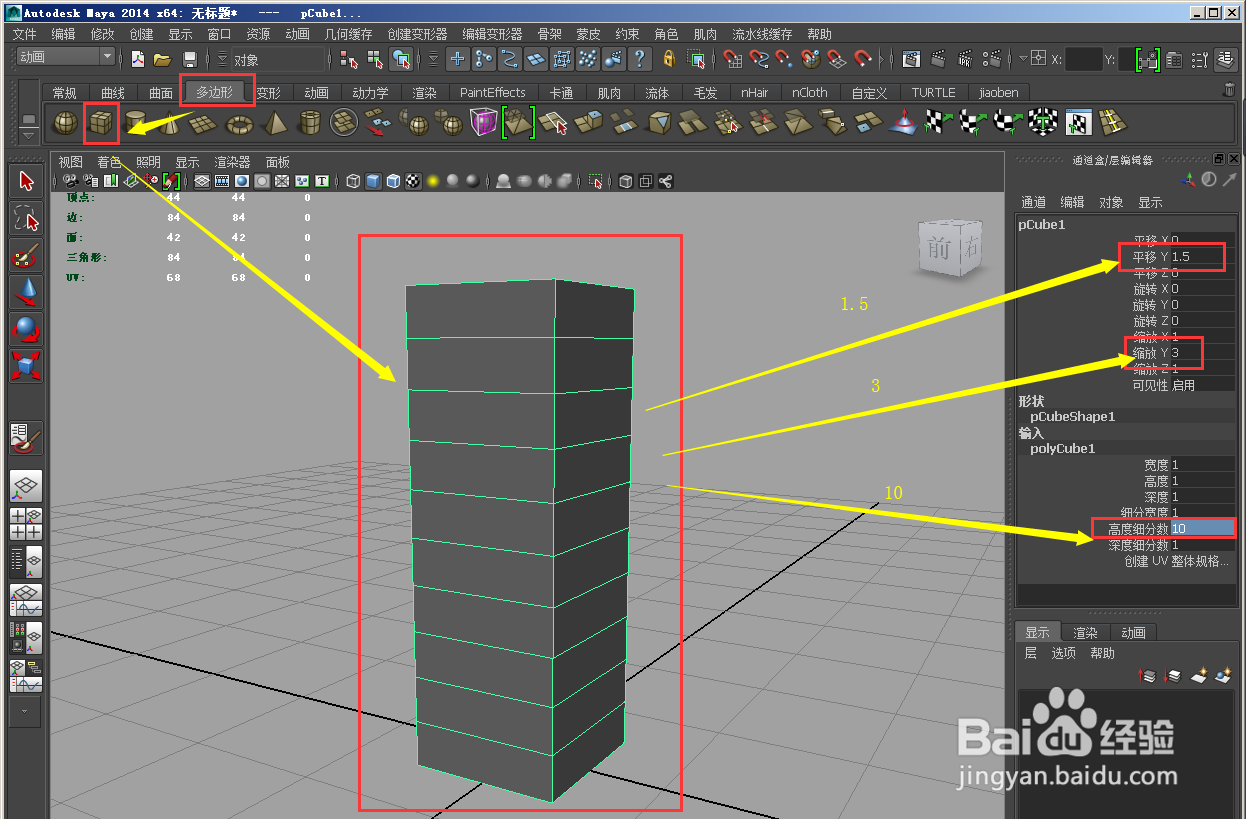
2、2:在“工具架”的“多边形”点击创建一个多边形立方体;

(1)按需要在“通道盒”设置数值;

(2)按需要调整一下立方体的形状;

如图所示:
“晶格”工具的介绍

“晶格”工具的介绍

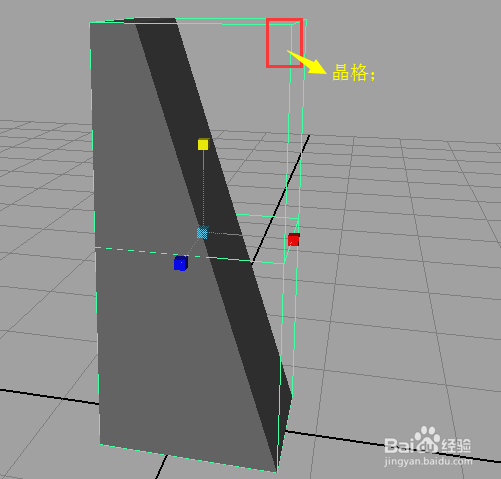
3、3:选立方体,点击使用“晶格”;

如图所示:

“晶格”工具的介绍

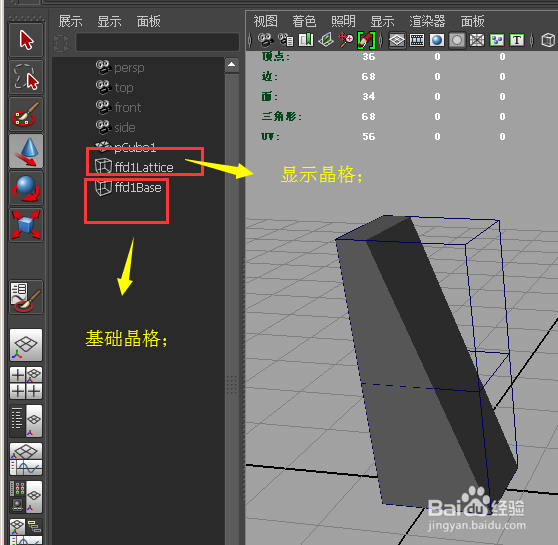
4、4:在“大纲视图”,可以看到创建的晶格有两个,分别为显示晶格和基础晶格;

(1)显示晶格可以对物体对象编辑;

(2)物体对象在(不在)基础晶格的范围内时,显示晶格可以(不可以)对物体对象进行编辑;

如图所示:
“晶格”工具的介绍

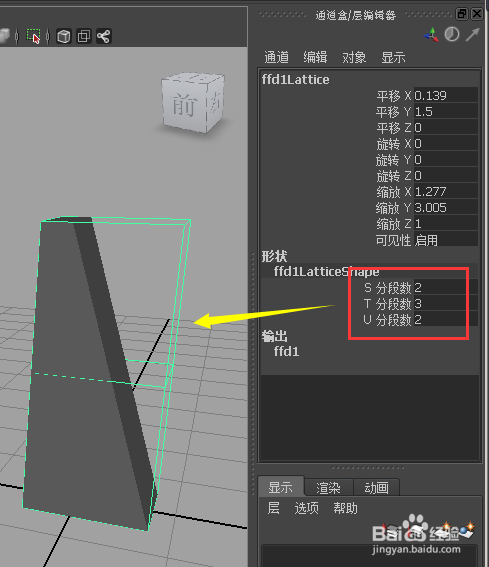
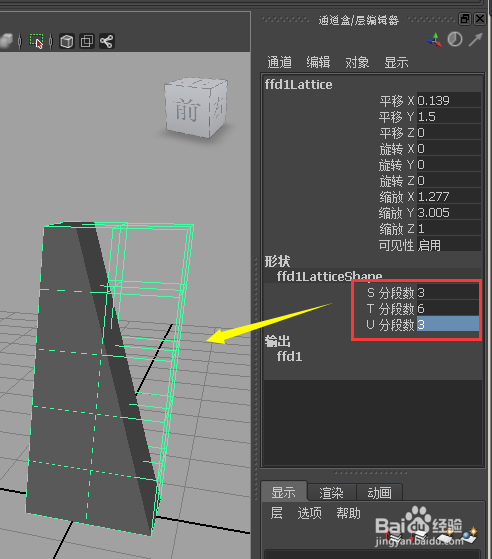
5、5:当要给晶格添加晶格线时,可以在“通道盒”添加;

如图所示:

“晶格”工具的介绍

“晶格”工具的介绍

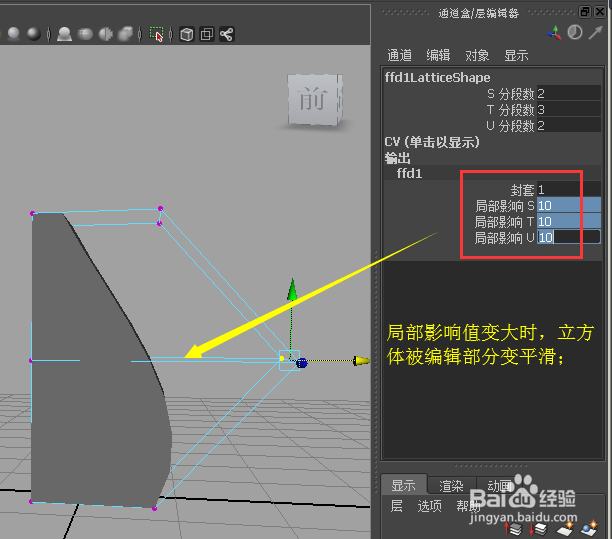
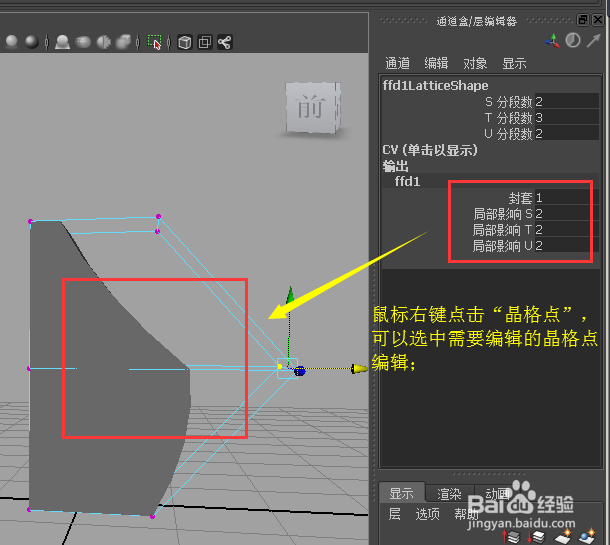
6、6:可以通过在“通道盒”编辑“局部影响”值来平滑被编辑的物体对象;

如图所示:
“晶格”工具的介绍

“晶格”工具的介绍

  • 3dmax如何将点焊接在一起
  • C4D 最新版S24 安装
  • Substance Painter纹理集中如何添加透明通道
  • 如何在ZBrush中删除或隐藏遮罩区域
  • maya里怎样将图片置于视图中?
  • 热门搜索
    520送什么礼物 柏拉图是什么意思 石楠花的味道是什么梗 wish是什么意思 银镯子变黑是什么原因 什么地问 什么是最小公倍数 什么水果降火 okay是什么意思 dr是什么意思