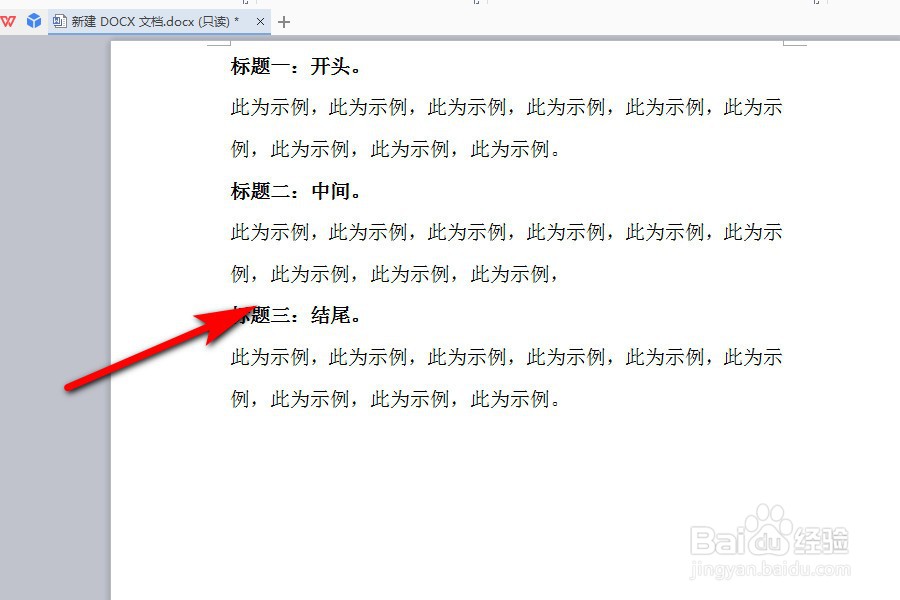
1、在电脑新建一个word文档,并输入一段文本,最好是有三个标题以上的文本。
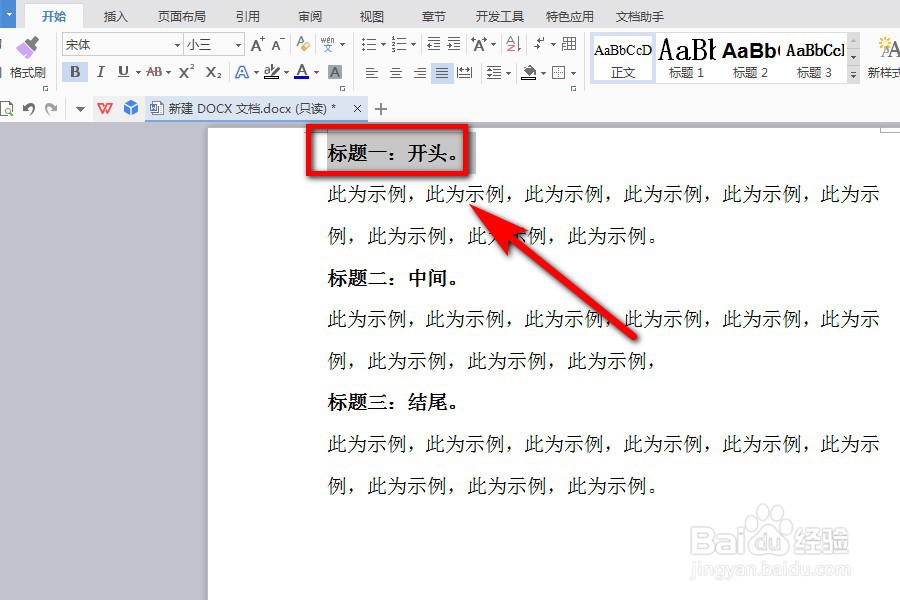
2、选择第一个标题内容。
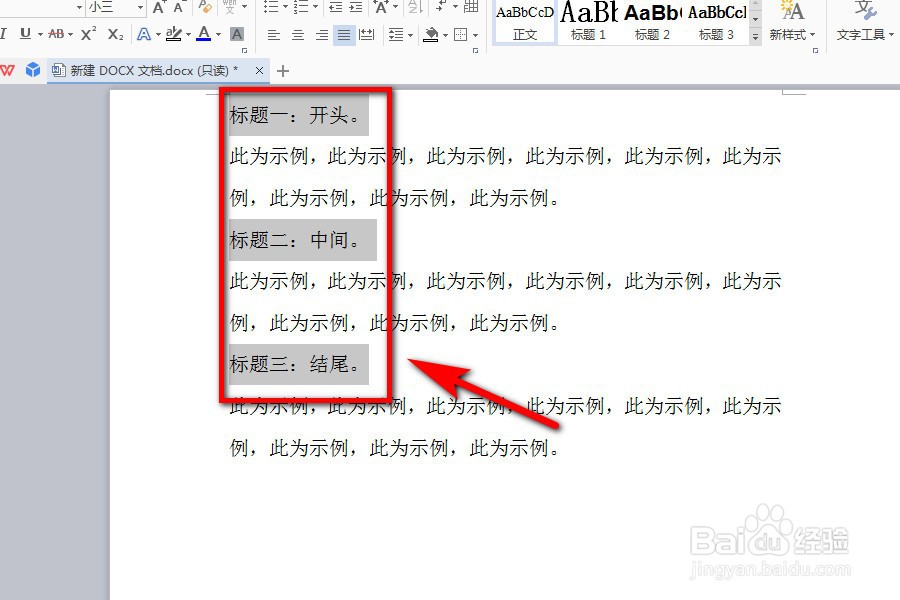
3、按住CTRL键,继续选中其他的标题内容。
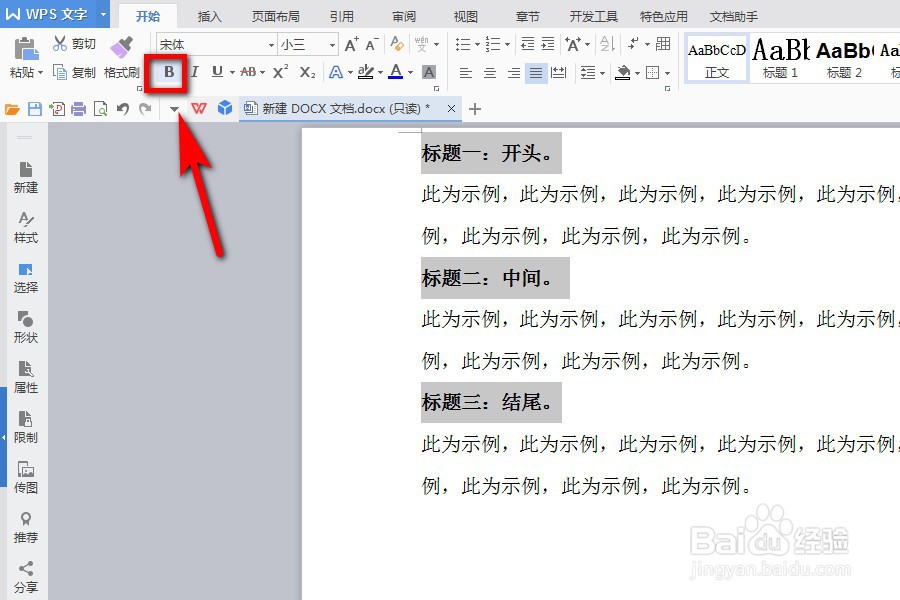
4、当我们点击菜单栏【开始】下方选项卡的【B】(加粗)选项时,所有选中的标题文字会被加粗。
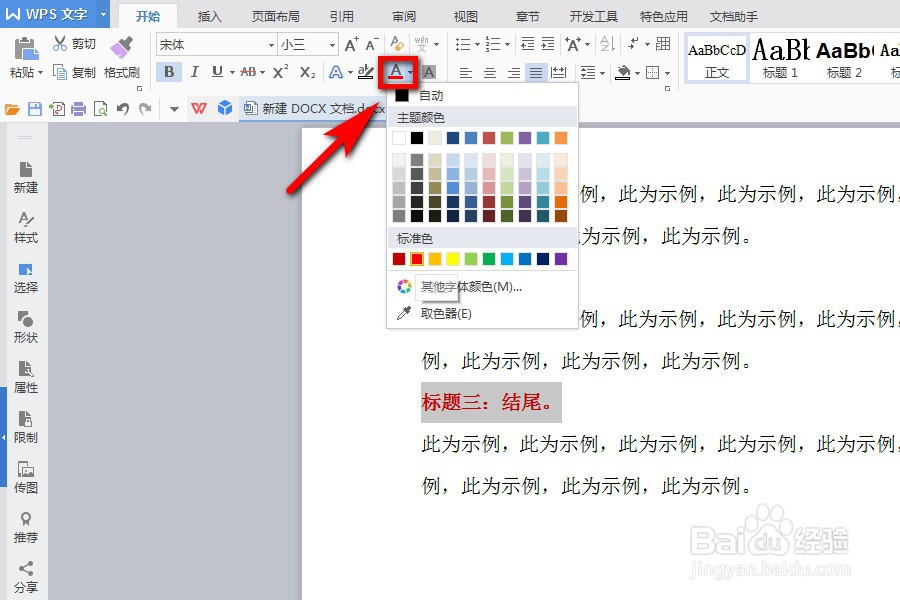
5、当我们点击菜单栏【开始】下方选项卡的【A】(字体颜色)选项时,所有选中的标题文字的颜色会发生改变。
1、在电脑新建一个word文档,并输入一段文本,最好是有三个标题以上的文本。
2、选择第一个标题内容。
3、按住CTRL键,继续选中其他的标题内容。
4、当我们点击菜单栏【开始】下方选项卡的【B】(加粗)选项时,所有选中的标题文字会被加粗。
5、当我们点击菜单栏【开始】下方选项卡的【A】(字体颜色)选项时,所有选中的标题文字的颜色会发生改变。
