wps2019怎么样用函数公式统计表格中的人数

 时间:2026-04-22 18:02:26

1、首先在电脑上用wps2019打开要编辑的文档。
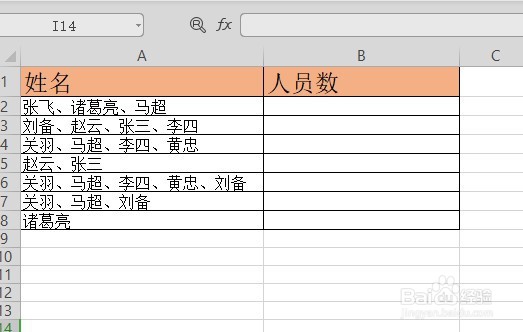
wps2019怎么样用函数公式统计表格中的人数

2、然后定位到想要统计人数的单元格。

wps2019怎么样用函数公式统计表格中的人数

3、接下来在单元格中输入如下图所示的公式。

wps2019怎么样用函数公式统计表格中的人数

4、回车后就可以看到已显示出统计的人员数了。

wps2019怎么样用函数公式统计表格中的人数

5、接下来我们点击单元格右下角的快速填充的按钮。

wps2019怎么样用函数公式统计表格中的人数

6、向下拖动快速填充按钮就可以在下面的单元格中显示出其它单元格的统计信息了。

wps2019怎么样用函数公式统计表格中的人数

7、总结:

1、首先在电脑上用wps2019打开要编辑的文档。

2、然后定位到想要统计人数的单元格。
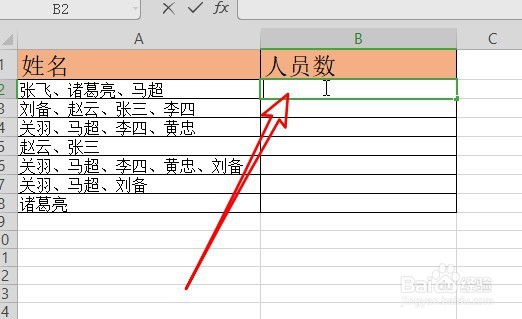
3、接下来在单元格中输入如下图所示的公式。

4、回车后就可以看到已显示出统计的人员数了。

5、接下来我们点击单元格右下角的快速填充的按钮。

6、向下拖动快速填充按钮就可以在下面的单元格中显示出其它单元格的统计信息了。

  • word中巧克力黄,着色2,淡色40%怎么设置
  • 如何设置分数小于60分,字体显示红色wps。
  • WPS幻灯片中如何将背景设置为布料样式背景
  • PPT幻灯片插入基本形状【右中括号】的方法
  • wps三维簇状柱形图怎么弄
  • 热门搜索
    郭嘉怎么死的 工伤期间工资怎么算 银行流水账单怎么打 合理化建议怎么写 saw怎么读 怎么算油耗 怎么快速减肥 笔记本怎么截图快捷键 掼蛋怎么玩 怎么去眼袋