1、点击菜单栏上方的“图像”。
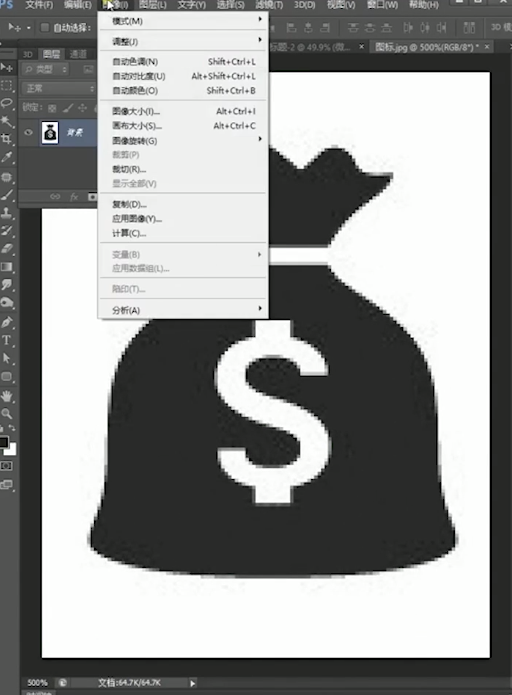
2、选择“图像大小”。

3、“像素大小”放大10倍。
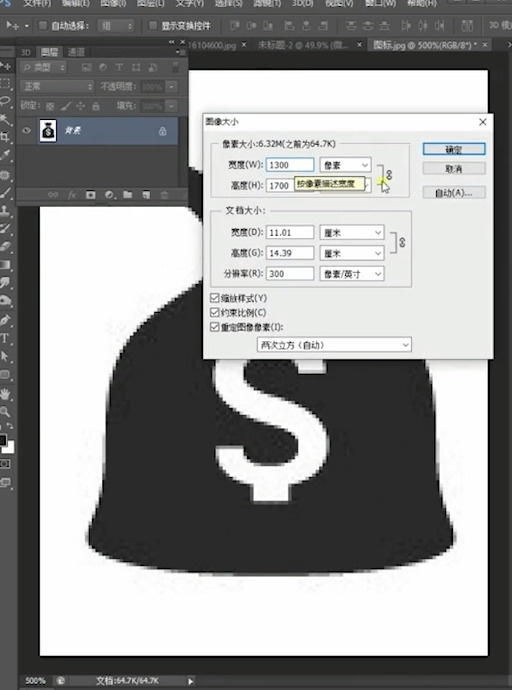
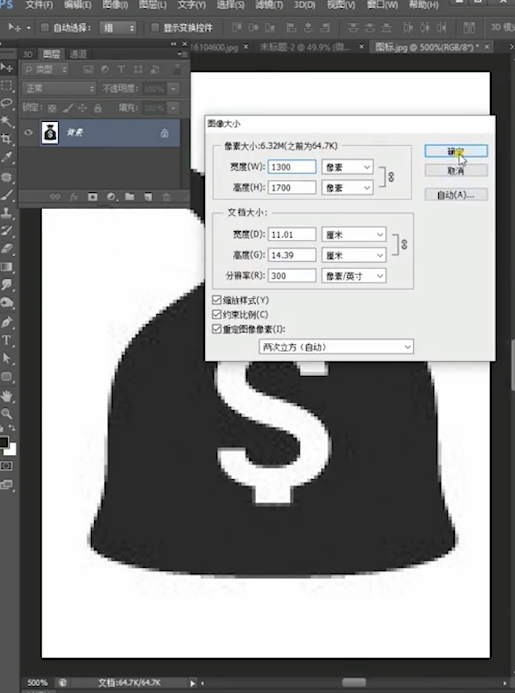
4、点击“确定”。
5、点击菜单栏上方的“滤镜”。
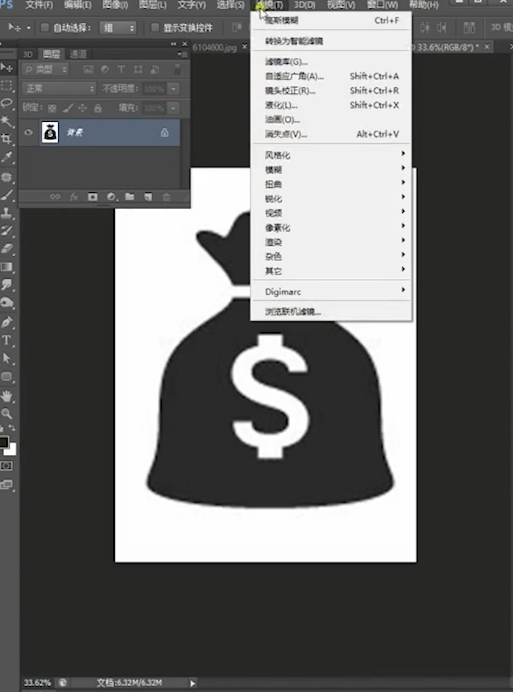
6、选择“模糊—高斯模糊”。

7、弹出窗口调整“半径”。
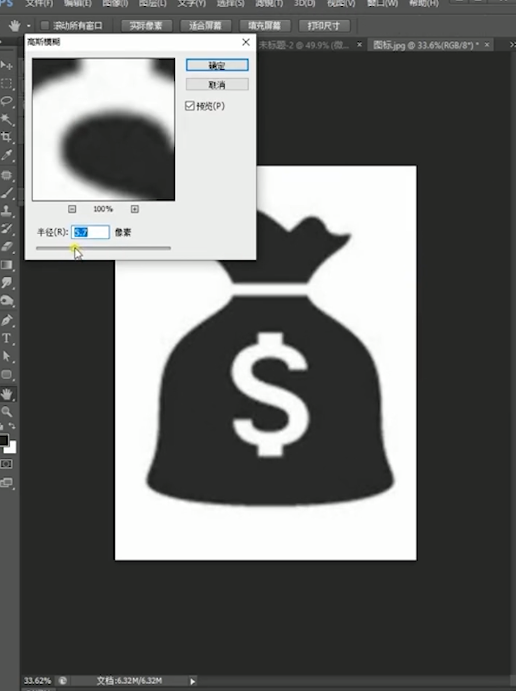
8、点击“确定”。
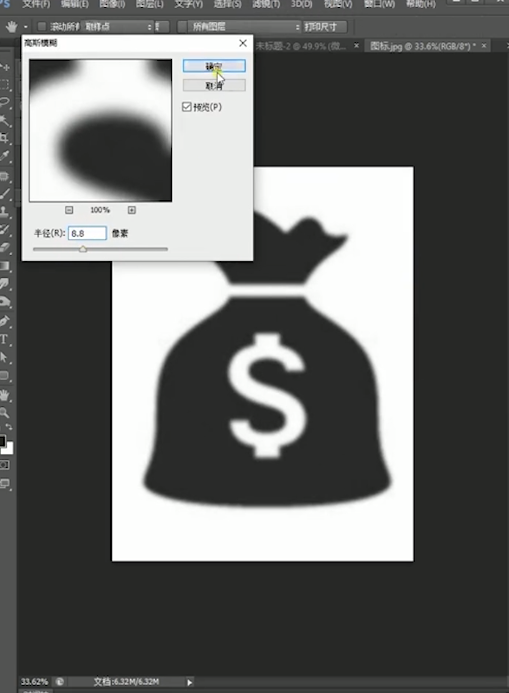
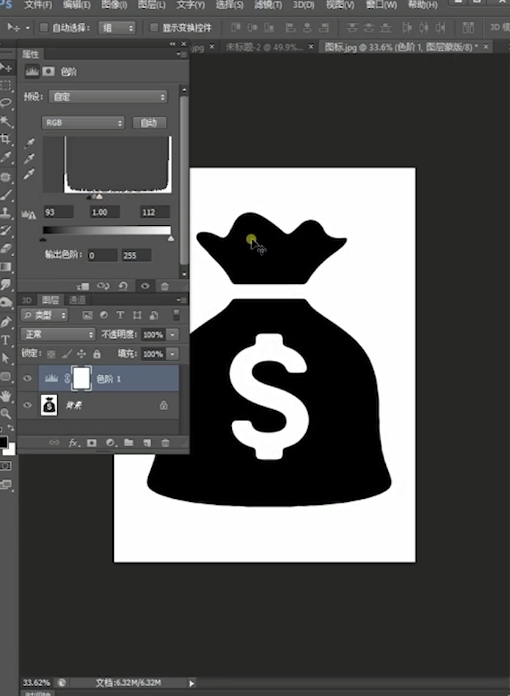
9、在对话框里添加一个“色阶”。

10、左边的滑块往右边拖动。
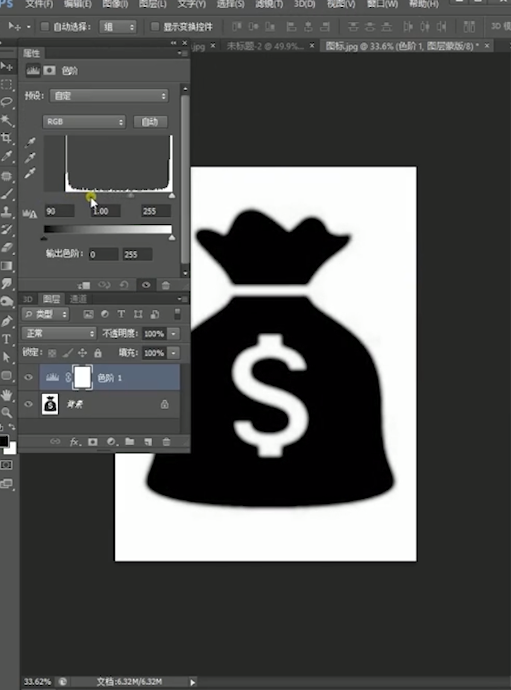
11、右边的滑块往左边拖动。
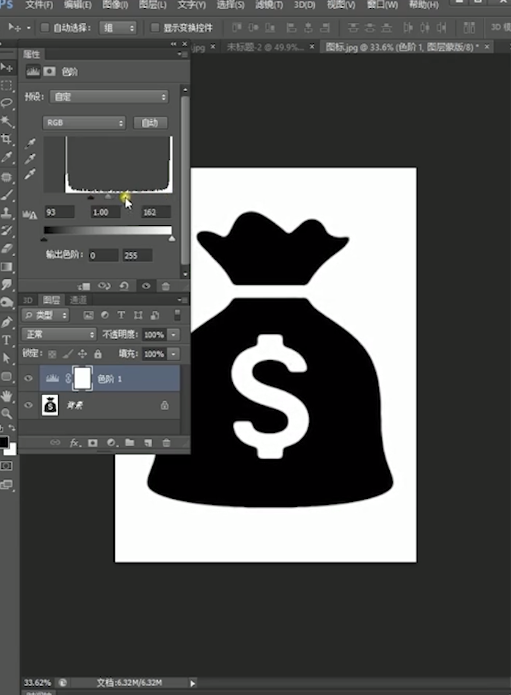
12、直到边缘清晰即可。
时间:2026-02-16 17:27:25
1、点击菜单栏上方的“图像”。
2、选择“图像大小”。
3、“像素大小”放大10倍。
4、点击“确定”。
5、点击菜单栏上方的“滤镜”。
6、选择“模糊—高斯模糊”。
7、弹出窗口调整“半径”。
8、点击“确定”。
9、在对话框里添加一个“色阶”。
10、左边的滑块往右边拖动。
11、右边的滑块往左边拖动。
12、直到边缘清晰即可。
