PPT技巧:PPT/幻灯片中如何插入带圈的数字?

 时间:2026-02-12 11:27:36

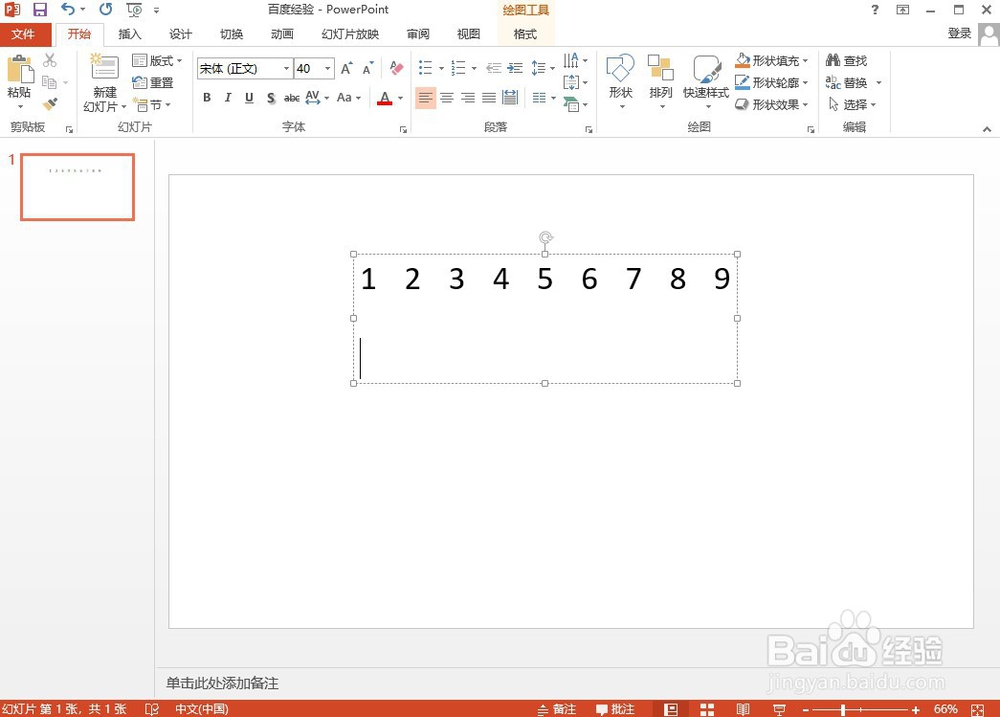
1、打开一个空白的PPT,为了方便演示与对比,小编在里面编辑了一些没有带圈的数字。
PPT技巧:PPT/幻灯片中如何插入带圈的数字?

2、在菜单栏中找到“插入”按钮,鼠标左键单击,在插入的任务栏中找到“符号”,左键单击。

PPT技巧:PPT/幻灯片中如何插入带圈的数字?

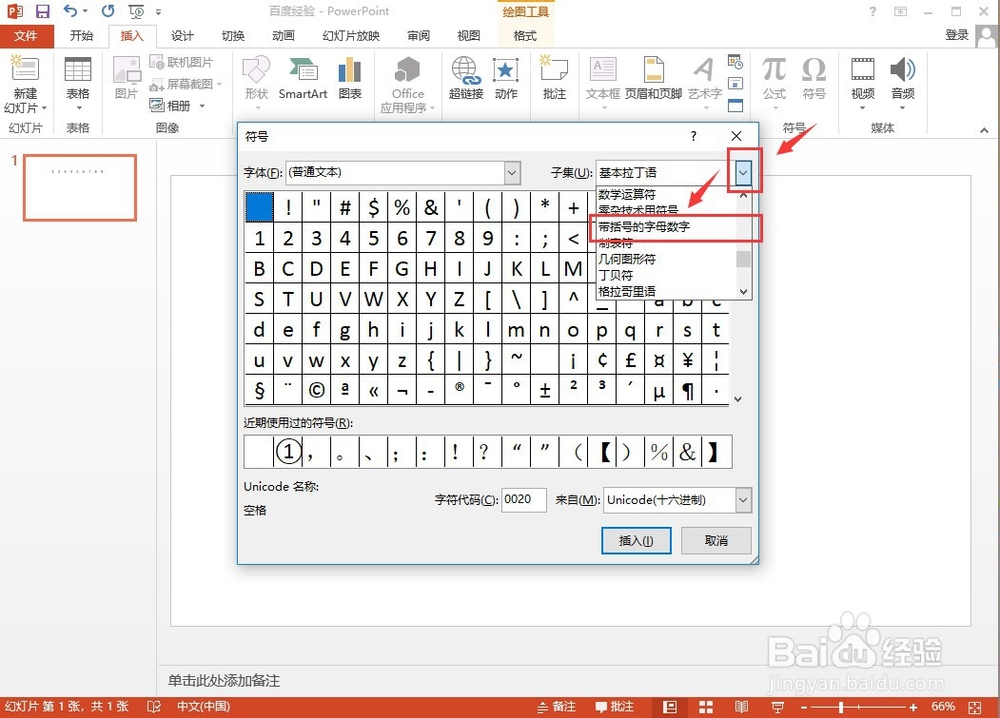
3、在弹出的符号窗口中,右上角的子集的下拉选项中找到“带括号的字母数字”,鼠标单击一下即可选中。
PPT技巧:PPT/幻灯片中如何插入带圈的数字?

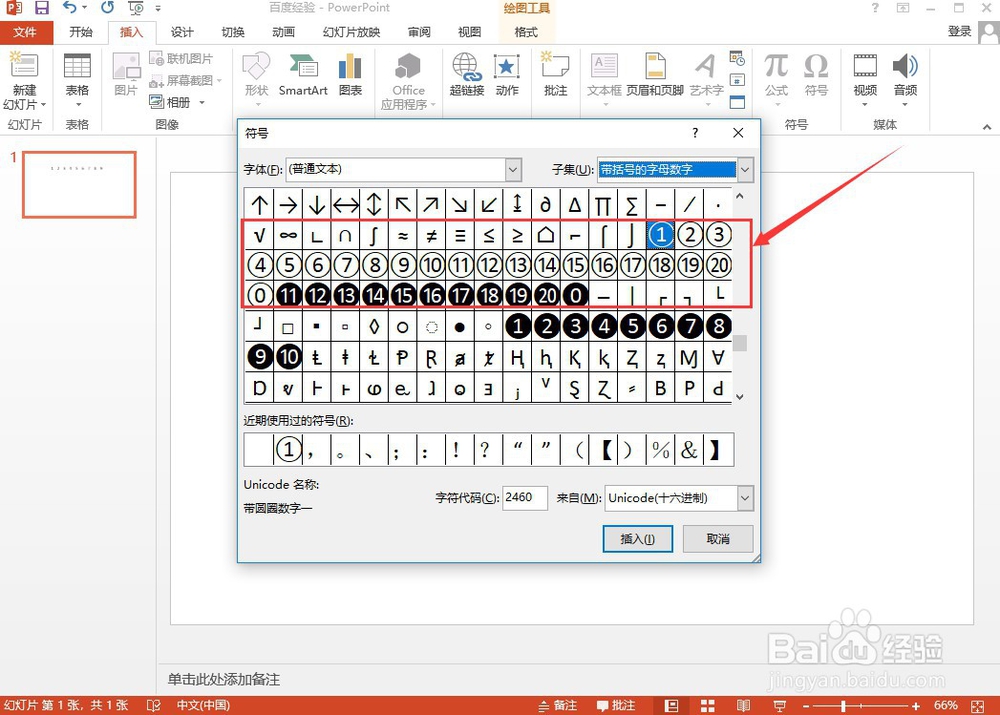
4、在下方面的显示窗口中,会显示出带括号的字母数字,从1到20都有。

PPT技巧:PPT/幻灯片中如何插入带圈的数字?

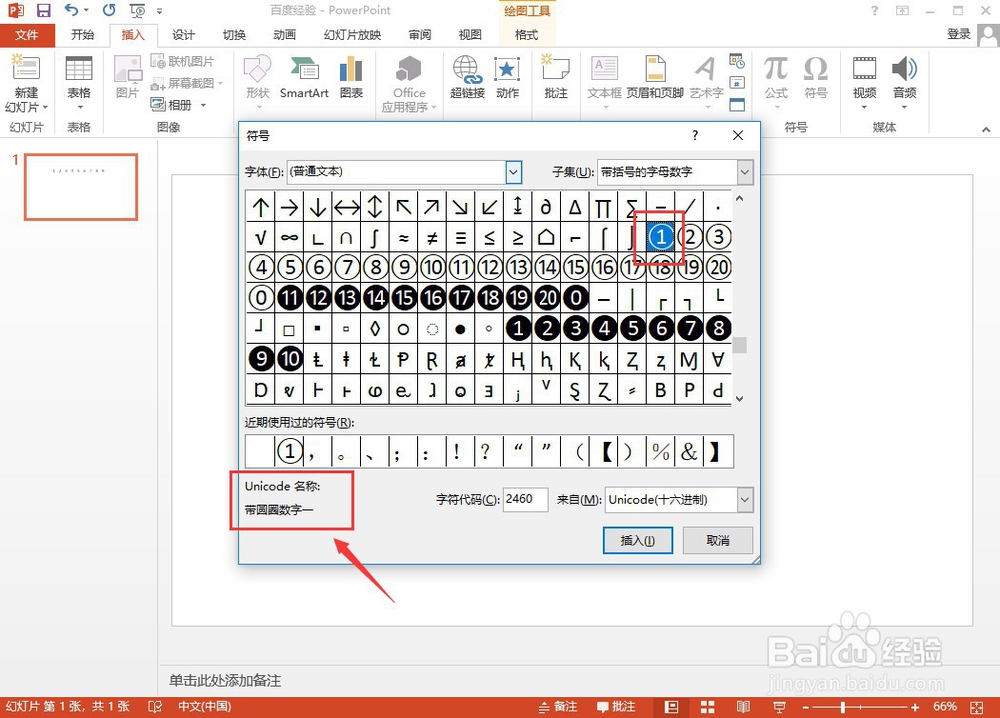
5、选择你需要的带圈的数字,此处选择带圈数字1。选中之后会在Unicode名称中出现“带圆圈数字一”的字样,单击右下角的“插入”按钮。
PPT技巧:PPT/幻灯片中如何插入带圈的数字?

6、就可以在PPT中插入带圆圈的数字了,如下图所示:

PPT技巧:PPT/幻灯片中如何插入带圈的数字?

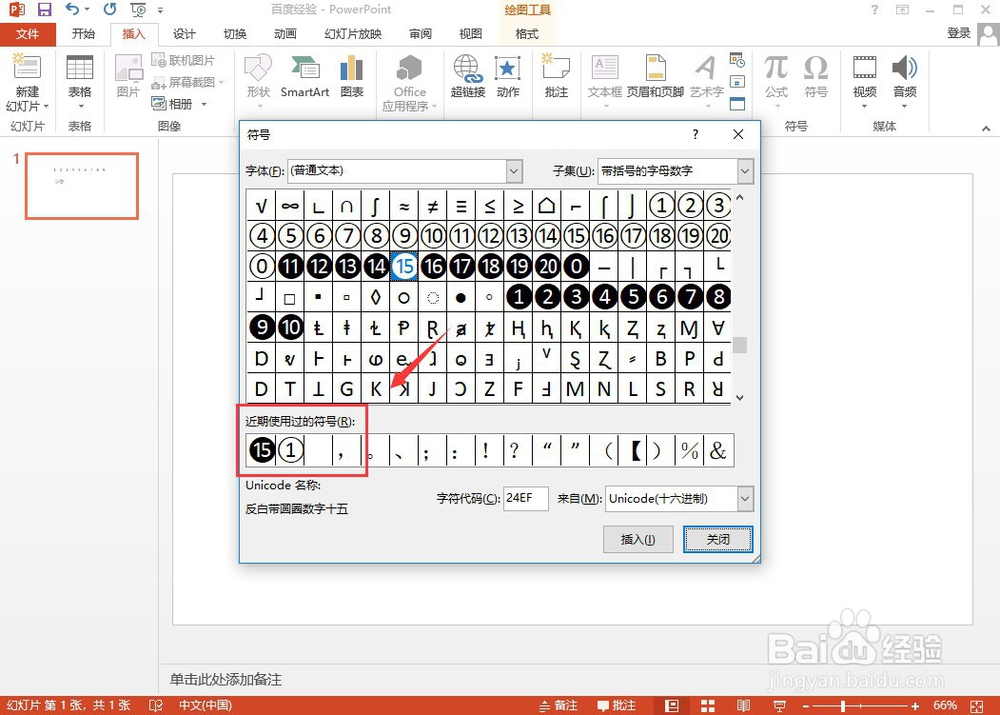
7、在符号窗口中,还会显示近期使用过的符号,非常智能。

以上便是在PPT中插入带圈数字的方法,有不懂的可以给小编留言。
PPT技巧:PPT/幻灯片中如何插入带圈的数字?

  • PPT 2019如何制作文件夹图标?
  • 如何利用PPT快速制作出轰然塌落动画
  • ppt播放顺序怎么设置
  • wps添加动画效果怎么设置?
  • 幻灯片添加退出动画效果【下沉】的方法
  • 热门搜索
    韩国冷面的做法 怎么去腿毛 怎么去痘印 there怎么读 我们为什么会分手 大便不成形怎么回事 无花果为什么叫无花果 单身证明怎么开 邮政编码怎么填 暴殄天物怎么读