win10设置屏幕常亮不休眠的技巧!

 时间:2026-04-25 10:17:53

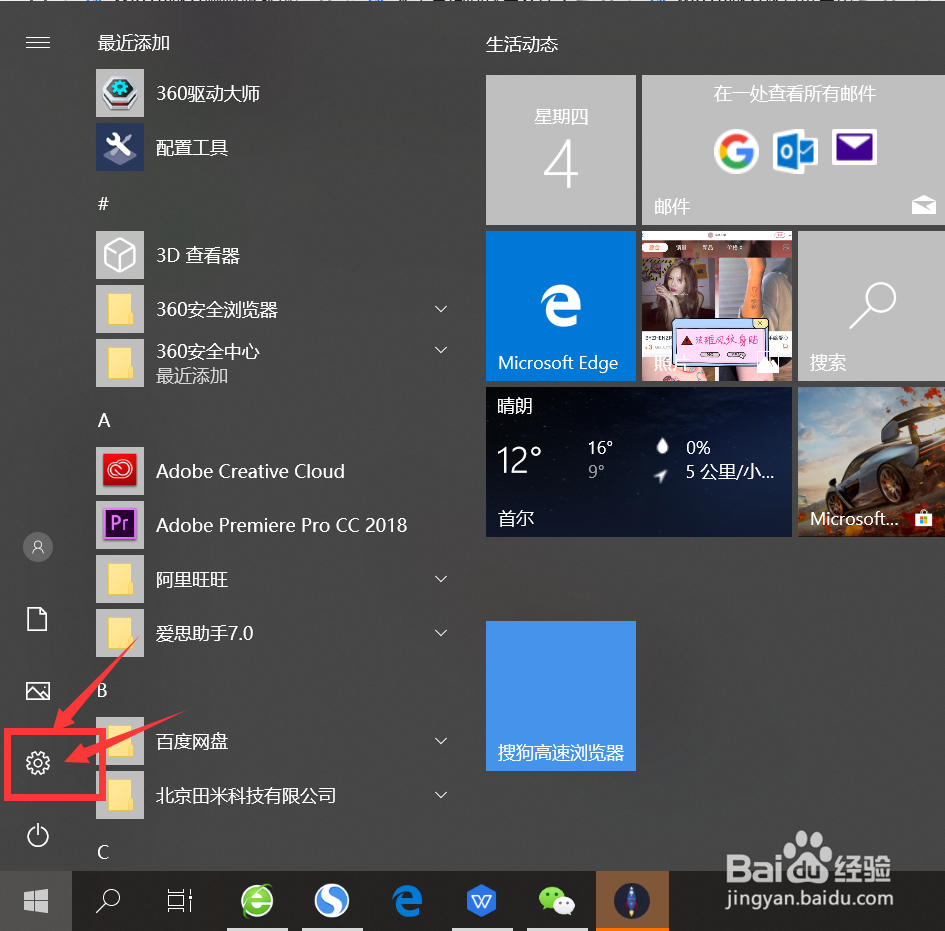
1、打开计算机,点击左下角的开始图标,跳出操作界面,仔细观察,找到左侧倒数第2个齿轮状的设置图标,鼠标左键点击它。
win10设置屏幕常亮不休眠的技巧!

2、界面跳转,仔细观察,点击第1排第1个系统的图标

win10设置屏幕常亮不休眠的技巧!

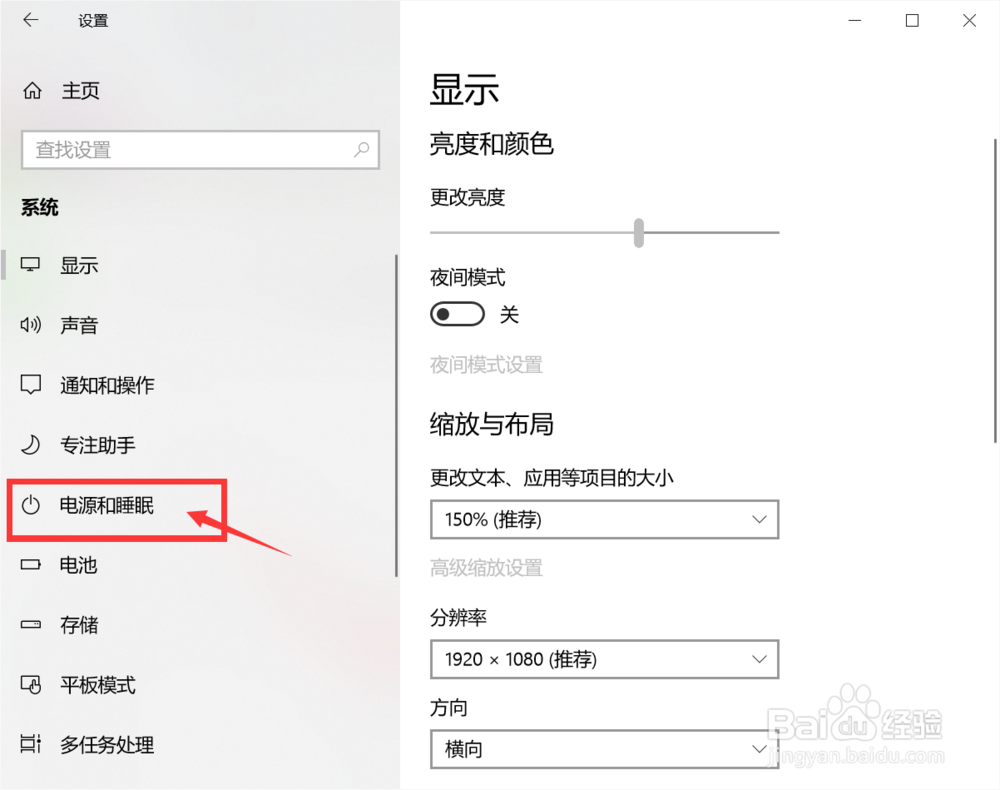
3、在左侧栏找到第5个电源和睡眠的图标,鼠标左键点击它。

win10设置屏幕常亮不休眠的技巧!

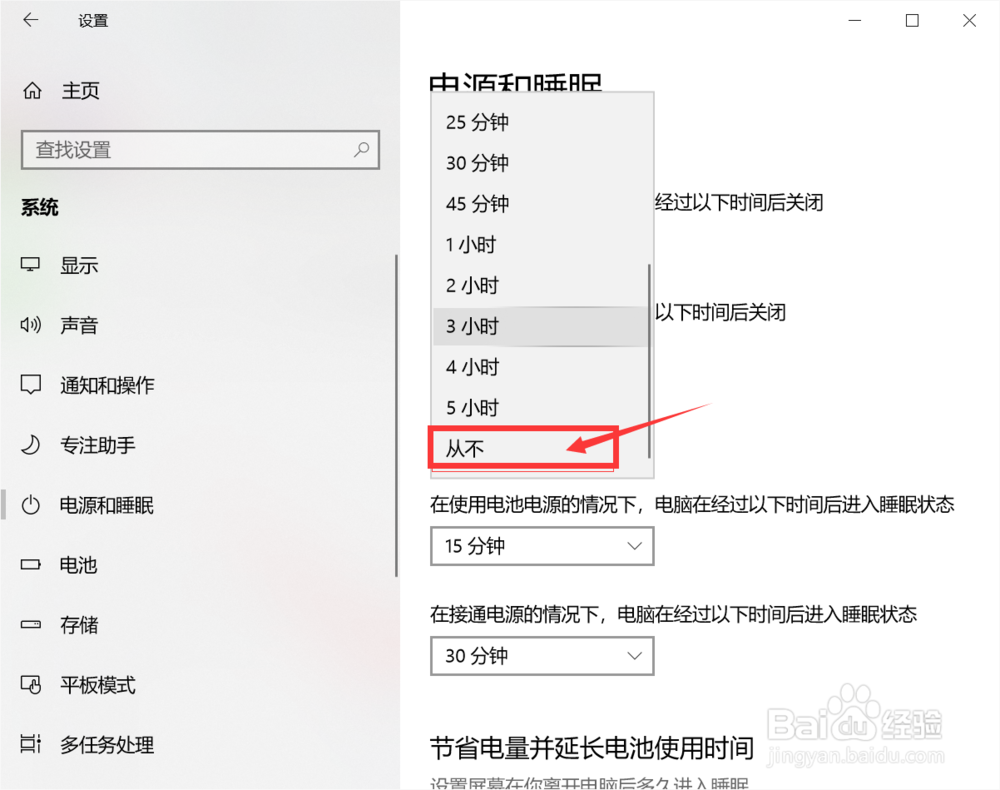
4、第1种情况,在使用电池电源的情况下,点击下拉菜单屏幕选择永不关闭

win10设置屏幕常亮不休眠的技巧!

5、第2种情况,在接通电池电源的情况下,点击下拉菜单,屏幕选择永不关闭

win10设置屏幕常亮不休眠的技巧!

6、第3种情况,在使用电池电源的情况下,点击下拉菜单,电脑选择永不进入休眠状态

win10设置屏幕常亮不休眠的技巧!

7、第4种情况,在接通电池电源的情况下,点击下拉菜单,电脑选择永不进入休眠状态。

win10设置屏幕常亮不休眠的技巧!

  • 电脑任务栏不见了怎么办?
  • 怎样打开电脑设备管理器,设备管理器在哪里
  • win10系统如何让右下角的网络图标显示
  • 如何在桌面上创建网页的快捷方式
  • Win10怎么打开或关闭右下角的网络图标?
  • 热门搜索
    倩女幽魂怎么赚钱 玻璃膜怎么贴 韩国发型 羊眼圈怎么用 韩后化妆品怎么样 免疫力差怎么办 温文尔雅的近义词 熟悉近义词 漂泊的近义词 小学生发型女