HostEase空间设置备份教程

 时间:2026-04-22 07:15:13

1、首先登陆到cPanel控制面板中(可从客户区登陆),然后在文件菜单中选择备份选项:
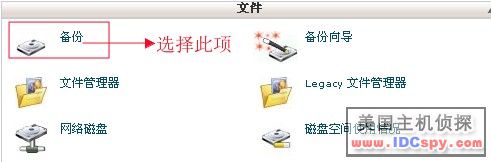
HostEase空间设置备份教程

2、进入备份设置页面的全备份菜单中选择“下载或生成全备份”按钮进行完整备份,当然我们也可以定期备份网站,具体设置如下图所示:

HostEase空间设置备份教程

3、接下来在下拉列表中选择备份的目的地址(本文选主目录,如果选择远程FTP服务器需要填写相应的账户信息),如果想设置邮件提醒可以在方框中填写邮件地址,设置如下图所示:

HostEase空间设置备份教程

4、单击上图的生成备份按钮进行备份,如果备份完成后我们就可以在上述设置的邮箱中收到备份完成的邮件通知,然后我们便可在备份目录列表中查看刚刚备份的压缩文件了:

到这里网站备份的设置过程就完成了,以上设置过程仅供新用户朋友参考

HostEase空间设置备份教程

  • 细说hostease主机备份设置
  • HostEase注册域名教程
  • HostEase主机建站教程
  • HostEase修改文件权限教程
  • HostEase主机Plesk面板备份教程
  • 热门搜索
    渴望什么半命题作文 玻尿酸的作用与功效 如什么得水 什么是vi 人文知识竞赛题库 什么是现货 心理健康知识 草莓什么时候种植 运动会入场式口号 铁皮石斛花的功效与作用吃法