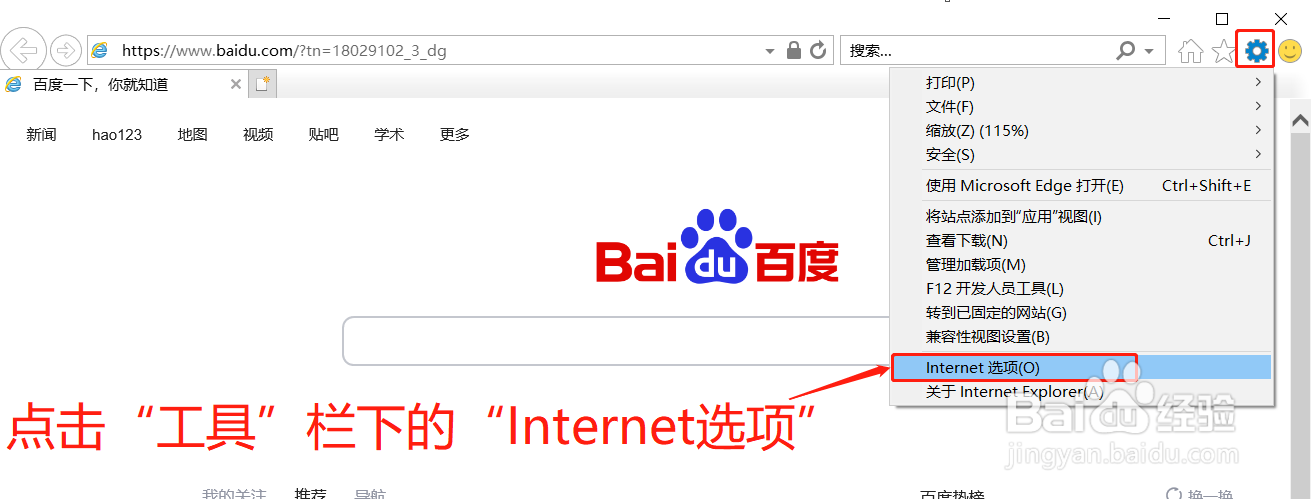
1、打开IE浏览器,点击“工具”栏下的“Internet选项”
2、进入“Internet选项”界面,在“常规”子界面,点击“浏览历史记录”下的“设置”

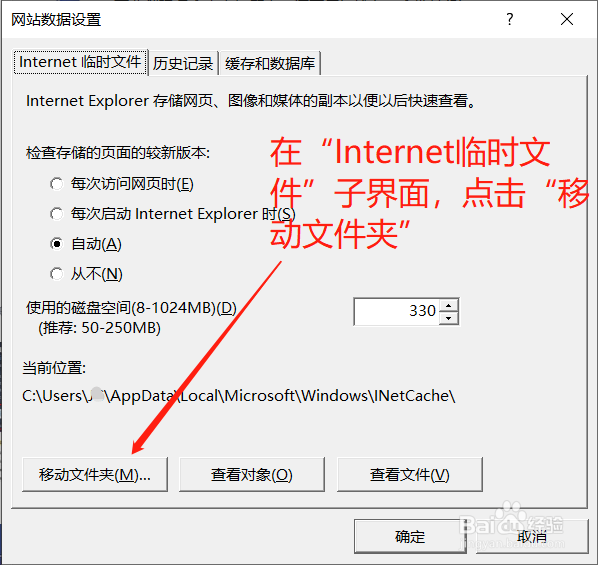
3、进入“网站数据设置”界面,在“Internet临时文件”子界面,点击“移动文件夹”
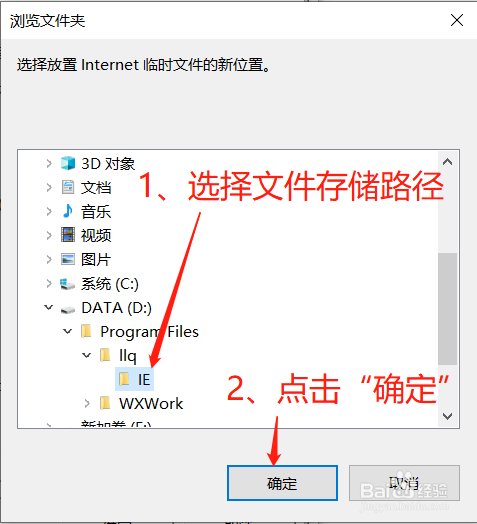
4、进入“浏览文件夹”界面,选择文件存储路径,点击“确定”
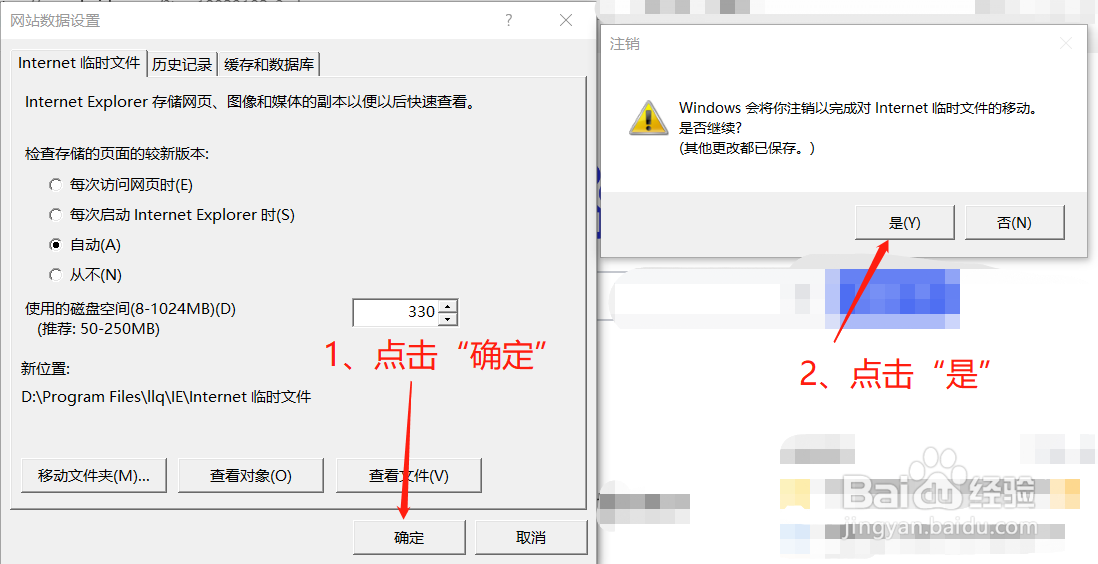
5、此时点击“网站数据设置”界面的“确定”,弹出“注销”提示界面,点击“是”即可
1、打开IE浏览器,点击“工具”栏下的“Internet选项”
2、进入“Internet选项”界面,在“常规”子界面,点击“浏览历史记录”下的“设置”
3、进入“网站数据设置”界面,在“Internet临时文件”子界面,点击“移动文件夹”
4、进入“浏览文件夹”界面,选择文件存储路径,点击“确定”
5、此时点击“网站数据设置”界面的“确定”,弹出“注销”提示界面,点击“是”即可
