如何解决运行msconfig时提示windows找不到文件?

 时间:2026-02-12 00:59:00

1、第一步,点击计算机左下角的开始,弹出下拉菜单。

如何解决运行msconfig时提示windows找不到文件?

2、第二步,选择“运行”,弹出运行窗口。

如何解决运行msconfig时提示windows找不到文件?

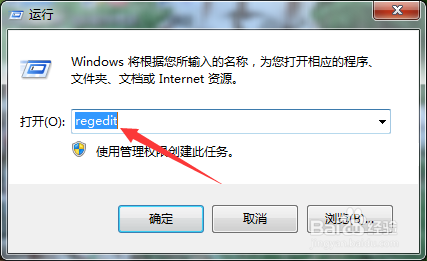
3、第三步,在页面上键入“regedit”回车,打开注册表编辑器。

如何解决运行msconfig时提示windows找不到文件?

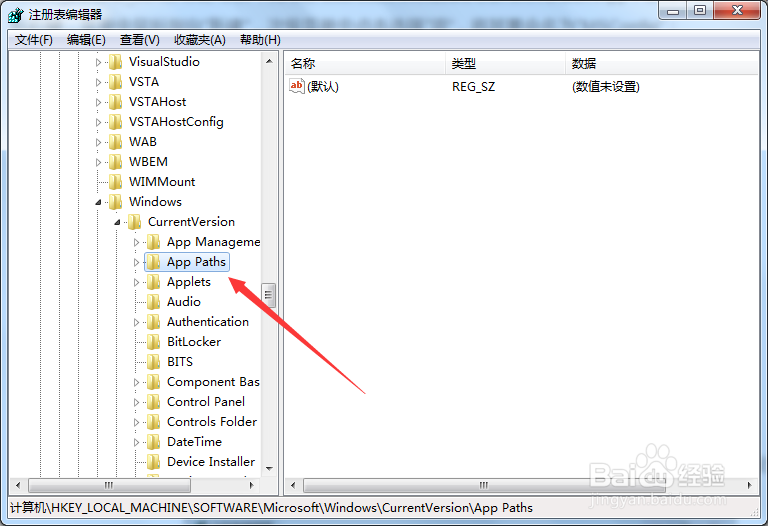
4、第四步,依次定位到HKEY_LOCAL_MACHINE\SOFTWARE\Microsoft\Windows\CurrentVersion\App Paths项。
如何解决运行msconfig时提示windows找不到文件?

5、第五步,右击App Paths项,弹出下拉菜单。

如何解决运行msconfig时提示windows找不到文件?

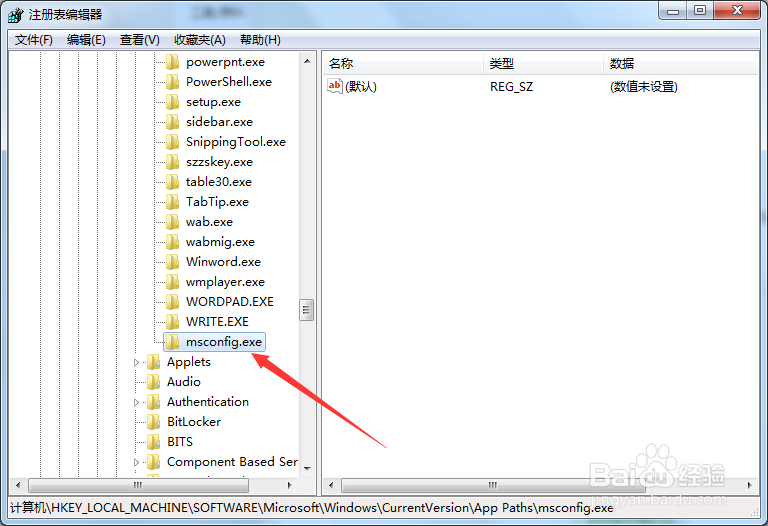
6、第六步,选择“新建”→“项”,新建一个名称为msconfig.exe的项。
如何解决运行msconfig时提示windows找不到文件?

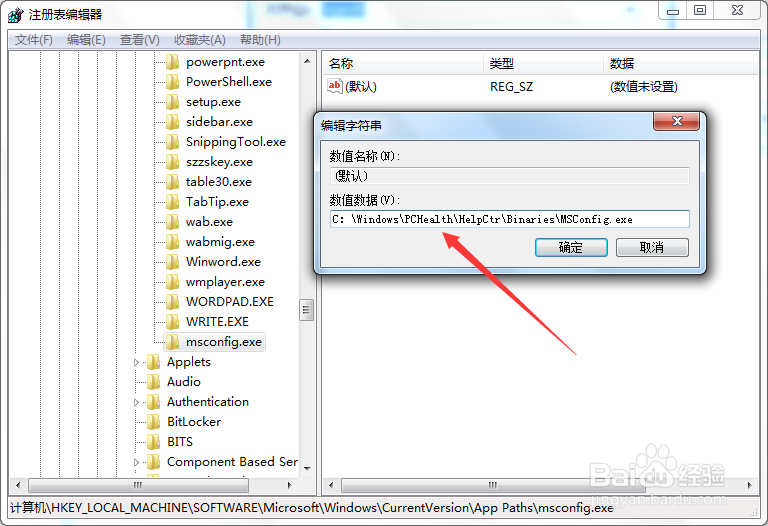
7、第七步,选择msconfig.exe项,将右侧的默认数值数据设为“C:\Windows\PCHealth\HelpCtr\Binaries\MSConfig.exe”,点击确定保存,即可解决问题。
如何解决运行msconfig时提示windows找不到文件?

1、点击开始,选择运行,打开注册表编辑器。

2、定位到App Paths项,新建一个MSConfig.exe数值,并设置数值数据即可。

  • Win10提示病毒和威胁防护由你的组织管理怎么办
  • 怎样完美设置BIOS
  • 怎么重装系统win10
  • 进入BIOS之后怎么重装电脑系统?
  • 电脑怎么进入安全模式
  • 热门搜索
    海参崴怎么读 鼻塞怎么办 怎么下载英雄联盟 卷发棒怎么用 鱿鱼怎么做 生日贺卡怎么做 网络打印机怎么连接 政治面貌怎么填写 奶油怎么打发 excel怎么读