PS如何制作简单的宇宙效果

 时间:2026-02-13 11:46:21

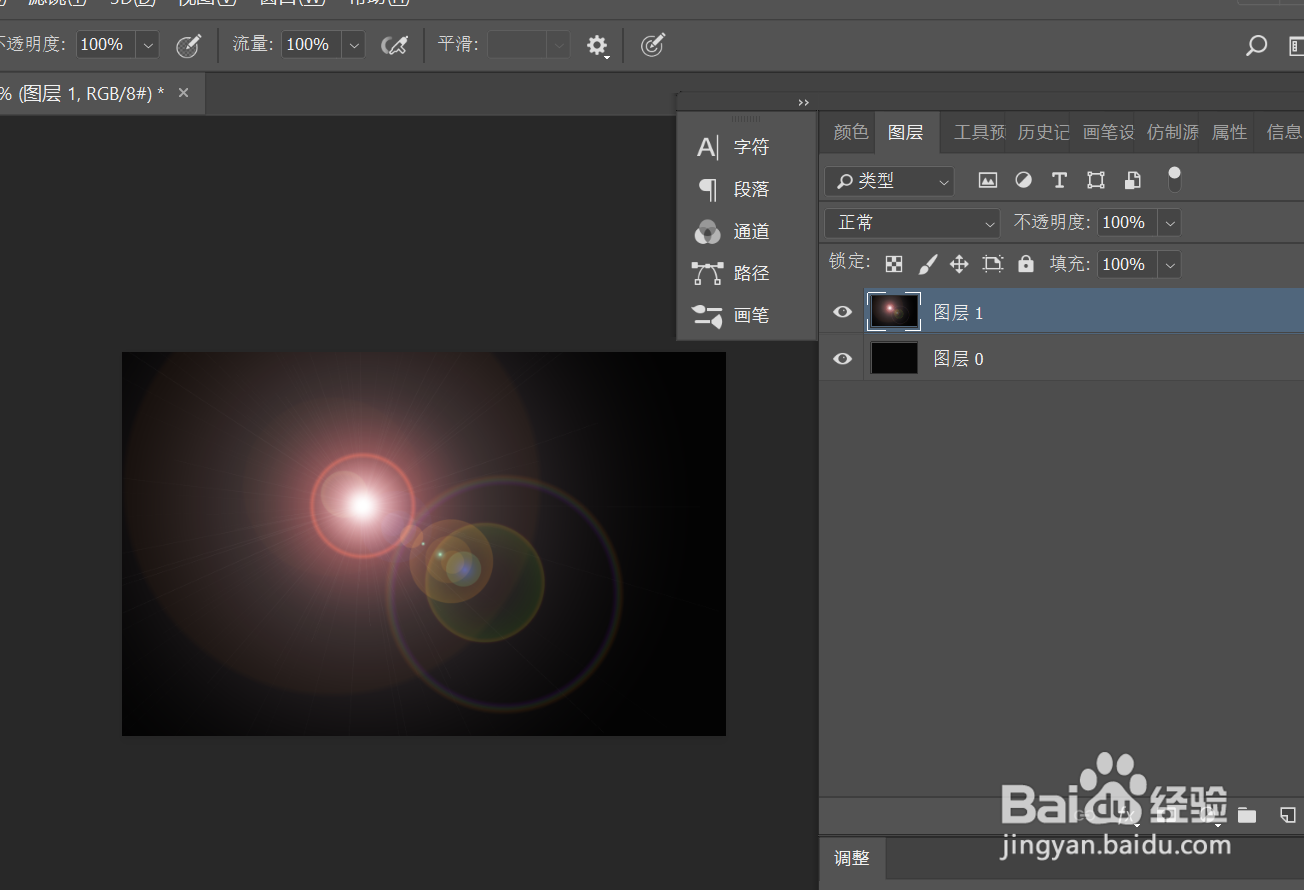
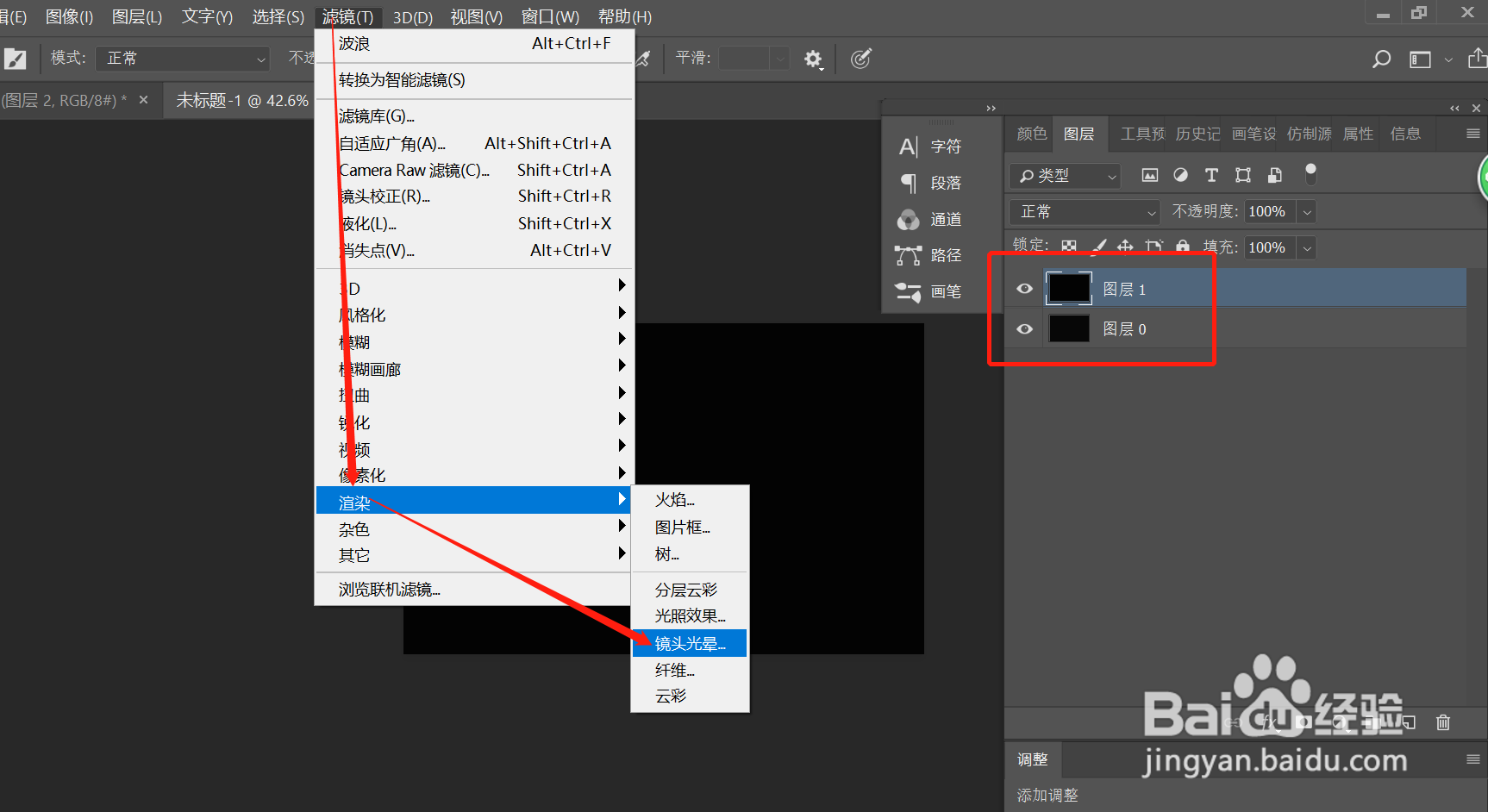
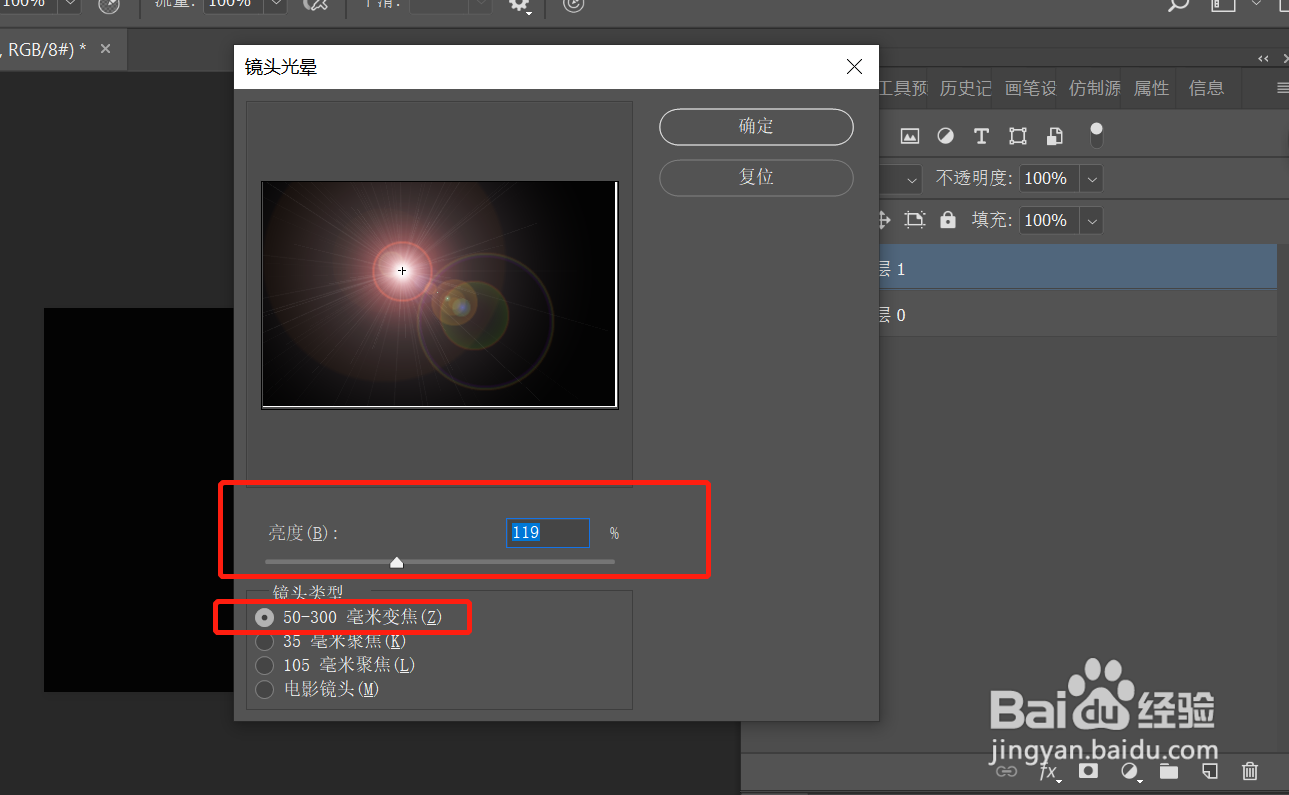
1、新建两个黑色图层,点击最上面的图层,执行 滤镜-渲染-镜头光晕 ,选择系统默认的镜头类型和亮度。
PS如何制作简单的宇宙效果

PS如何制作简单的宇宙效果

PS如何制作简单的宇宙效果

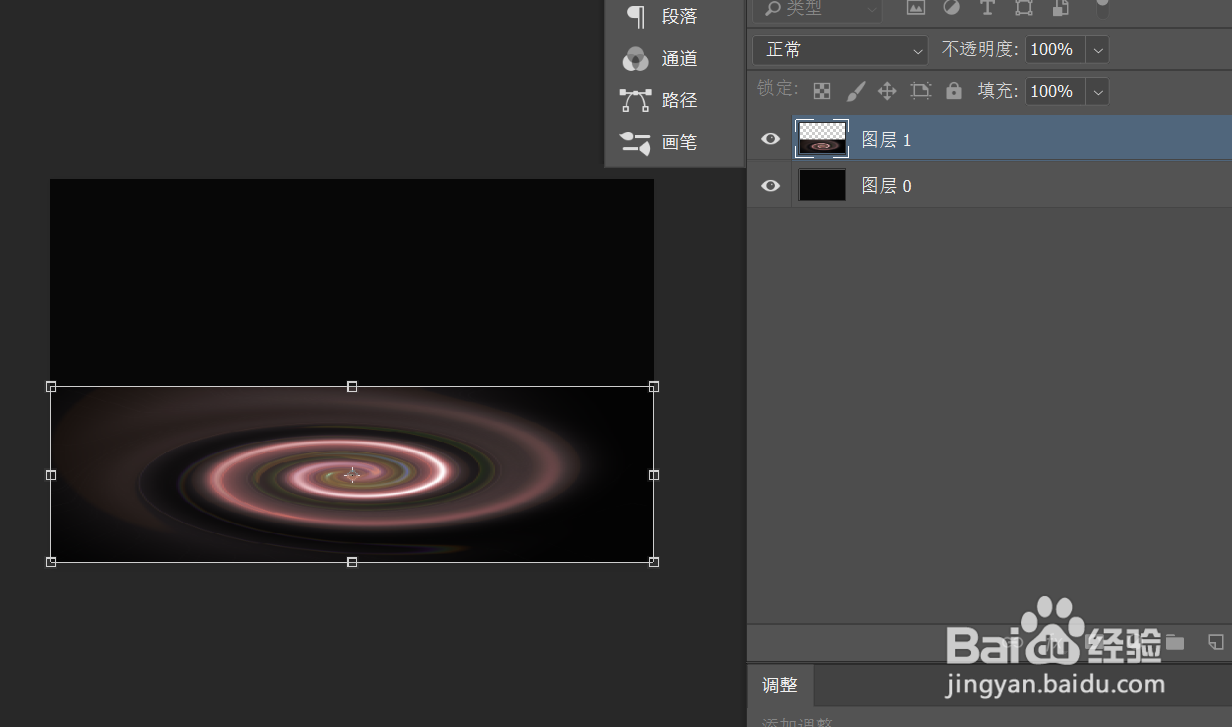
2、执行 滤镜-扭曲-旋转扭曲 ,在面板中将角度拉到最大,得到一个漩涡。

PS如何制作简单的宇宙效果

PS如何制作简单的宇宙效果

PS如何制作简单的宇宙效果

3、Ctrl+T将漩涡压扁,用画笔工具将图层边缘柔化,使其自然

PS如何制作简单的宇宙效果

PS如何制作简单的宇宙效果

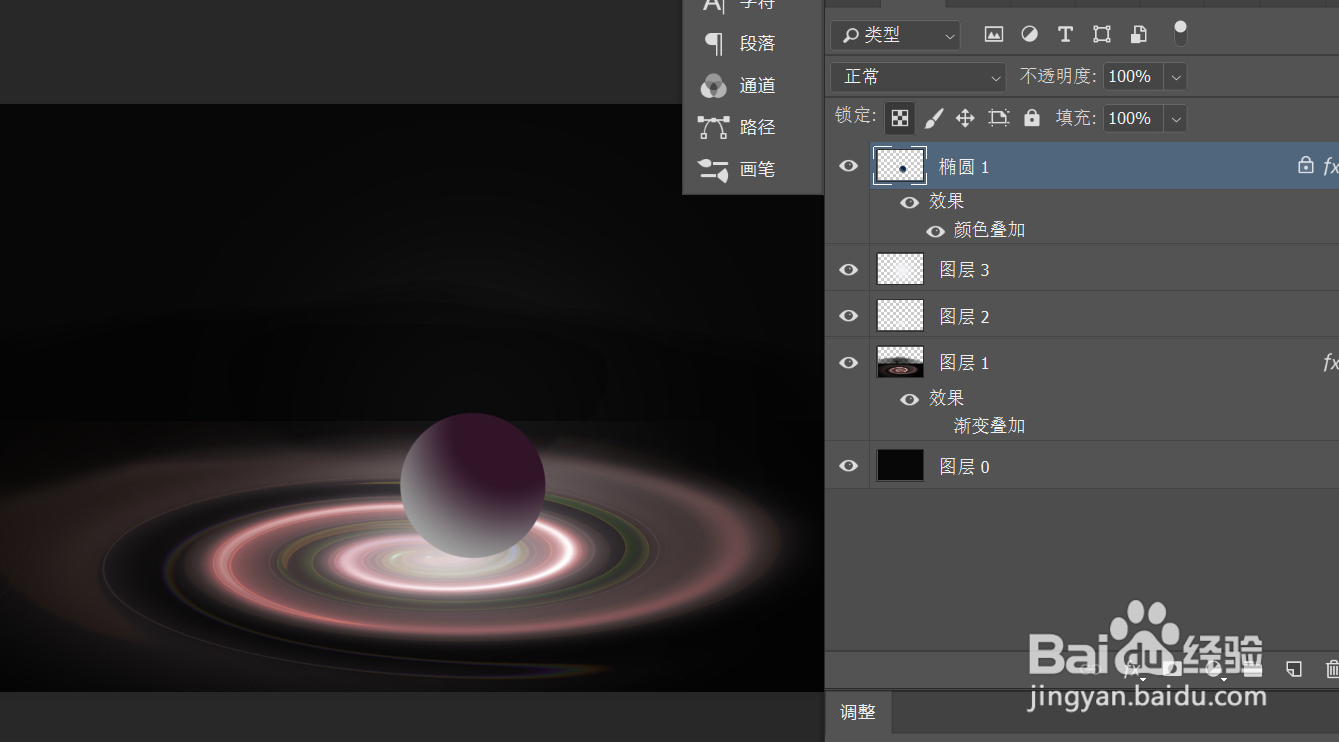
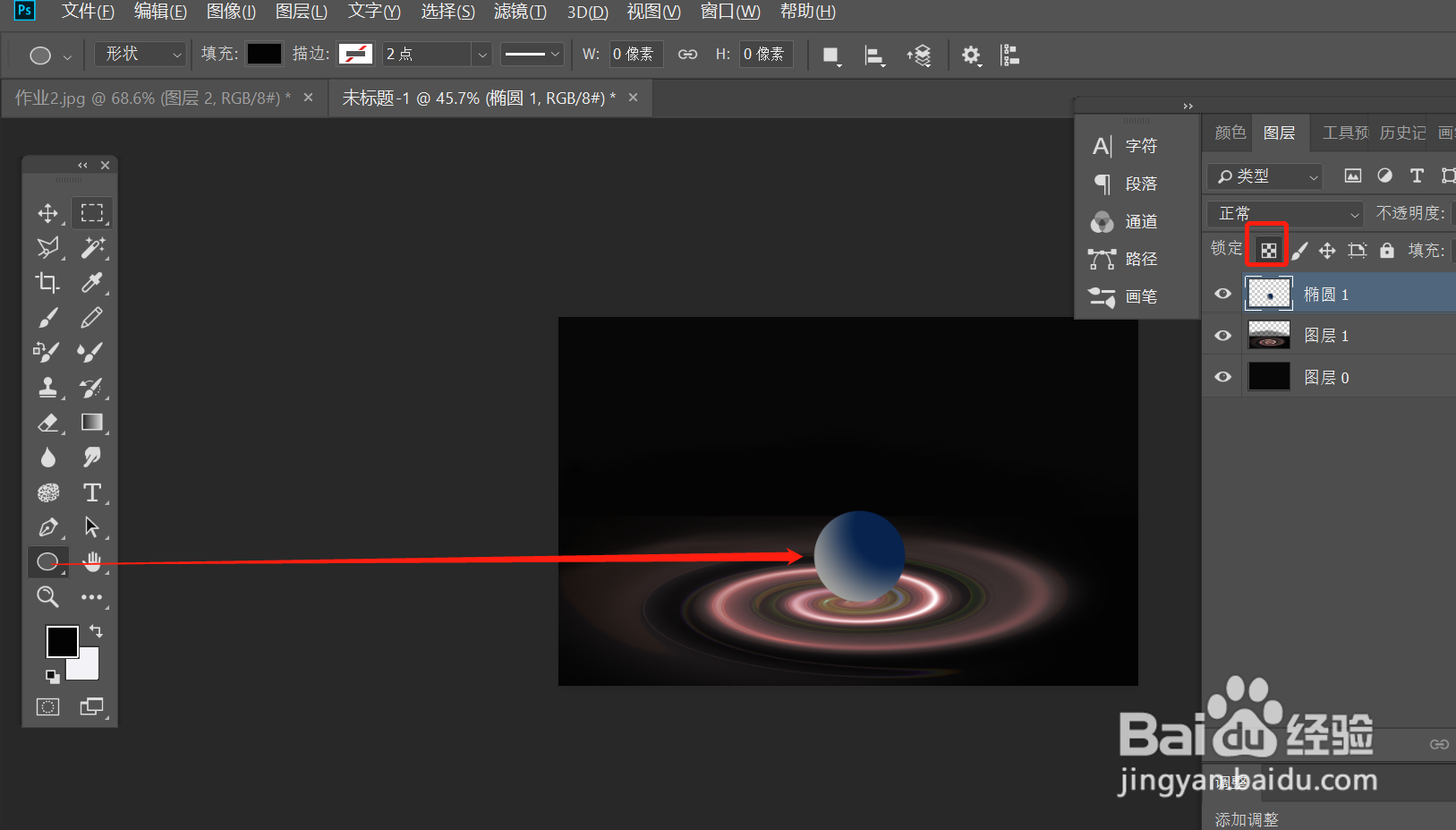
4、用矩形工具画一个圆形,锁定背景图层,用渐变工具填充圆形,使其显立体球状。
PS如何制作简单的宇宙效果

PS如何制作简单的宇宙效果

5、在球体图层下新建两个图层,分别用白色画笔画画白光,一个压缩置于球体下方,一个隐于球体背后(柔光)。

PS如何制作简单的宇宙效果

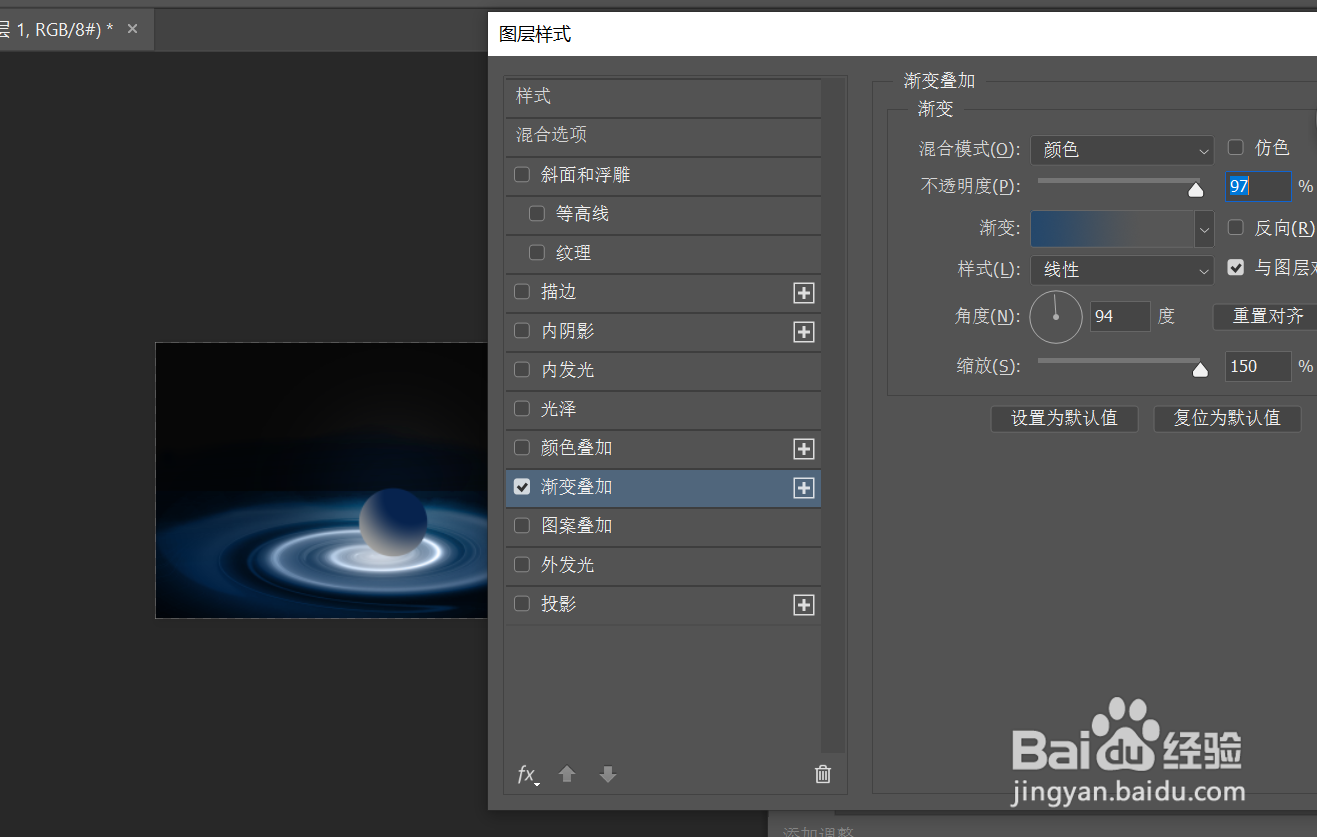
6、为漩涡图层增加混合模式(渐变颜色叠加),任意改变其颜色。或者为球体添加颜色叠加模式,使两者颜色相近。
PS如何制作简单的宇宙效果

PS如何制作简单的宇宙效果

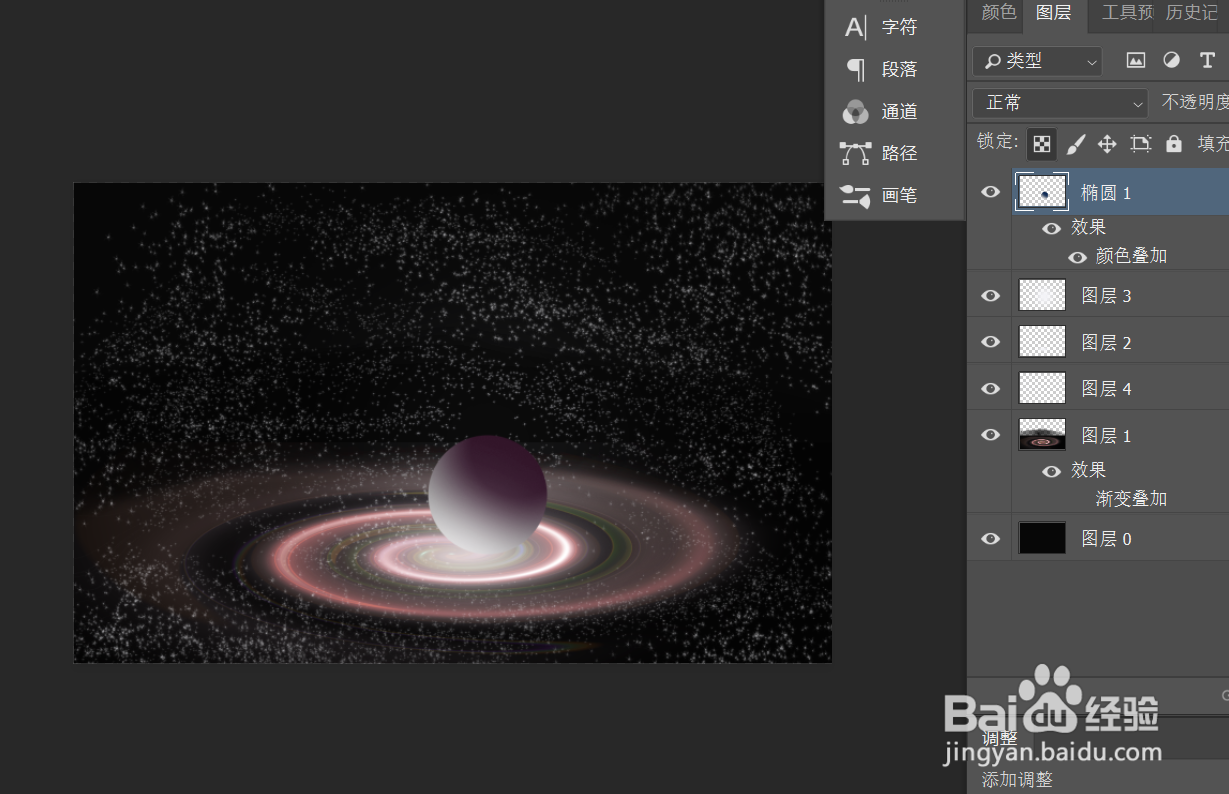
7、最后用画笔再对球体底部进行涂抹,使其呈现亮光的效果,另外可以用笔刷在图层上涂抹,画出浩瀚星空的效果。(这里只作简单演示,可自行进行美化调整)
PS如何制作简单的宇宙效果

  • ps高光奖杯制作教程
  • PS如何绘制扁平风的超椭圆图标
  • PS怎么制作漂亮的烟花
  • PS中如何绘制液态气泡?
  • PS快速制作光线条效果。
  • 热门搜索
    怎么让鼻子变挺 呼吸困难胸闷气短是怎么回事 嘴唇上火怎么办 火锅蘸料怎么调 小孩大便干燥怎么办 不怀孕怎么办 吉林农业大学怎么样 嗓子有痰咳不出咽不下怎么办 元方你怎么看 华凌冰箱怎么样