Photoshop之图层样式立体字实例

 时间:2026-05-07 08:14:05

1、打开PS软件;

2、新建空白画布;

3、设置背景色为天蓝色,按住Ctrl+Delete键填充背景色;

Photoshop之图层样式立体字实例

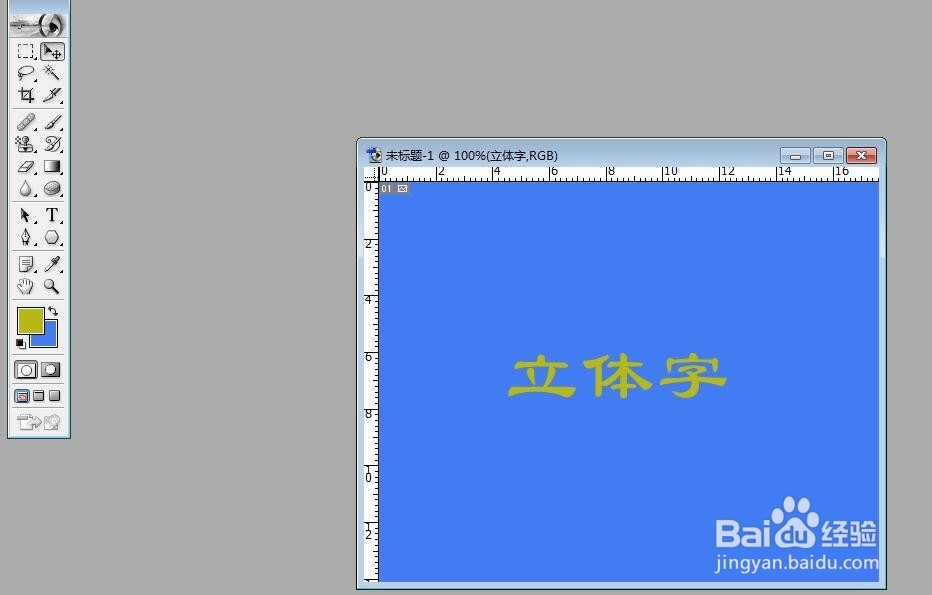
2、选择"文字工具",设置前景色为金色;

5、在画布中书写文字;

Photoshop之图层样式立体字实例

3、按住Ctrl+T进行自由变换,对文字进行放大;

Photoshop之图层样式立体字实例

4、点击"图层"---“图层样式”,选择"斜面与浮雕",设置深度、大小;

Photoshop之图层样式立体字实例

5、点击"图层"---“图层样式”,选择"光泽",设置不透明度、大小等;

Photoshop之图层样式立体字实例

6、接下来想在文字上加上其他色调的;

9、新建一个新图层;

10、点击"画笔工具",选择一个新画笔;

11、设置前景色为白色;

Photoshop之图层样式立体字实例

7、用画笔工具在文字上绘制,则文字上多了该画笔绘制的内容;

Photoshop之图层样式立体字实例

  • ps中怎么重命名图层
  • ps怎么画彩色棒棒糖?
  • ps中怎么做投影效果
  • ps怎么文字填充图案
  • PS怎么给纸袋子添加自定义图案?
  • 热门搜索
    耳朵嗡嗡响怎么回事 圣元奶粉怎么样 漾怎么读 美的中央空调怎么样 强迫症怎么治疗 麻辣豆腐怎么做 你怎么欺负人呀 腹泻怎么办 宝路狗粮怎么样 嗨学网怎么样