word2016如何一次性删除掉回车符

 时间:2026-04-22 18:35:47

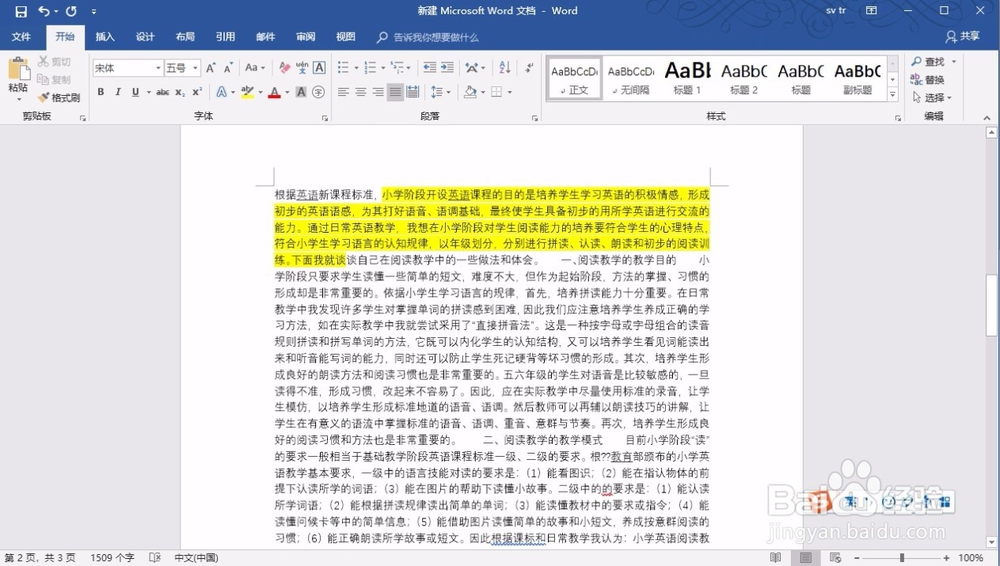
1、首先我们打开word文档,并打开一个文档作为例子。图中的文档就被回车符分割,阅读体验不佳。
word2016如何一次性删除掉回车符

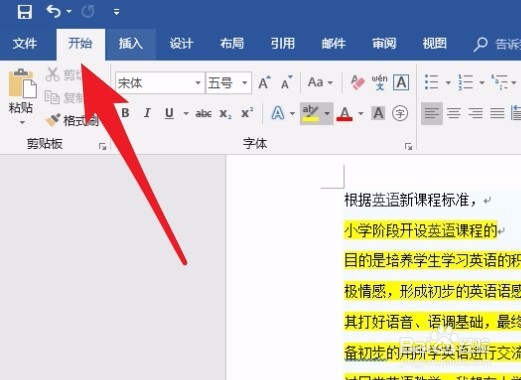
2、在工具栏中切换到开始标签下。

word2016如何一次性删除掉回车符

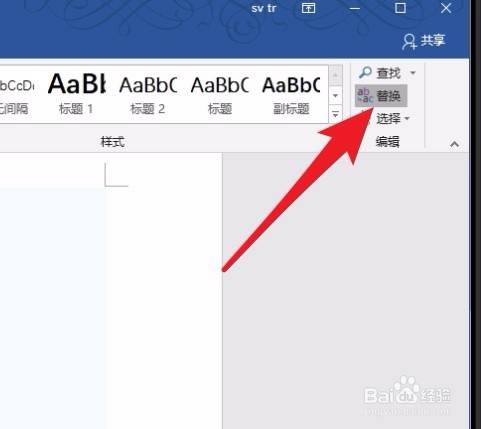
3、然后在快捷面板最右侧找到并点击替换命令。

word2016如何一次性删除掉回车符

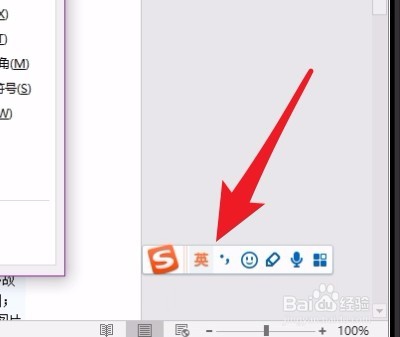
4、在输入查找内容前,先将输入法切换为英文状态。

word2016如何一次性删除掉回车符

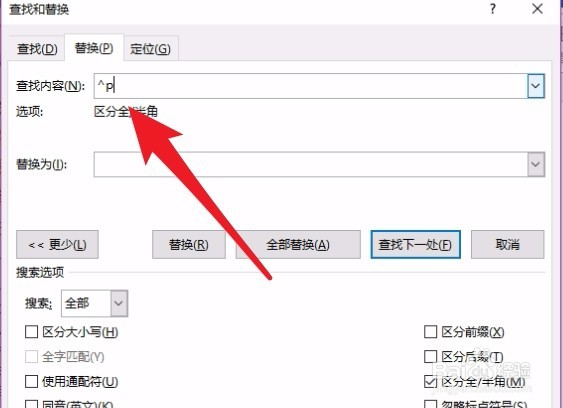
5、然后输入图中的内容,并将替换为编辑栏保持空白,点击全部替换按钮。

word2016如何一次性删除掉回车符

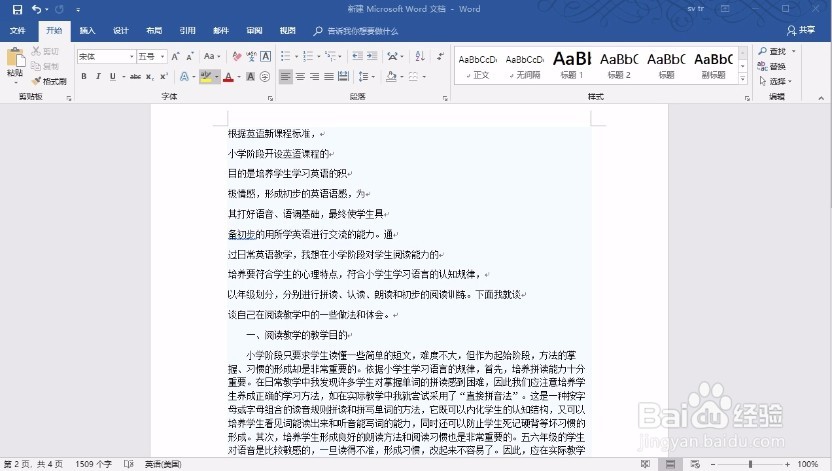
6、回车符被替换完成后的文档效果如图所示。

word2016如何一次性删除掉回车符

7、先写到这里了,谢谢大家的观看。

祝大家生活愉快。

小编还有许多其他的经验可以观看,如果无法解决问题可以联系小编进行咨询。

看不清楚图片的可以点击放大再看哦。

  • 进行技术分析要遵循那些操作原则
  • 如何最优化旅游住宿
  • caj怎么转换成Word,分享caj转换成Word的方法
  • 会计信息质量要求
  • 如何修改图片大小和尺寸
  • 热门搜索
    白醋洗脸的正确方法 香港蓝月亮精选免费资料大全 电脑文件怎么加密 腌肉的腌制方法 内存不足怎么办 学习英语的方法 年糕怎么做好吃 扣碗的做法大全 开瓶器怎么用 香港男演员大全