photoshop cs6中怎么将图片上的文字抠出来

 时间:2026-02-13 22:36:00

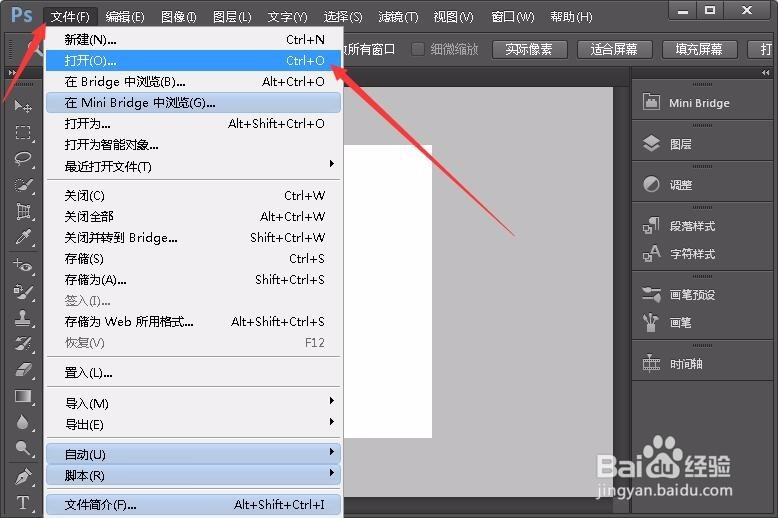
1、打开程序进入到主窗口,通过ctrl+o或者菜单栏文件>打开素材图片。
photoshop cs6中怎么将图片上的文字抠出来

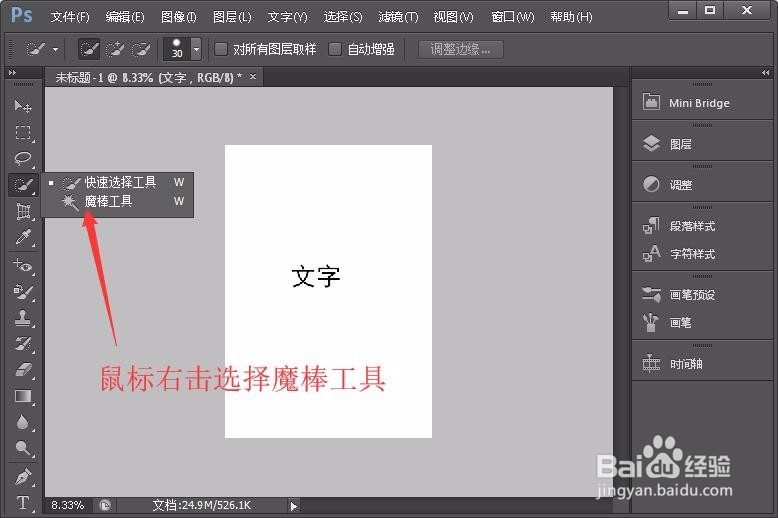
2、工具栏中快速选择工具上鼠标右击选择魔棒工具。

photoshop cs6中怎么将图片上的文字抠出来

3、在当前素材图片上白色区域点击自动识别白色选区。

photoshop cs6中怎么将图片上的文字抠出来

4、通过快捷命令ctrl+shift+I进行反选选区。

photoshop cs6中怎么将图片上的文字抠出来

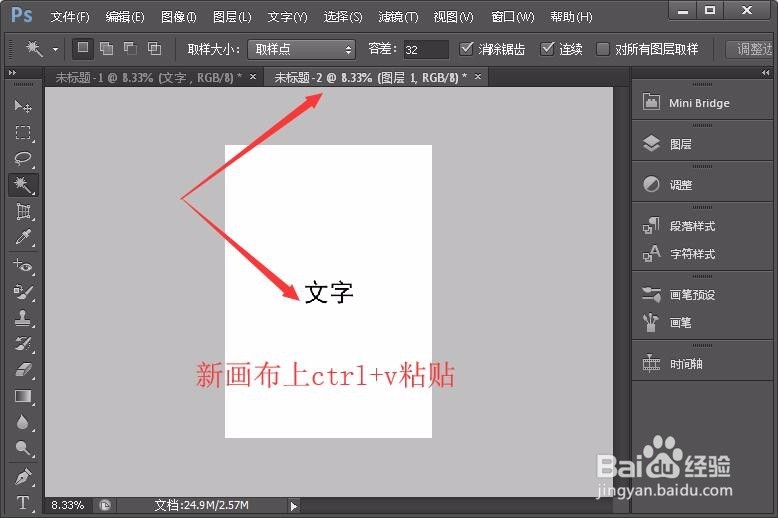
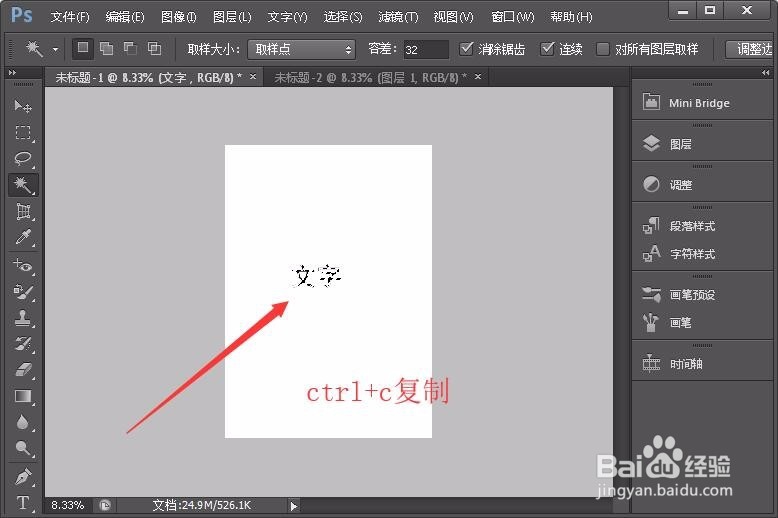
5、这样我们通过在新建一个画布,通过在当前画布上按下ctrl+c进行复制,到新建画布上进行ctrl+v粘贴即可将抠出来的文字挪作他用。
photoshop cs6中怎么将图片上的文字抠出来

photoshop cs6中怎么将图片上的文字抠出来

6、或者在完成反选选区选中文字后按下ctrl加鼠标左键点击移动文字位置。

photoshop cs6中怎么将图片上的文字抠出来

7、总结

在图片素材中抠取文字就可以使用以上方法,当出现较为繁琐的图片素材时可适当考略套索工具进行抠取文字。

  • Photoshop怎么把文字变清晰?
  • 用ps如何给图片颜色加深
  • 怎么用ps去除图片里某一种颜色(如红色)
  • ps如何把图片摆正
  • Photoshop将图片中模糊文字变清晰的具体方法
  • 热门搜索
    黄瓜怎么做好吃 囹圄怎么读 草龟怎么养 隐形门的做法 卸载的软件怎么恢复 猪蹄怎么炖好吃 钟汉良为什么叫小哇 王者荣耀怎么改实名认证 五笔怎么打 正规欠条怎么写图片