新版PS(Photoshop)画板工具

 时间:2026-05-01 20:36:19

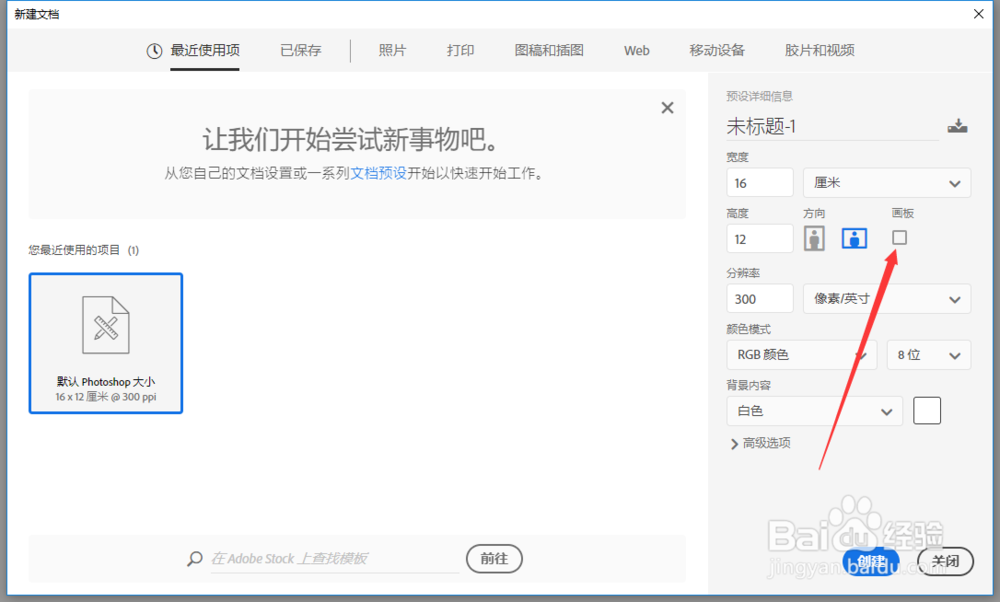
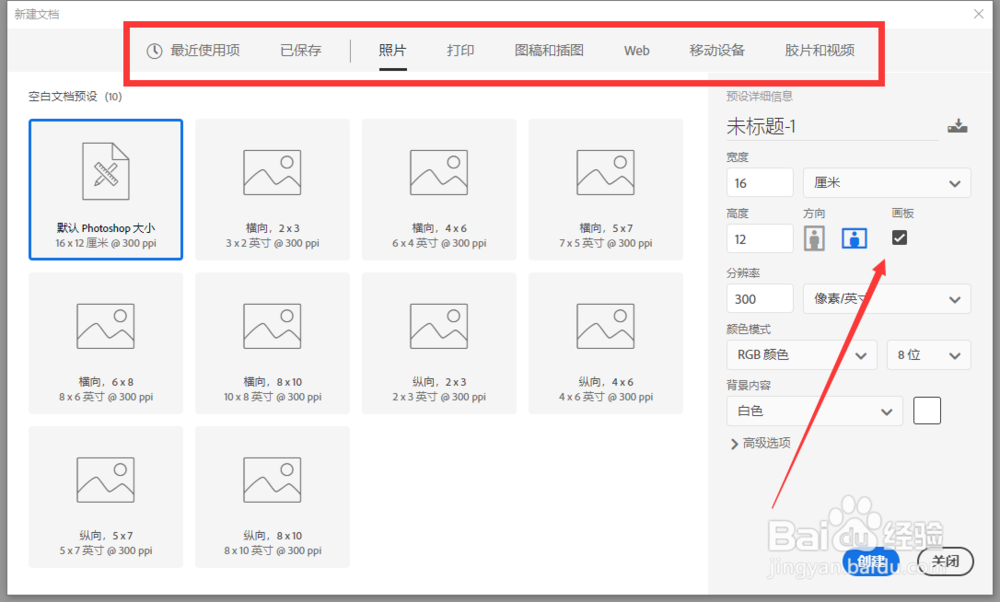
1、打开新版PS软件,点出菜单栏的”文件“>“新建”(Ctrl+N),在“新建文档”窗口,会看到和老版的有所区别,在上面有一个菜单栏,有一些常用的文档尺寸,在右侧也可以自定义尺寸,新增了一个“画板”选项,勾选“画板”选项。
新版PS(Photoshop)画板工具

新版PS(Photoshop)画板工具

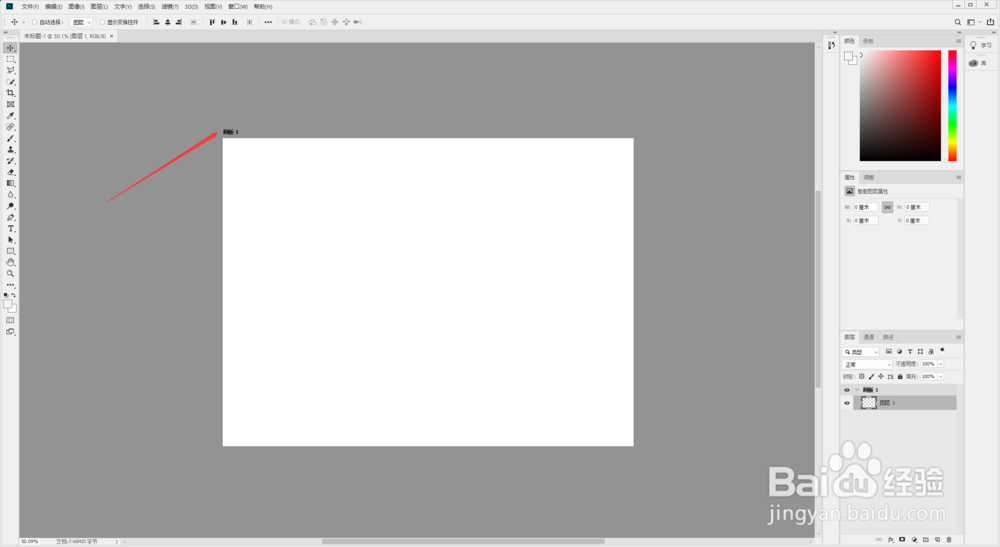
2、在新建的文档中,有一个画板(左上角有一个“画板1”),在工具栏鼠标长按“移动工具”,有两个选项,选择“画板工具”。
新版PS(Photoshop)画板工具

新版PS(Photoshop)画板工具

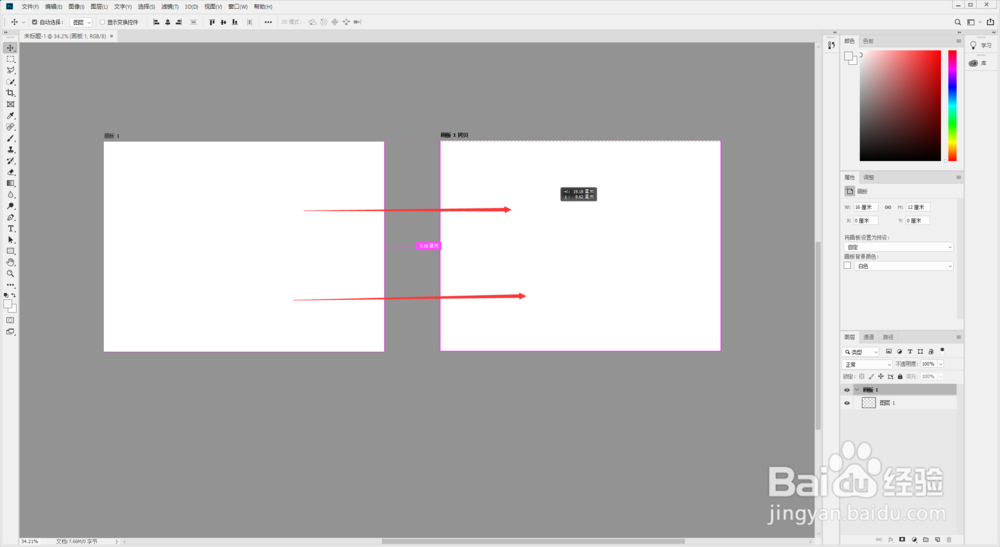
3、点击文档中的“画板1”,按下“Alt”鼠标向右或向下拖动,就会新增一个画板。
新版PS(Photoshop)画板工具

4、在图层(F7)中也可以看到有了两个画板,然后就可以编辑你要制作的文档了。两个画板相当于旧板的“组”(Ctrl+G),下载新版PS软件的同学们可以尝试下。

新版PS(Photoshop)画板工具

  • 仿制图章工具的两个技巧
  • PS给图片添加天空漩涡效果
  • ps怎样使用矢量蒙版装饰字体?
  • PS怎样制作双边选区
  • 如何用Photoshop制作彩色光盘
  • 热门搜索
    送老公什么生日礼物 定速巡航有什么用 一二·九运动 菊花茶的作用 维生素c的作用和功效 滇红茶的功效与作用 初二历史下册知识点 男乒乓球运动员排名 记一次运动会作文 木通的功效与作用