如何利用Excel计算批量工龄及工龄年休假

 时间:2026-02-12 16:27:09

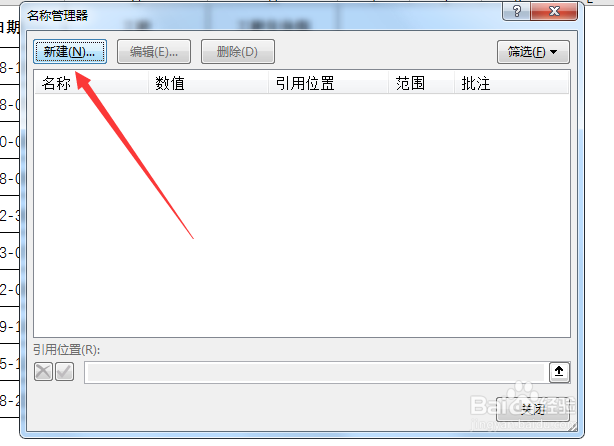
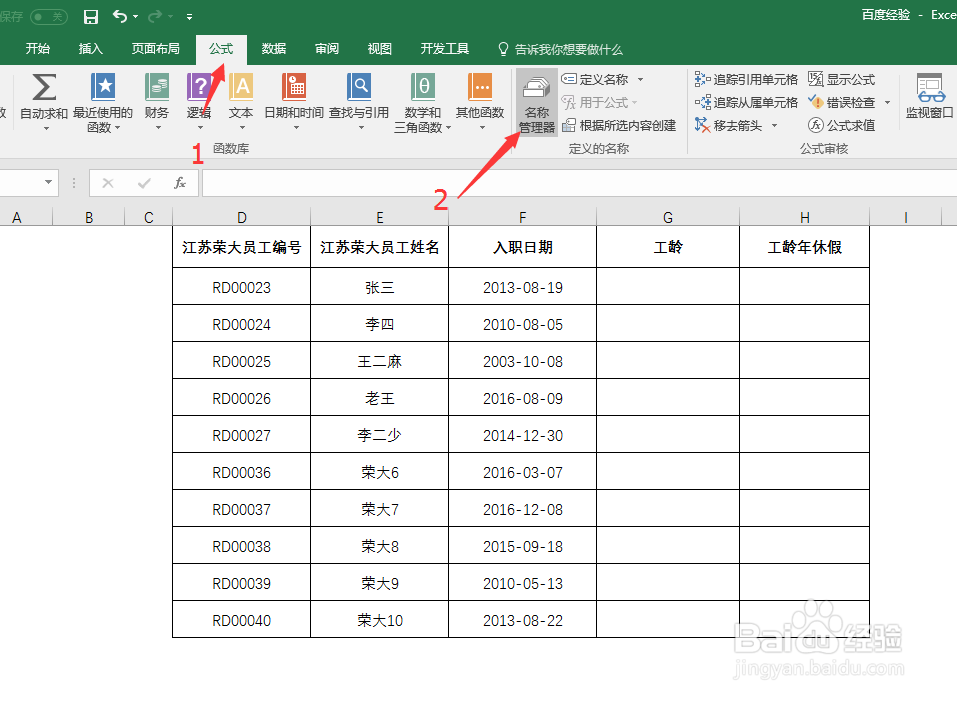
1、打开工作表,公式——名称管理器

如何利用Excel计算批量工龄及工龄年休假

2、新建

如何利用Excel计算批量工龄及工龄年休假

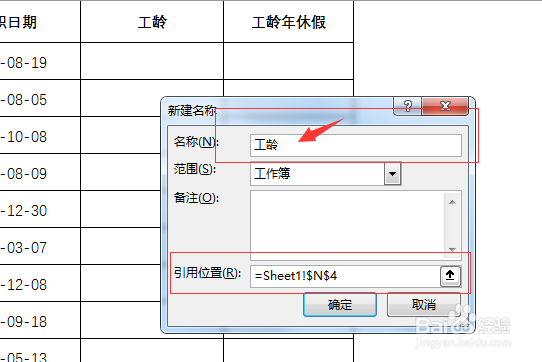
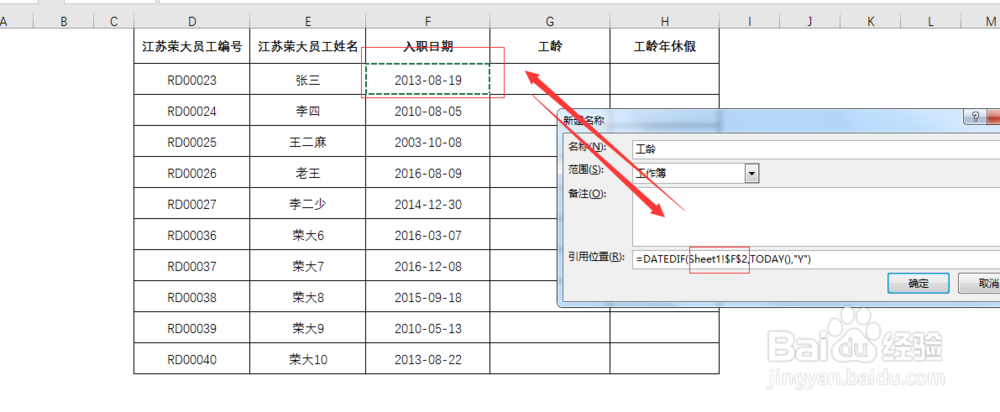
3、输入引用名称——删除引用位置

如何利用Excel计算批量工龄及工龄年休假

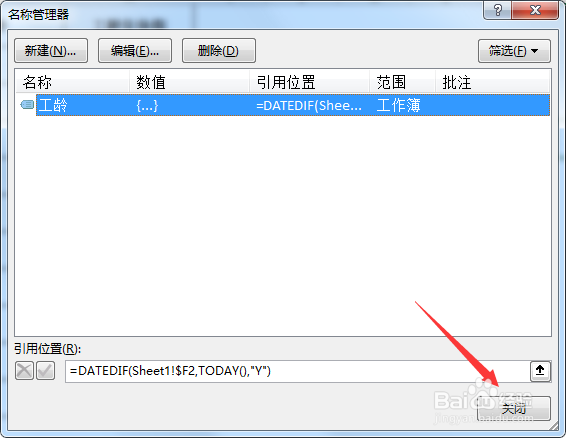
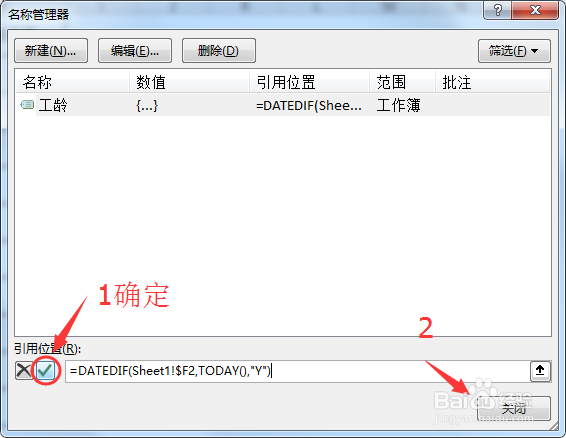
4、引用位置,输入函数   =DATEDIF(Sheet1!$F$2,TODAY(),"Y") ——Sheet1!$F$2=入职日期
如何利用Excel计算批量工龄及工龄年休假

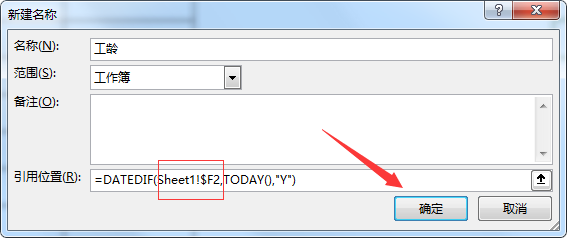
5、Sheet1!$F$2更改为Sheet1!$F2,删除数列锁定符号“$”——确定
如何利用Excel计算批量工龄及工龄年休假

6、关闭

如何利用Excel计算批量工龄及工龄年休假

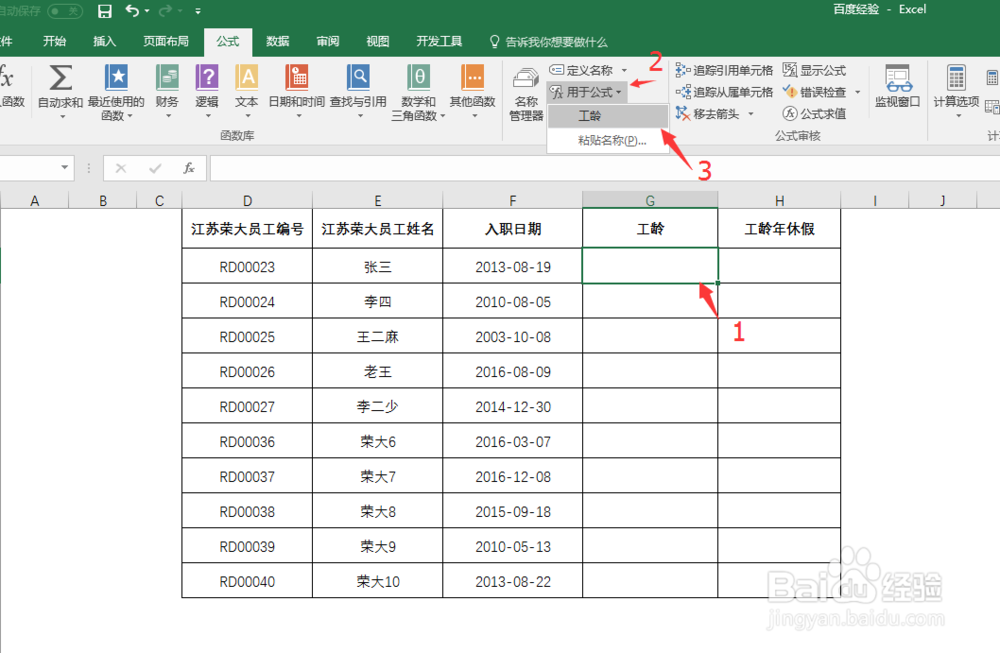
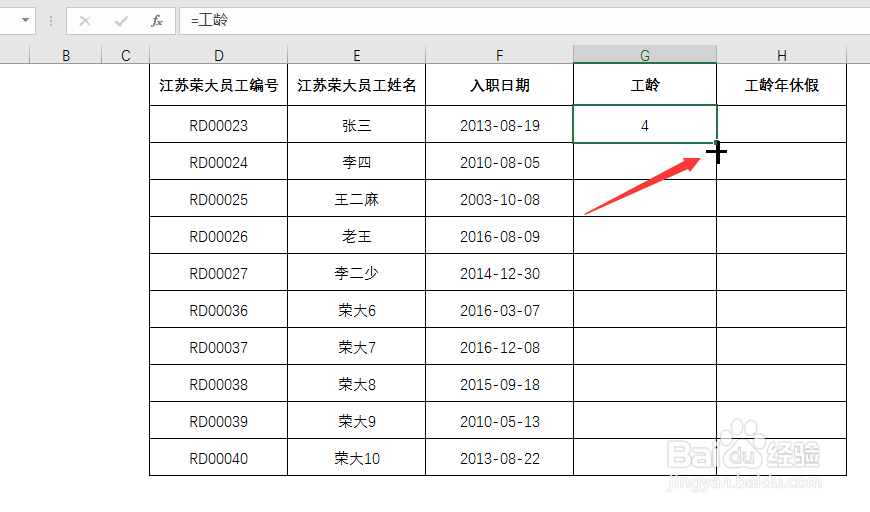
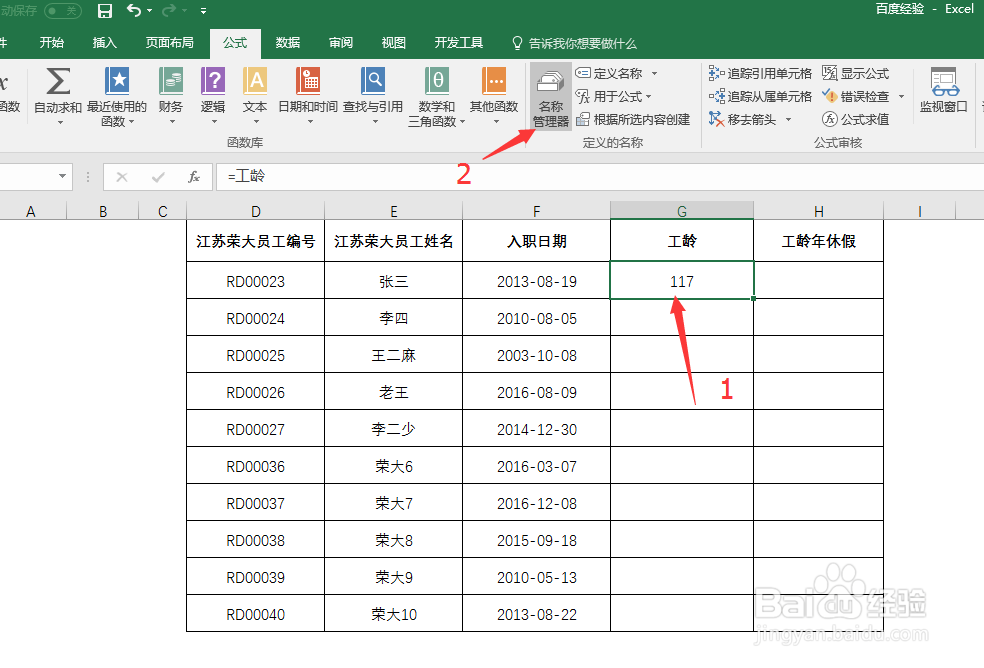
7、鼠标放置工龄单元格——公式——用于公式——工龄——按住键盘enter

如何利用Excel计算批量工龄及工龄年休假

8、这个是软件出现的一点小问题,检查修改下就好啦。

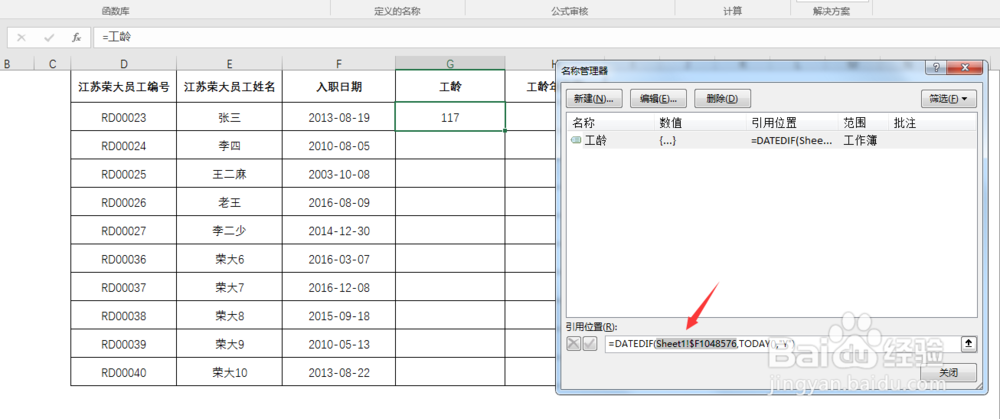
鼠标放置该单元格——公式——名称管理器
如何利用Excel计算批量工龄及工龄年休假

9、如下如,将错误公式Sheet1!$F1048576 进行修改为 Sheet1!$F2
如何利用Excel计算批量工龄及工龄年休假

10、确定——关闭

如何利用Excel计算批量工龄及工龄年休假

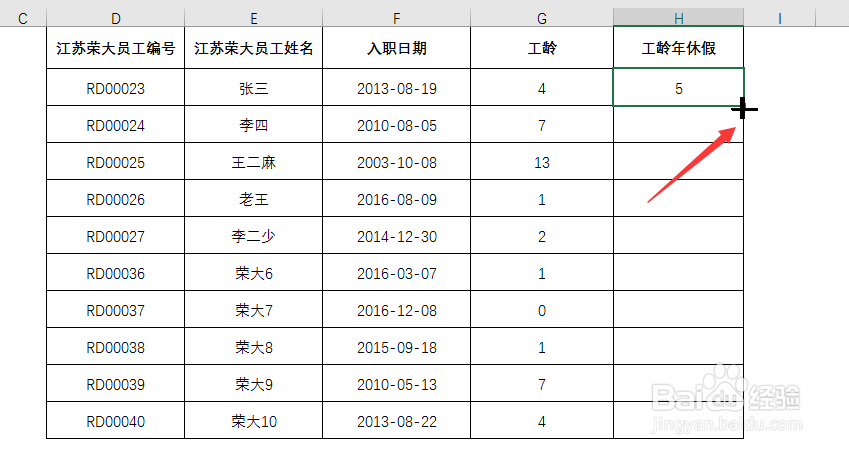
11、鼠标放置单元格右侧“+”——双击——快速填充

如何利用Excel计算批量工龄及工龄年休假

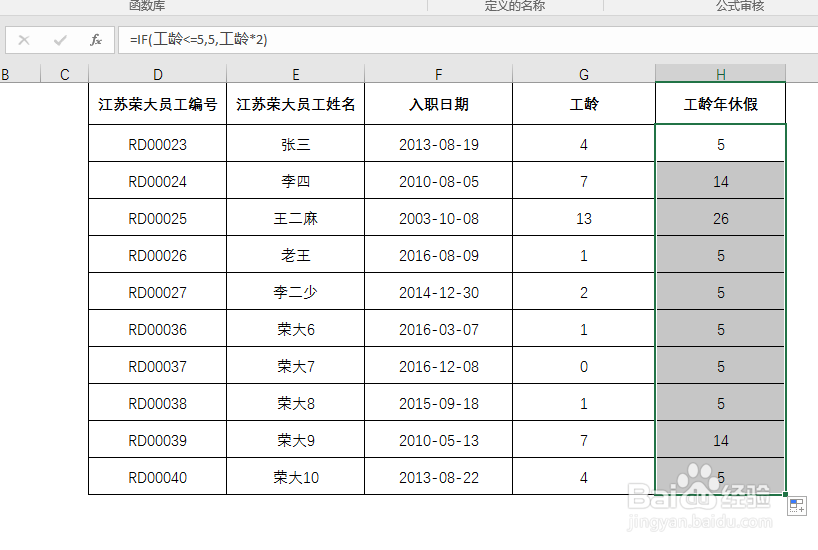
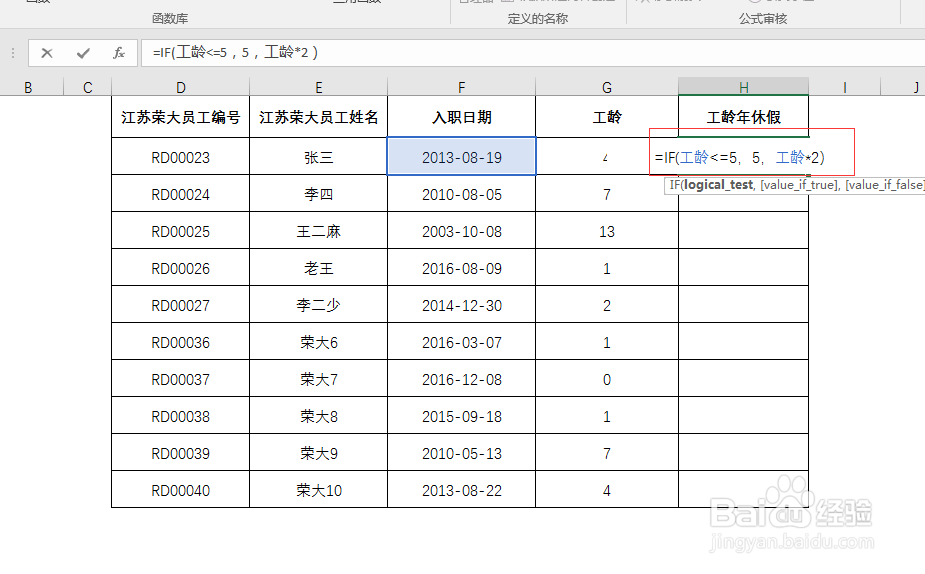
12、计算工龄年休假(举例,工龄小于等于5年,休5天;大于5年,休工龄的2倍)    =IF(工龄<=5,5,工龄*2)——键盘enter
如何利用Excel计算批量工龄及工龄年休假

13、鼠标放置单元格右侧“+”——双击——快速填充

如何利用Excel计算批量工龄及工龄年休假

14、完成

如何利用Excel计算批量工龄及工龄年休假

  • 如何利用超级表设置一个随数据源变化的名称
  • Excel表格中,如何自定义单元格的条件格式?
  • 使用Power Query创建动态查询表之方法
  • 怎样制作带图片的数据透视图
  • VBA怎么编程序:[2]工资条批量加表头
  • 热门搜索
    肘子怎么做好吃 火车视频大全 .dll文件怎么打开 眼睛酸痛是怎么回事 儿童感冒药哪种好 怎么才能成为明星 发烧不退怎么办 洋葱怎么做好吃 股藓的最佳治疗方法 怎么制作名片