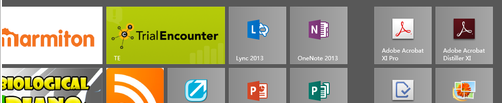
Windows 8文件Pin到开始屏幕方法

 时间:2026-05-01 04:03:20

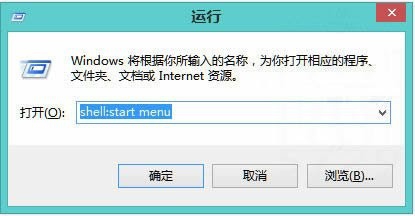
1、Windows 8系统运行快捷键Win+R打开“运行”,在输入框里Pin入“shell:start menu”代码 ,然后点击确认。
Windows 8文件Pin到开始屏幕方法

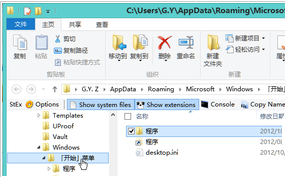
2、点击系统用户下AppData\Roaming\Microsoft\Windows\Start Menu路径下打开“开始菜单” ,点击其目录下“程序”。
Windows 8文件Pin到开始屏幕方法

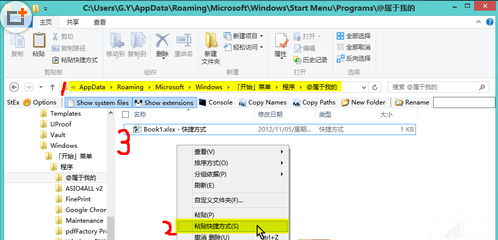
3、创建一个新文件夹,然后把想要Pin入开始屏幕的应用软件或者程序复制,然后右击粘贴快捷方式粘贴进去。
Windows 8文件Pin到开始屏幕方法

4、快捷键Win+Q搜索复制的文件名,显示在应用里的搜索结果,然后右击,进入app bar,会在下方看到“固定到开始屏幕”,左击即可完成文件pin到开始屏幕。
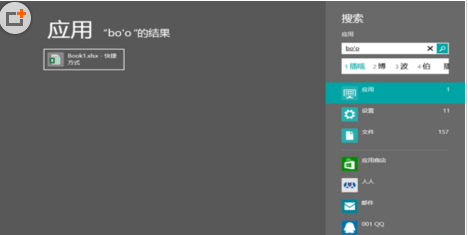
Windows 8文件Pin到开始屏幕方法

5、切换到“开始屏幕”默认界面下,右侧可以找到新Pin的文件。

Windows 8文件Pin到开始屏幕方法

6、最后要注意的是让最后能正常的搜索到“应用”,前面步骤需要依次操作下来。
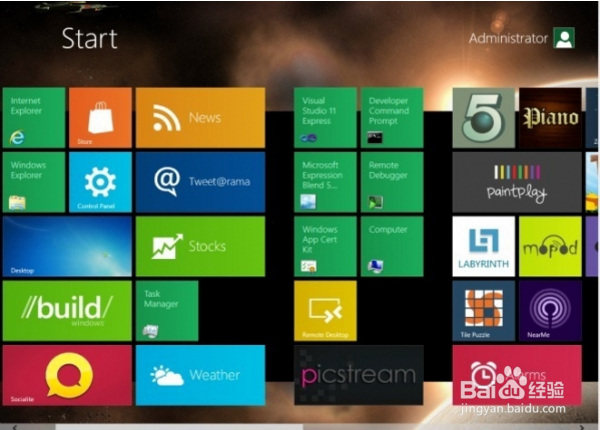
Windows 8文件Pin到开始屏幕方法

  • Win10系统在发送到二级菜单中添加/删除菜单方法
  • 如何清理右键菜单中多余的菜单
  • Win10怎么删除我的电脑中的Wps云文档图标
  • 使用注册表显示或禁用Win 10登录背景图片
  • pe里面怎么备份系统
  • 热门搜索
    丽台显卡怎么样 怎么能瘦腿 辞职申请书怎么写 爱奇艺会员怎么开通 洋姜怎么腌制 刷牙出血是怎么回事 矛盾的结晶体怎么获得 衣服上的墨水怎么洗 瘟疫公司怎么玩 怎么提取住房公积金