Win10系统IE浏览器无法显示图片及验证码怎么办

 时间:2026-04-30 14:52:44

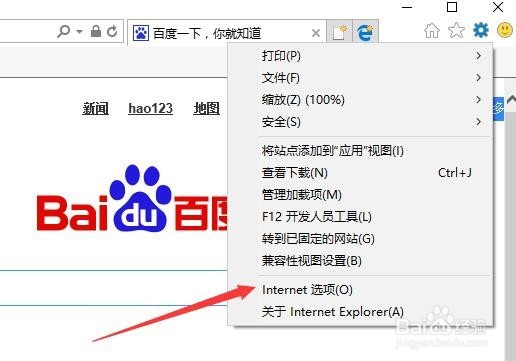
1、在Windows10系统下打开IE浏览器,然后点击右上角的“设置”按钮,在弹出的菜单中选择“Internet选项”菜单项
Win10系统IE浏览器无法显示图片及验证码怎么办

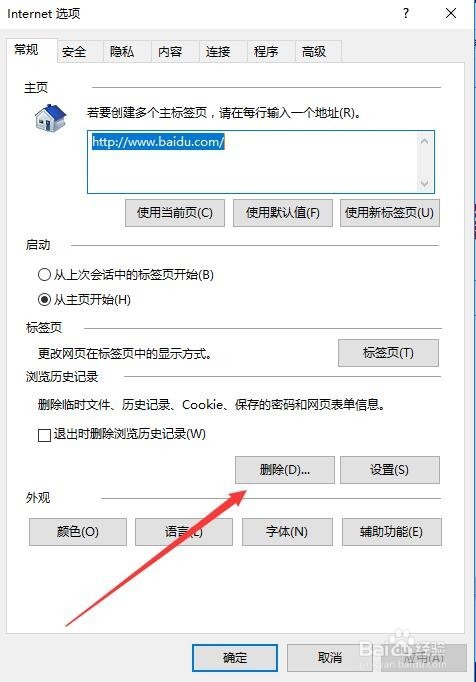
2、在打开的Internet选项窗口中,点击“删除”按钮

Win10系统IE浏览器无法显示图片及验证码怎么办

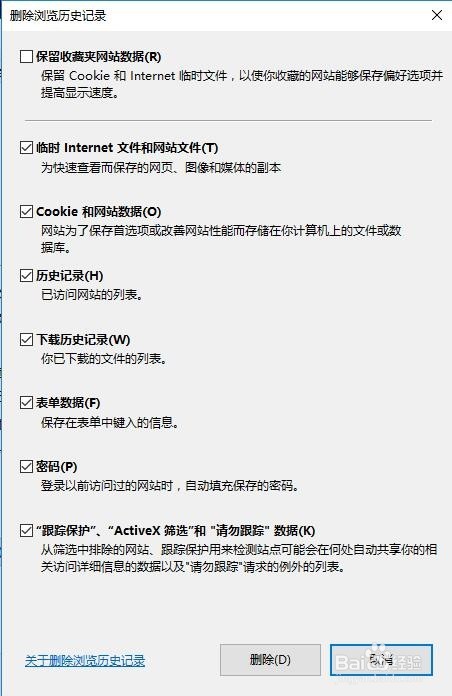
3、这时会弹出“删除浏览历史记录”窗口,选中所有的选项,然后点击“删除”按钮
Win10系统IE浏览器无法显示图片及验证码怎么办

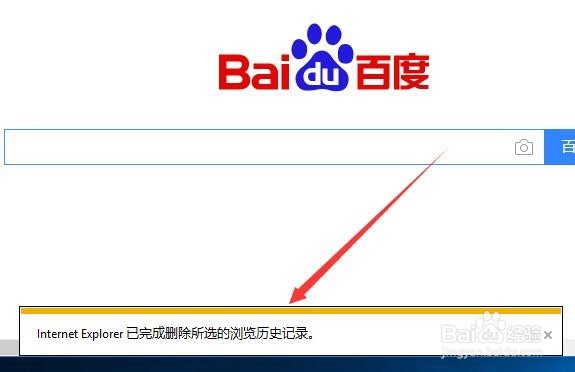
4、一会IE浏览器底部就会显示已删除所选 的浏览历史记录的提示了。

Win10系统IE浏览器无法显示图片及验证码怎么办

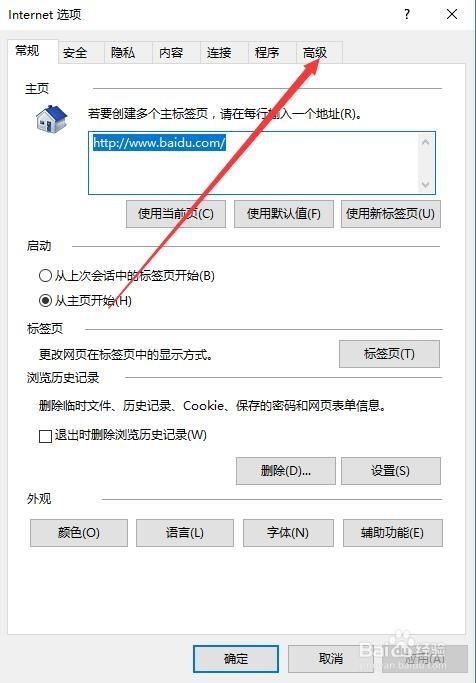
5、接着在Internet选项窗口中点击“高级”标签

Win10系统IE浏览器无法显示图片及验证码怎么办

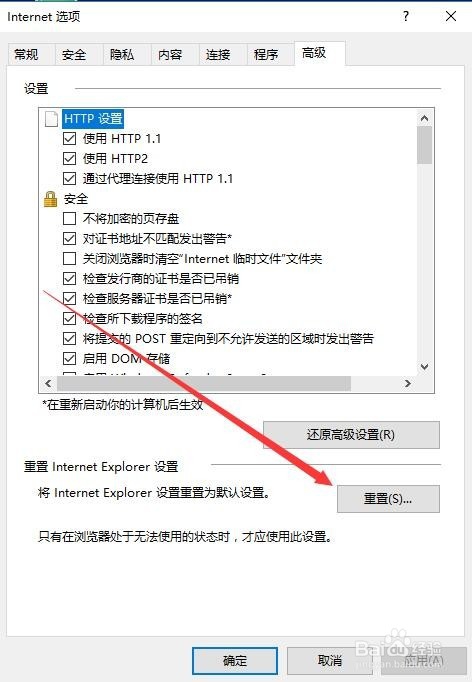
6、在打开的高级标签页中,点击“重置”按钮

Win10系统IE浏览器无法显示图片及验证码怎么办

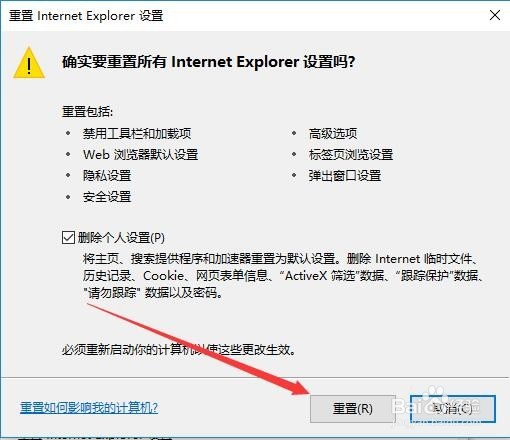
7、这时会弹出重置Internet Explorer设置窗口,记得选中“删除个人设置”前的复选框,然后点击“重置”按钮就可以了。
Win10系统IE浏览器无法显示图片及验证码怎么办

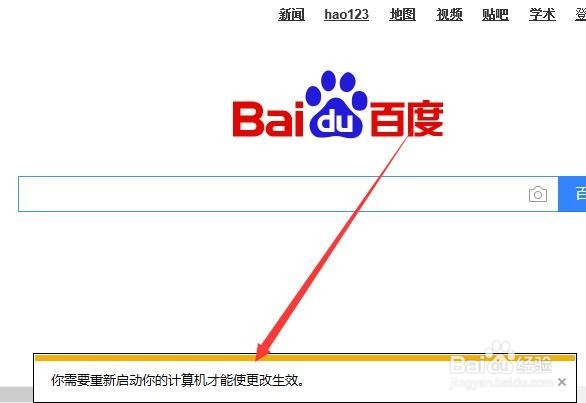
8、一会在IE浏览器底部显示出重新启动计算机设置生效的提示,重新启动电脑后,IE浏览器就可以正常显示图片了。
Win10系统IE浏览器无法显示图片及验证码怎么办

  • 电脑浏览器脱机工作怎么办
  • 怎么使用IETester
  • 怎么关闭IE浏览器中的ActiveX筛选
  • win10的Edge和IE11无法使用Flash解决办法
  • IE浏览器网页无法显示图片视频怎么办
  • 热门搜索
    胡辣汤的家常做法 訾怎么读 骨肉相连的做法 打嗝不止怎么办 教你止嗝小方法 鸽子蛋的做法 千叶豆腐的做法 关东煮的做法及配方 书签怎么做 滴滴出行怎么付款 蚝油西兰花的做法