1、如图所示,圆环图中显示的是第一季度的销售数据,如果要将圆环图中的数据改成第二季度呢?
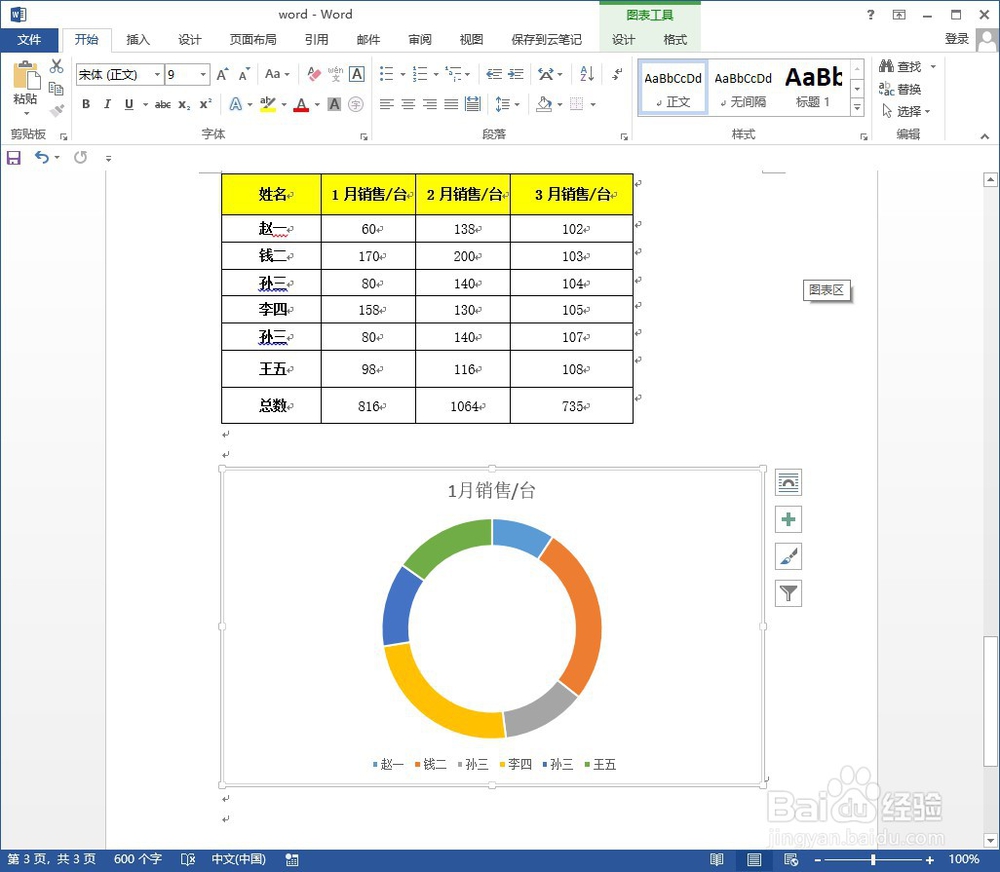
2、左键选择圆环图,然后点击鼠标右键,在菜单中选择“编辑数据”,在编辑数据的二级菜单中选择“编辑数据”。

3、点击编辑数据之后,会弹出一个excel表格,将表格中的数据替换即可。
选中word中数据,点击鼠标右键在弹出的窗口中选择“复制”按钮。
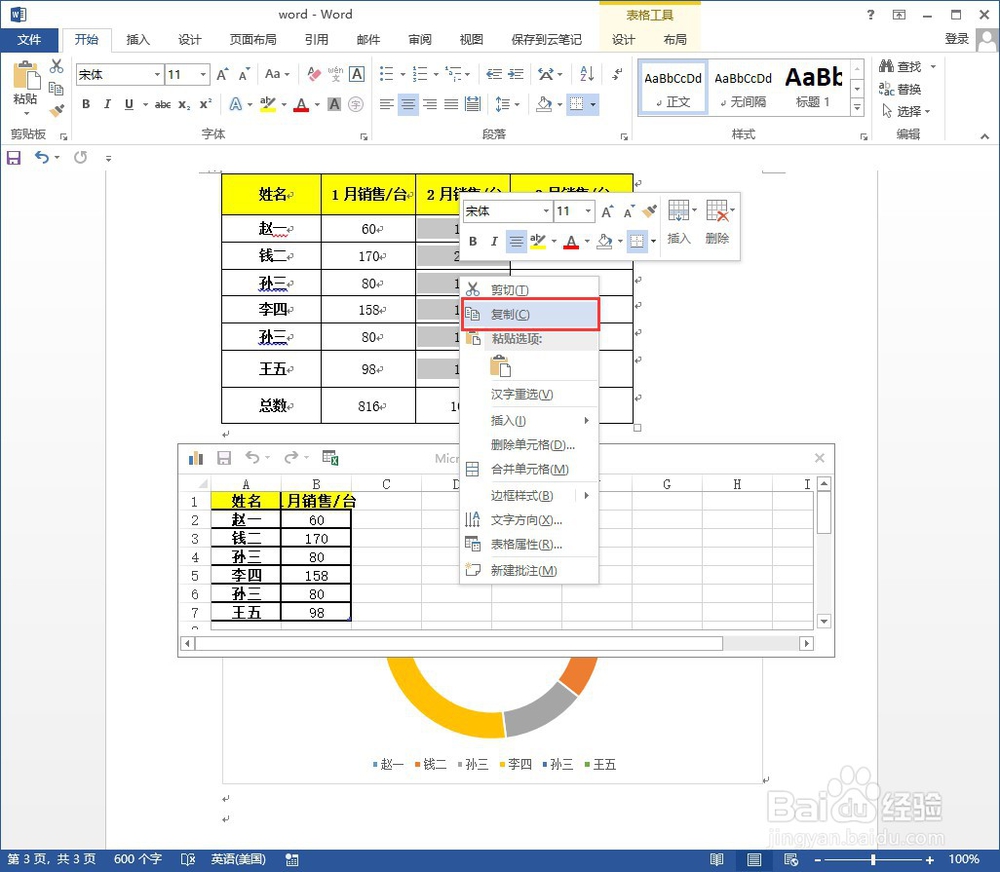
4、在excel表格中选中要替换的数据,点击鼠标右键,在弹出的菜单中选择“选择性粘贴”将数据粘贴进去。

5、此时可以看到excel表格中数据已经被替换,点击excel表右上角的“X”,将表格关闭。

6、将excel表格关闭之后,此时可以看到圆环图中表现的数据已经是修改后的了。
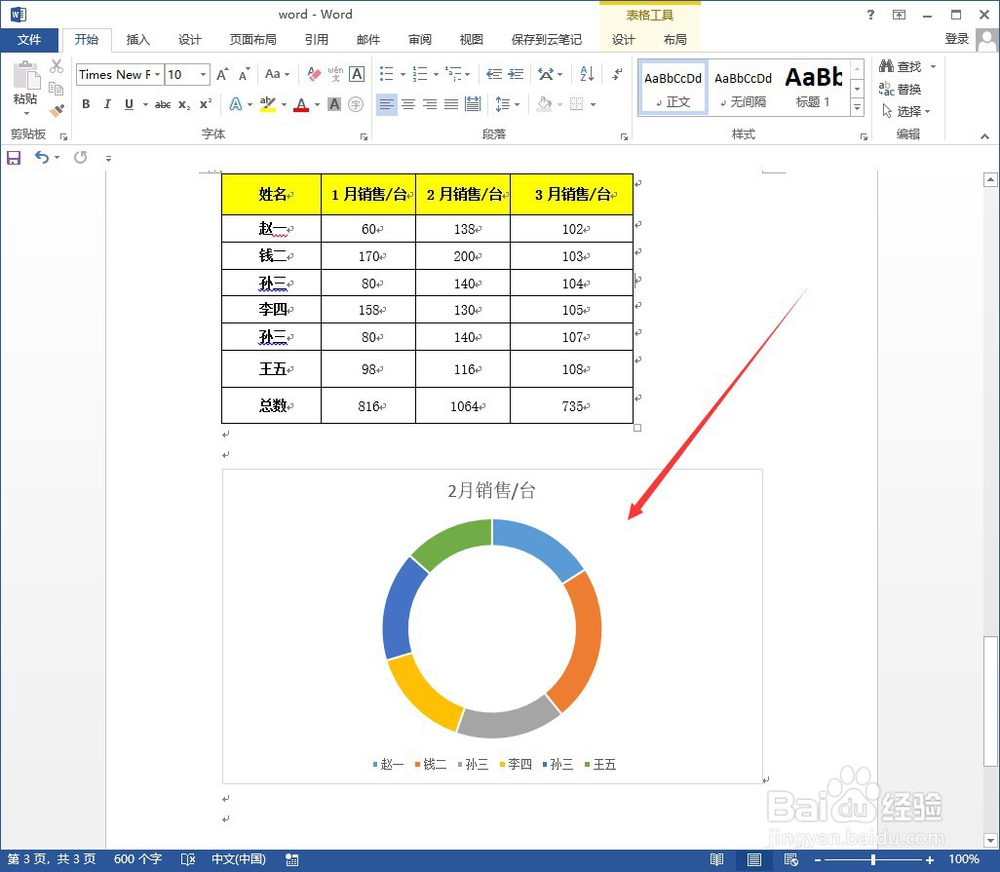
7、以上便是word文档中圆环图中改变数据的方法,希望可以帮到你
1、选中“圆环图”,右键“编辑数据”
2、替换excel表格中数据
3、将excel表格关闭
