1、进入ps软件打开想要修改的图片。

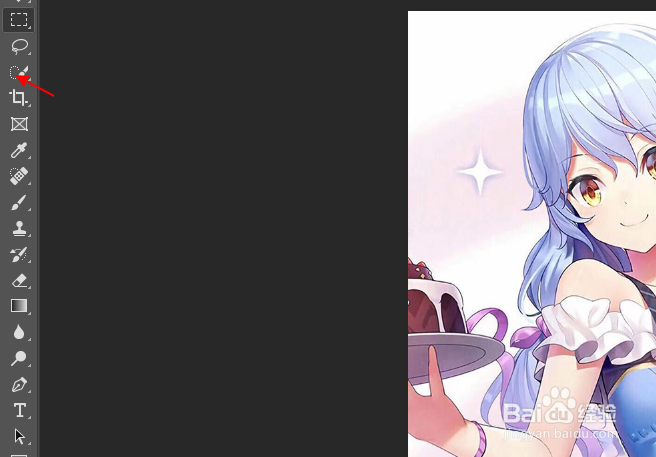
2、然后选择左侧箭头所指的工具,如图所示。
3、之后选中所需要移动的位置。
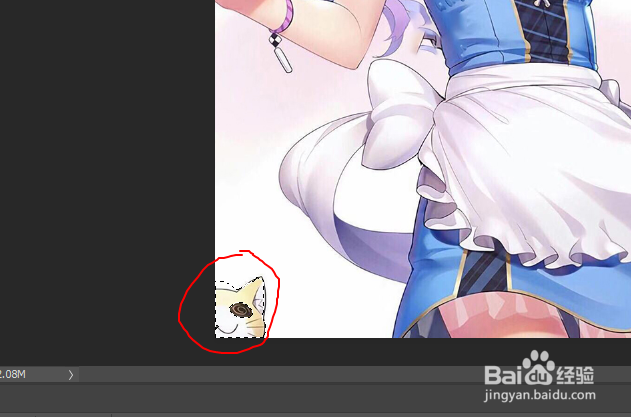
4、选中完之后鼠标右键选择建立选区。

5、按下Ctrl+N新建一个新的画布,把抠出来的图片移动到新的画布上,回到原本图片上,选定抠图选定的区域。

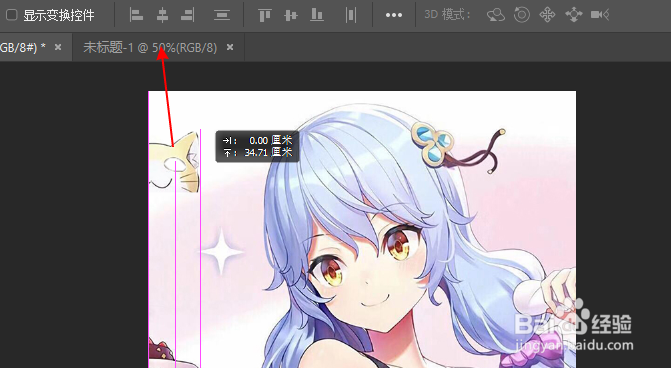
6、点击键盘的的Delete键删除框选的选区。
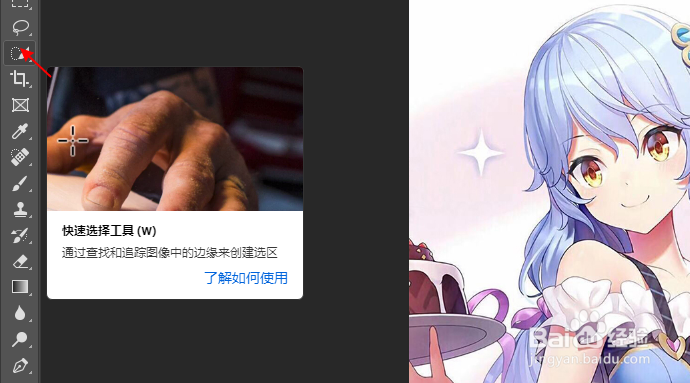
7、删完后如图所示。
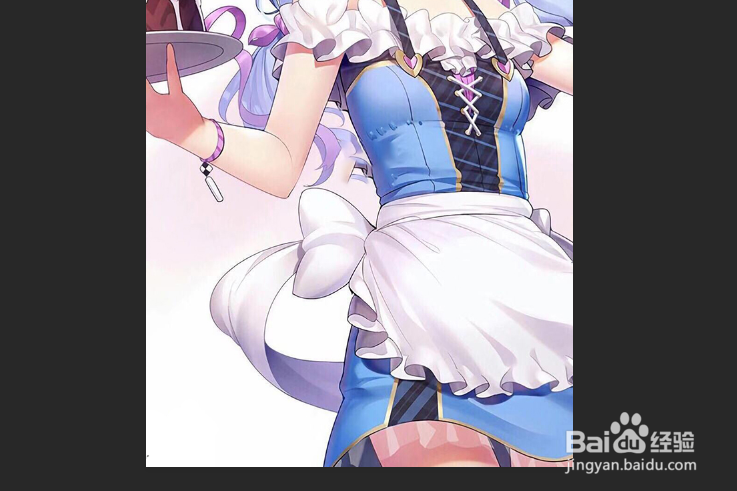
8、把抠出来的图片从新画布上移动到原来的图片中。
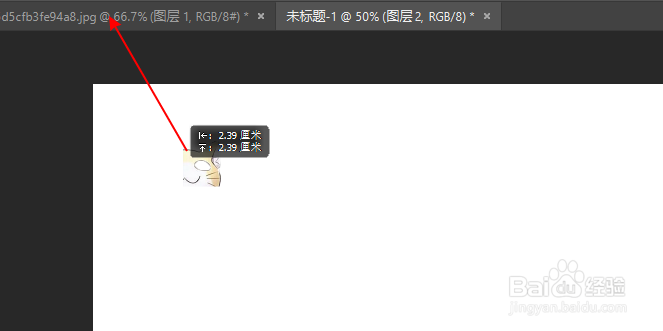
9、移动完之后的效果如图所示。

时间:2026-04-21 18:34:13
1、进入ps软件打开想要修改的图片。
2、然后选择左侧箭头所指的工具,如图所示。
3、之后选中所需要移动的位置。
4、选中完之后鼠标右键选择建立选区。
5、按下Ctrl+N新建一个新的画布,把抠出来的图片移动到新的画布上,回到原本图片上,选定抠图选定的区域。
6、点击键盘的的Delete键删除框选的选区。
7、删完后如图所示。
8、把抠出来的图片从新画布上移动到原来的图片中。
9、移动完之后的效果如图所示。
