使用PPT制作文字按笔画书写动画

 时间:2026-04-21 23:02:29

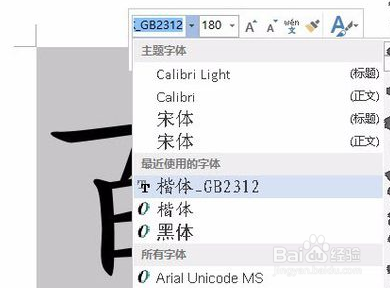
1、在word中新建空白文档,输入要用的文字,比如百字,字体要选择楷体GB2312或宋体GB2312
使用PPT制作文字按笔画书写动画

2、选中百字,右键|字体

使用PPT制作文字按笔画书写动画

3、打开字体对话框后,选中“空心”,实现空心效果

使用PPT制作文字按笔画书写动画

4、再选中百字,右键|复制

使用PPT制作文字按笔画书写动画

5、进入ppt,新建空白文档,再按ctr+alt+v,打开选择性粘贴对话框,选择图片(windows元文件)

使用PPT制作文字按笔画书写动画

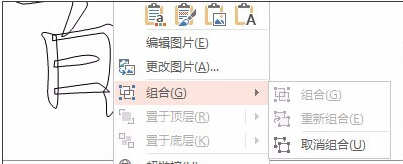
6、选择刚才插入的图片,右键|取消组合,操作两次

使用PPT制作文字按笔画书写动画

7、再次选择该图片,复制一个,并将其中一个填充颜色,然后进行两个对象的组合。

使用PPT制作文字按笔画书写动画

8、逐一选择笔画,对笔画设置擦除动画即可实现文字按笔画书写的动画效果。

使用PPT制作文字按笔画书写动画

  • PPT中怎样拆分汉字
  • PPT如何拆分文字?
  • 怎样在PPT中拆分汉字笔画
  • 卷轴动画制作ppt详细步骤
  • 如何利用PowerPoint制作交互式多项选择题
  • 热门搜索
    宠物怎么托运 牙结石怎么办 西南财经大学天府学院怎么样 侠盗飞车飞机怎么开 怎么修改文件格式 图片怎么做成视频 新浪微博怎么发微博 怎么减小肚腩 北斗导航怎么用 怎么显示隐藏文件