1、第一步:打开ps软件,新建一个白色画布,尺寸根据自己的需要设置即可。


2、第二步:在左侧工具栏中,选择“椭圆工具”。

3、第三步:填充颜色选择无填充,描边颜色选择红色,描边宽度设置为5点。

4、第四步:按住shift键,同时按住鼠标左键画出一个红色圆环。

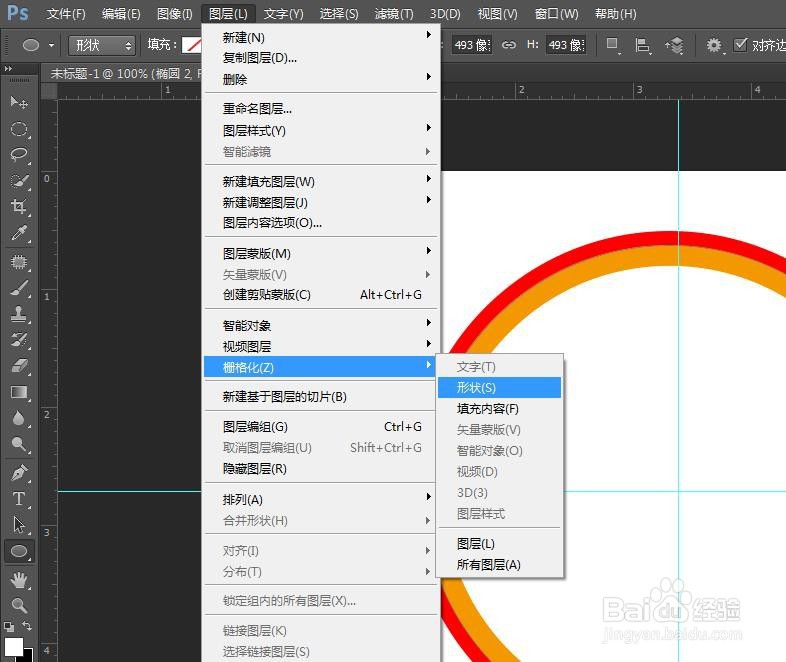
5、第五步:选中形状图层,选择菜单栏中的“图层--栅格化--形状”选项。

6、第六步:选择菜单栏“视图”中的标尺,并从上方和左侧标尺出分别拖出两条参考线。


7、第七步:按照上面的方法,画出橙色的圆环,需要用移动工具将圆环调整到合适的位置,然后选择菜单栏中的“图层--栅格化--形状”选项。

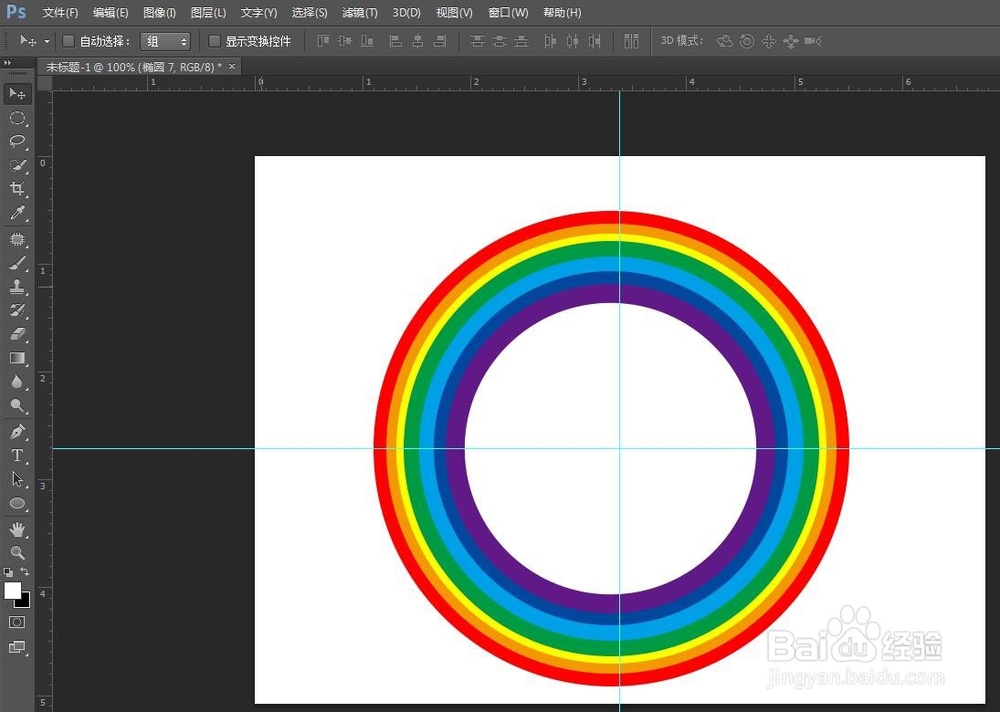
8、第八步:按照这种方法,把剩下的几个圆环画好,并按照一定顺序排列。
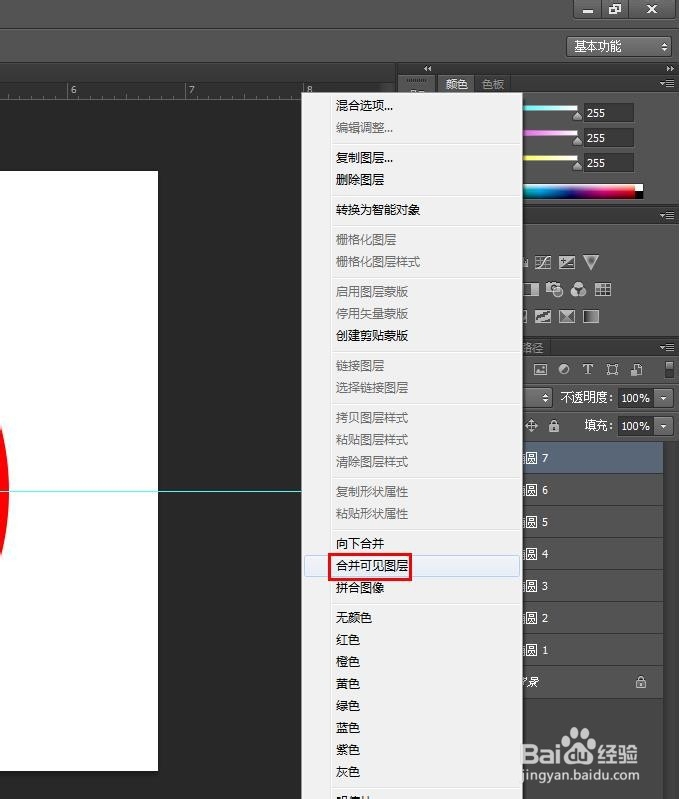
9、第九步:选中任意一个图层,单击鼠标右键选择“合并可见图层”,将所有的图层合并在一起。
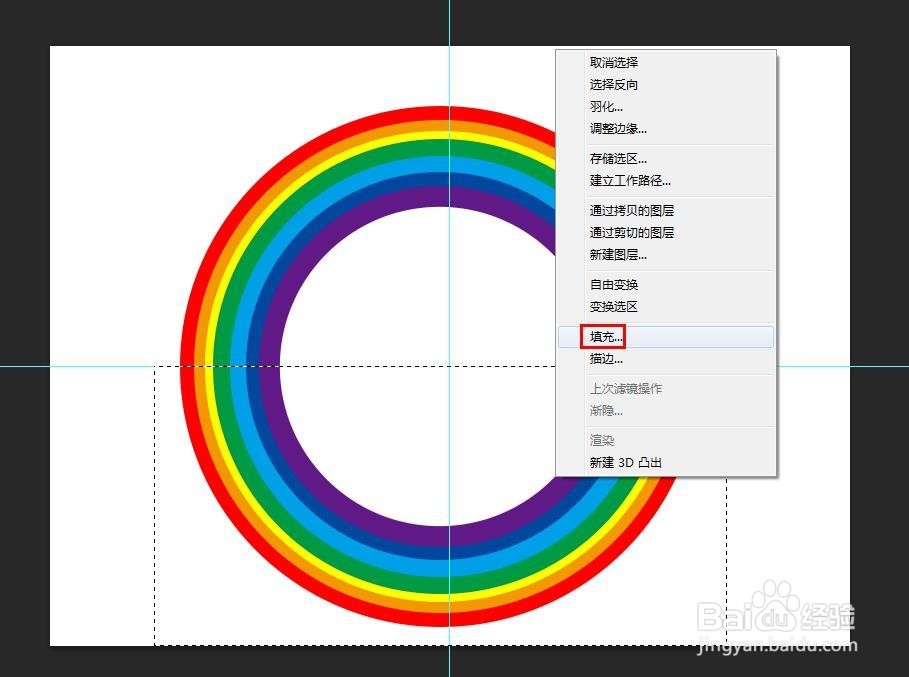
10、第十步:用矩形选框工具选中圆环的下半部分。

11、第十一步:在矩形选区中单击鼠标右键选择“填充”,填充内容选择白色。

12、第十二步:去掉参考线,按Ctrl+D键取消选区,完成画彩虹的操作。

