1、1. 示例
dashboard组件类型选择
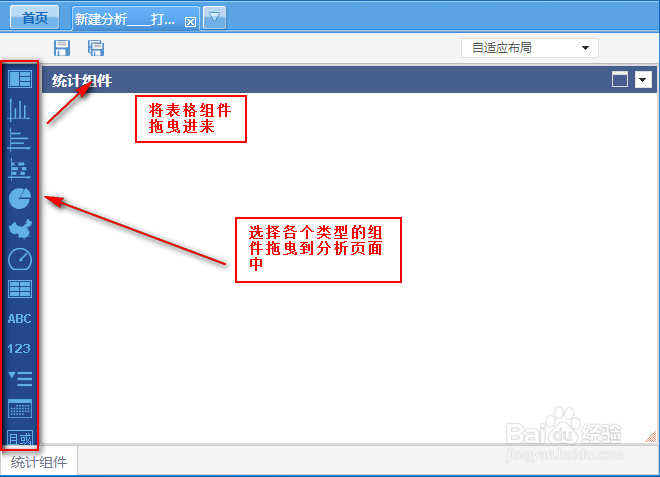
点击决策支持图表工具FineBI的新建分析,新建一个分析ChartDemo,可以在左侧的组件列表中选择各种类型的组件拖曳到分析页面中,这里选择坐标轴图组件,拖曳进去,如下图:
2、2. 数据绑定
在决策支持图表工具FineBI中选择好组件之后,接下来为该图表绑定数据。
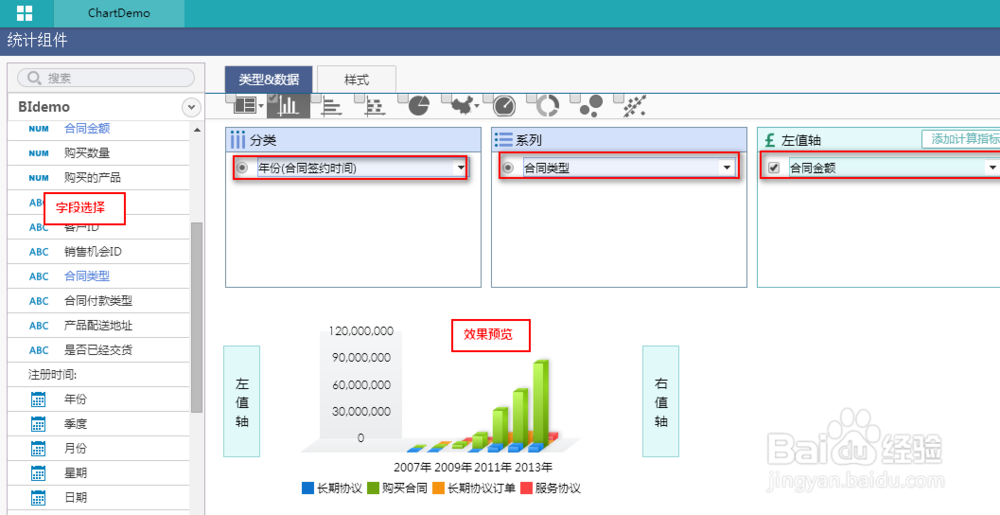
点击组件右上角的全屏设置或者下拉选项中的详细设置按钮,进入组件属性配置页面,在属性页面的左侧选择BIdemo业务包中的合同信息数据表,将该数据表中的合同签约时间、合同类型和合同金额分别拖曳到分类,系列和左值轴标签框中,如下图:
注:拖曳过程中也可以将字段拖曳到下面的效果查看框的对应标签位置上。
3、3. 标题修改
点击决策支持图表工具FineBI的组件属性面板上方的组件名称即可修改组件名字,修改名字为合同详细信息,如下图:
设置完成之后,点击右上角的返回组件按钮即可。

4、4. 效果查看
点击决策支持图表工具FineBI中“我创建的”,可以看到该列表中多了一个ChartDemo的及时分析,单击ChartDemo即可查看该即时分析,如下图:

